如何使用手机WPS2019进行排名操作
1、首先打开需要编辑的欧争表格。
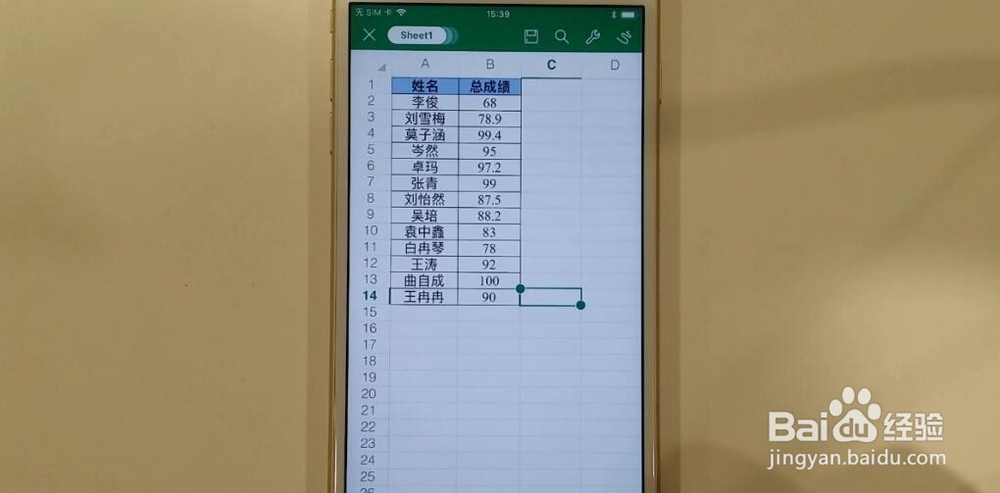
2、在最边上的一列中输入数字“1”,然后点击“填充”。

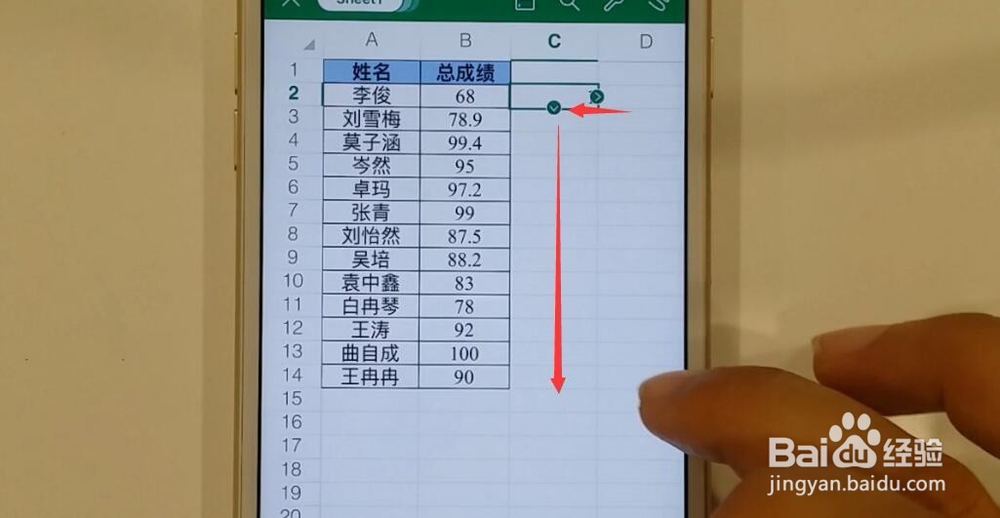
3、之后,点击箭头所指的位置,然哄泉泰后往下拉,就可以将这列进行排序。
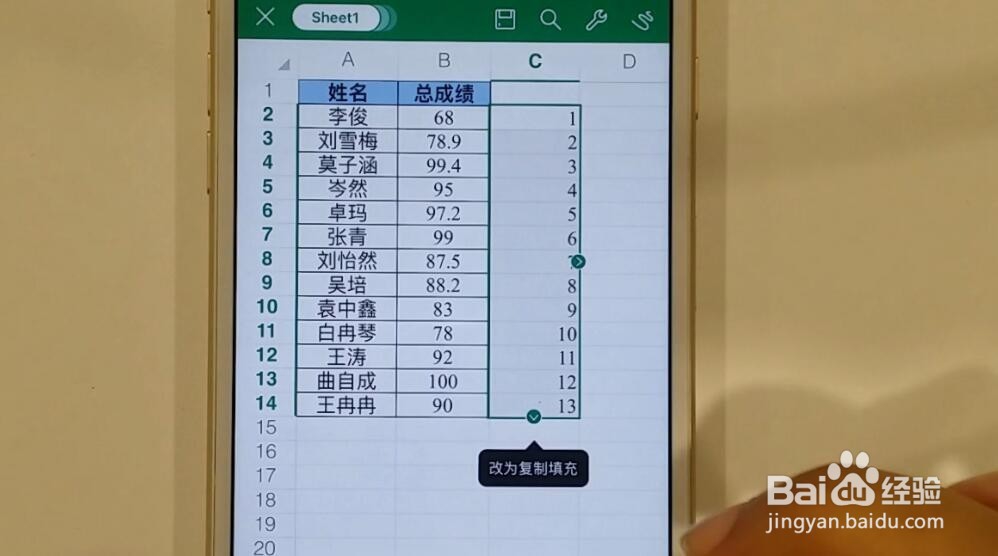
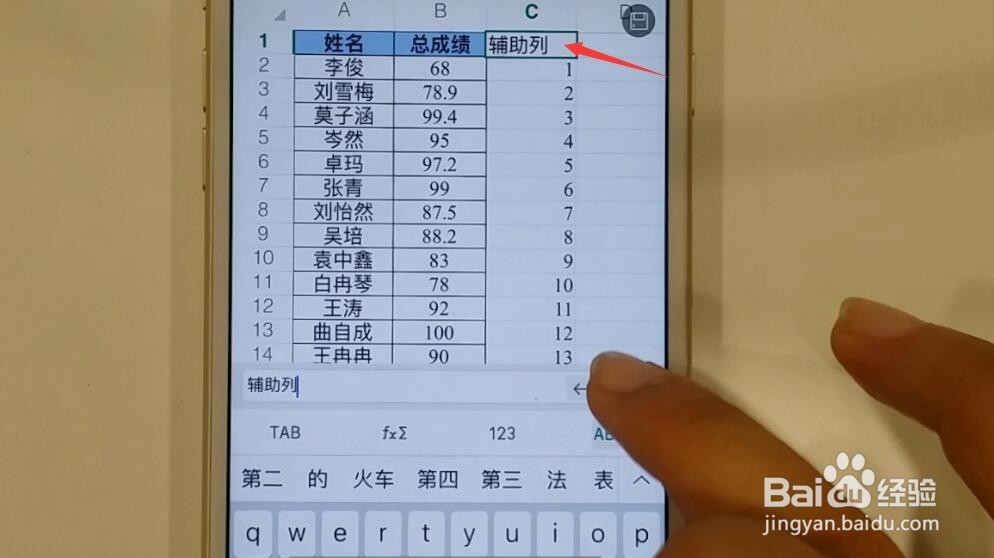
4、将这央叮列改名为“辅助列”。
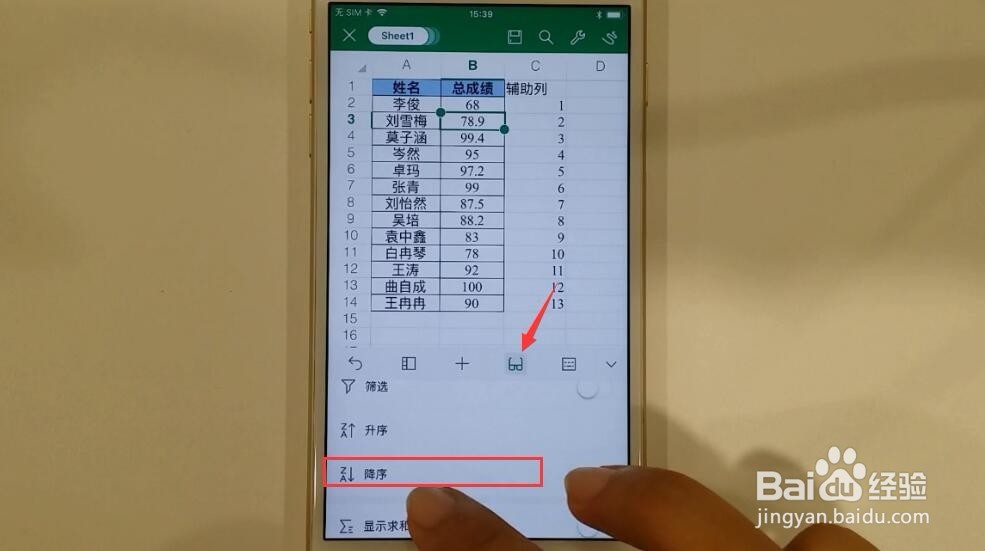
1、接下来我们准备给成绩进行降序排序:首先直接选中“总成绩”一列中的任意一个单元格。

2、之后点击屏幕下方的工具栏中的“查看”,再点击“降序”。
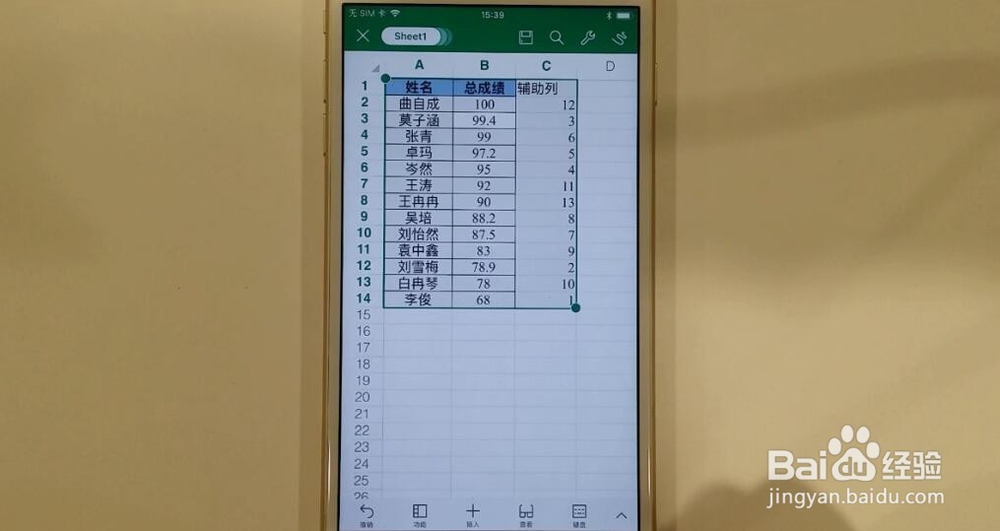
3、至此,所有的成绩就已经排序好了。但是也可以发现,之前的姓名排序都已经打乱了。
1、首先在最右侧的一列中新建一列,备注“排名”。
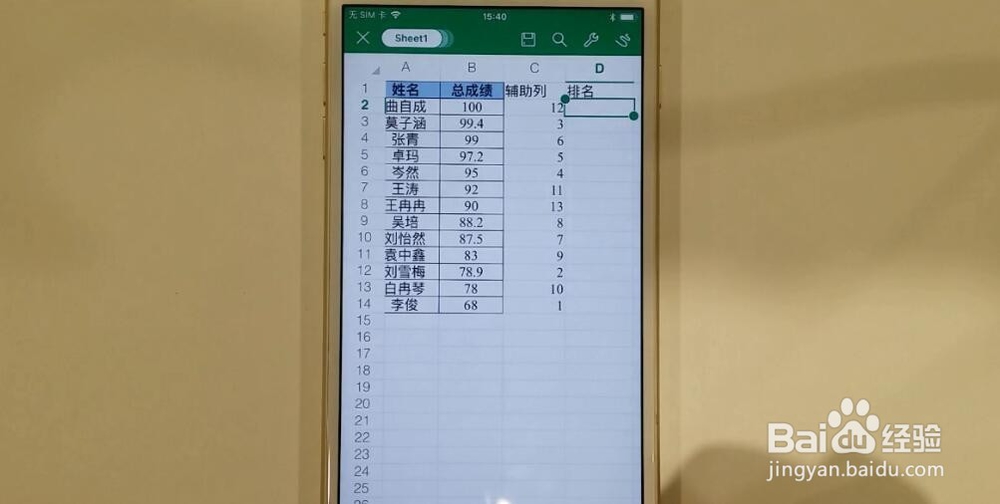
2、在排名的第一个输入数字“1”。

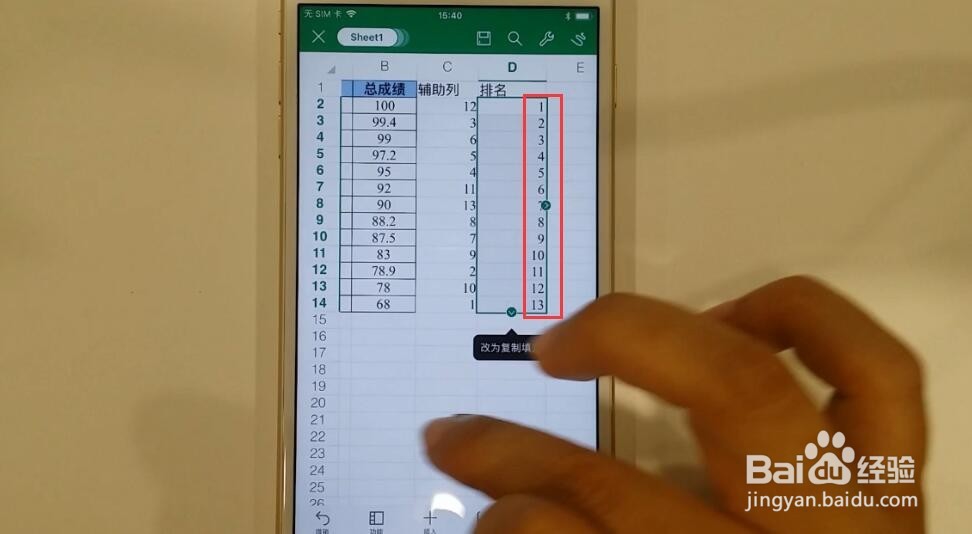
3、选中该单元格,点击“填充”。

4、之后点住箭头,往下拉取就可以得到排名序列。

1、首先选中”辅助列“的任意单元格。
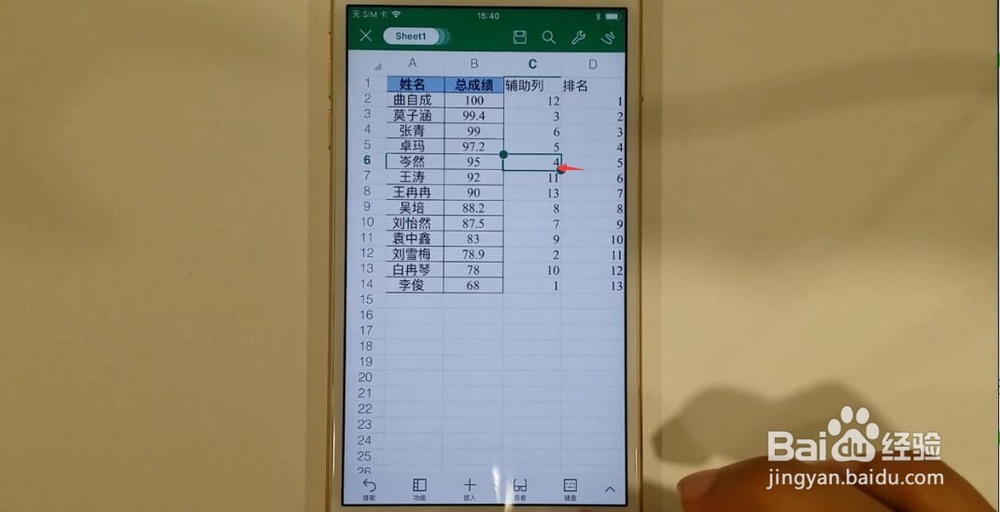
2、点击”查看“工具栏,再点击”升序“。
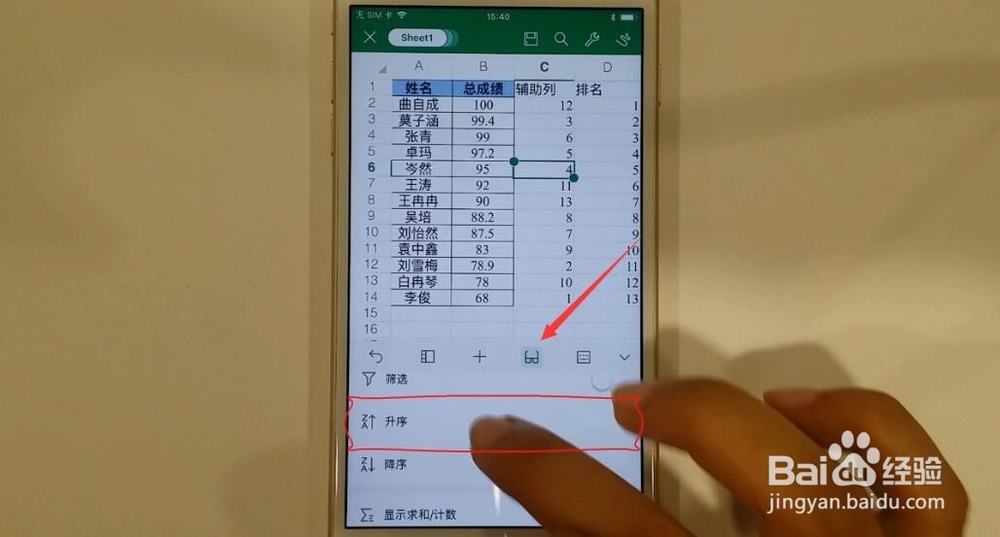
3、此时,原名单的顺序就又回来了。

4、接下来就需要将”辅助列“删除即可。点击”辅助列“选中整列。
5、然后点击”行列操作“。

6、最后点击”删除列“就大功告成了。

声明:本网站引用、摘录或转载内容仅供网站访问者交流或参考,不代表本站立场,如存在版权或非法内容,请联系站长删除,联系邮箱:site.kefu@qq.com。
阅读量:134
阅读量:35
阅读量:196
阅读量:94
阅读量:117