如何修改PPT超链接的字体颜色
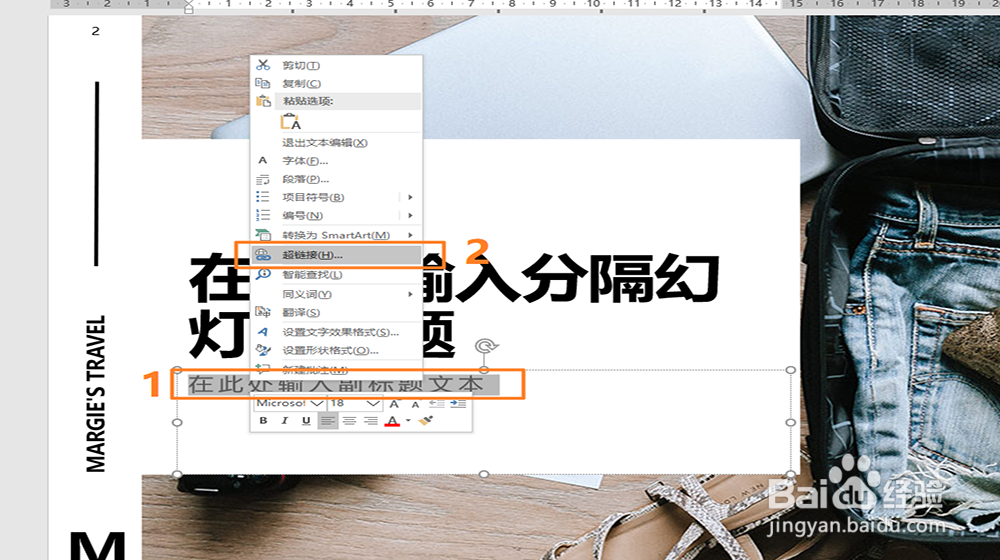
1、首先,我们先来插入一个超链接,选中需要插入超链接的文字对象,鼠标右键选择【超链接】。
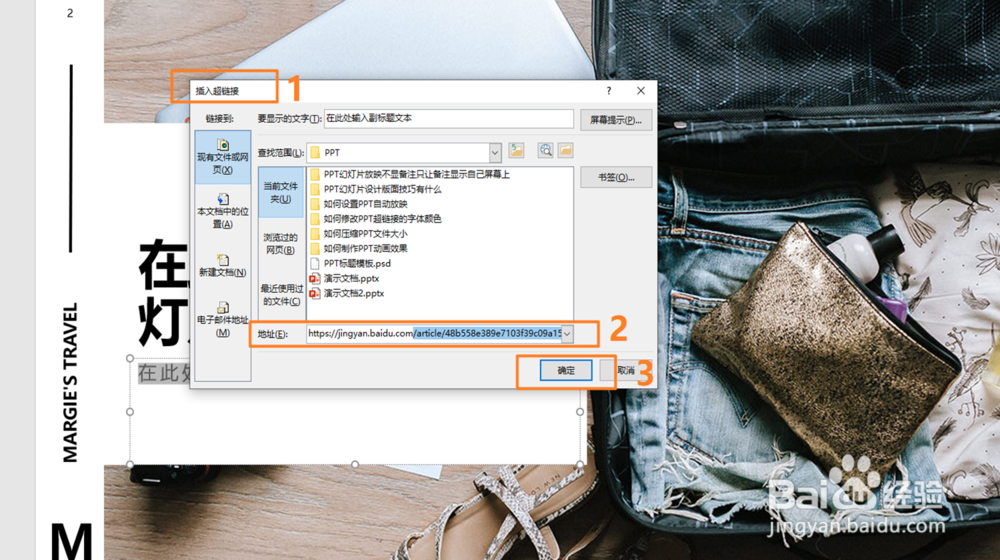
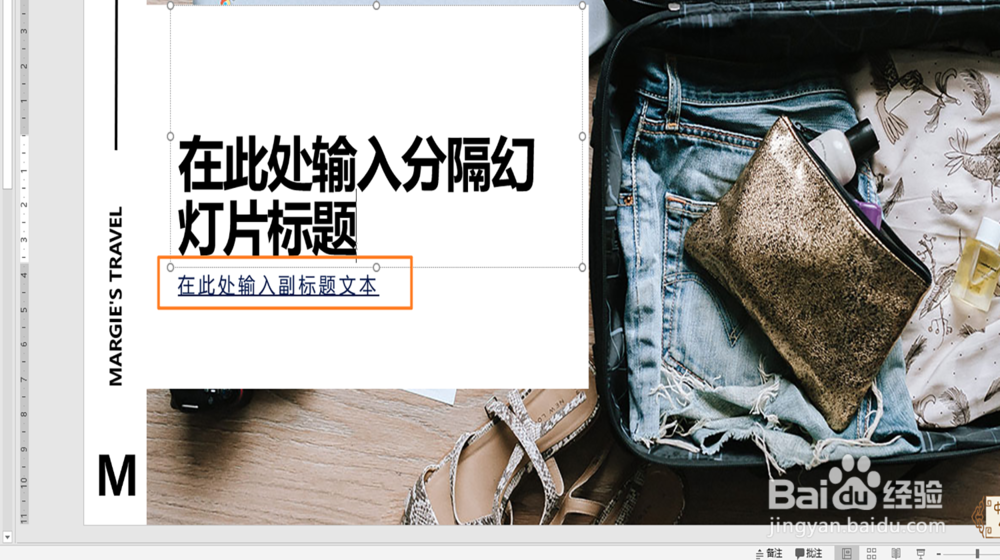
2、在弹出来的【超链接】对话框中,找到最下方的【地址】一栏,随后我们复制一下“百度经验”首页的网址,将“百度经验”的网址粘贴到【地址】中,点击确定。此时可以看到之前的文字已经变为蓝色。
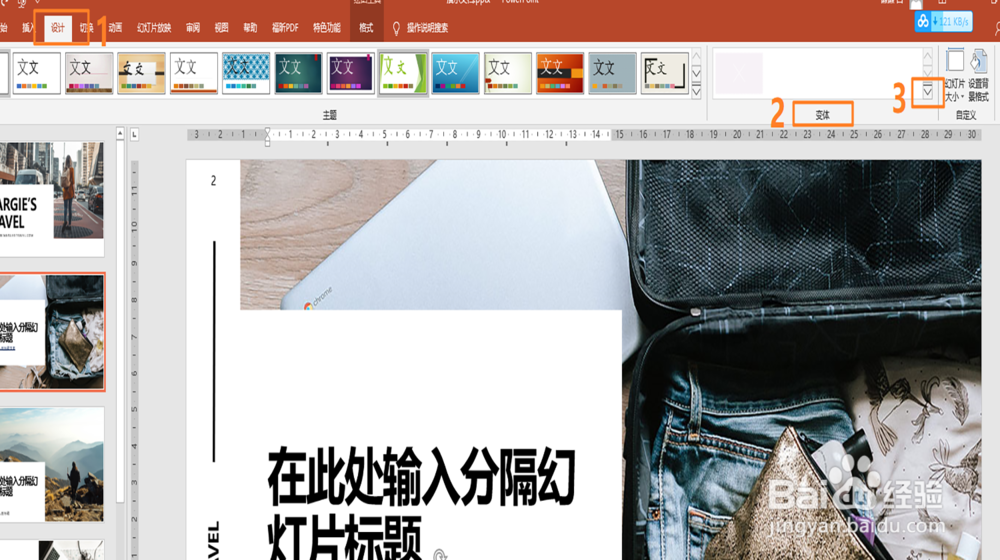
3、选中超链接文字,点击【设计】选项卡,找到【变体】一栏,点击【变体】上方空白方框右侧最下面的小箭头。
4、在小箭头下方出现的菜单栏中选择【颜色】,点击【自定义颜色】。
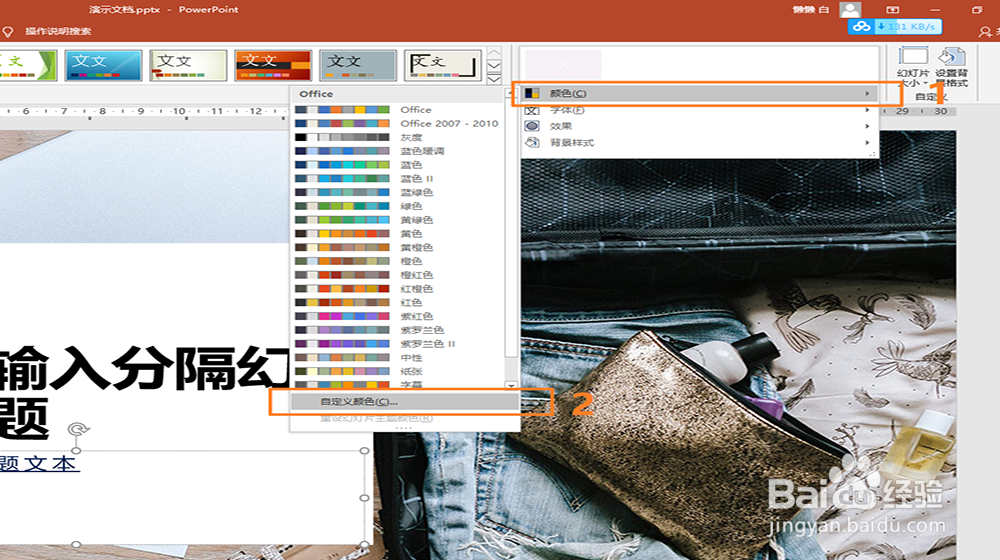
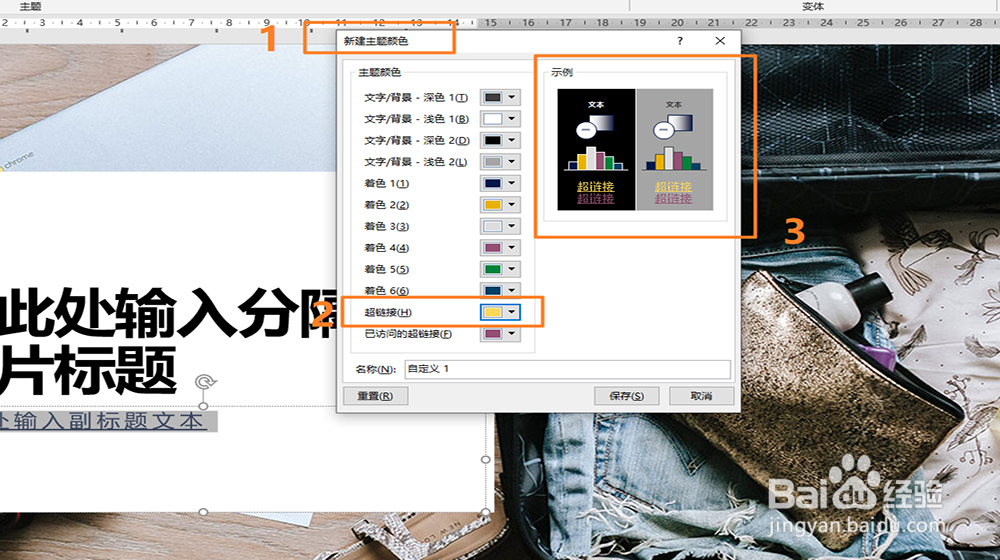
5、在弹出的【新建主题颜色】对话框中,可以看到有【超链接】和【已访问超链接】右边的颜色块可以更改颜色,更改颜色后可以看右侧【示例】中看到更改结果。
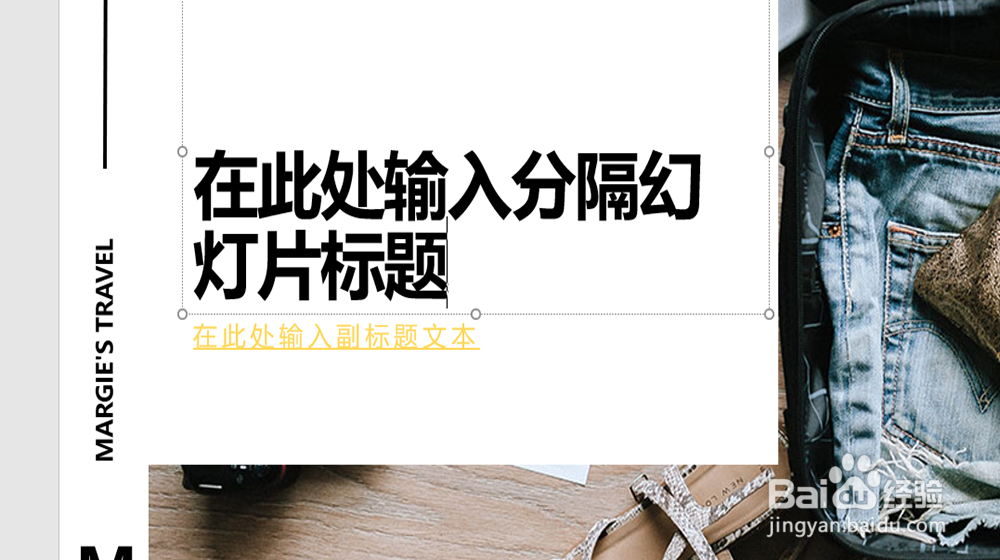
6、更改完颜色后,点击确定,可以看到最终的结果如下。
1、1.插入超链接。
2.将复制的超链接地址粘贴到【超链接】对话框的地址中。
3.找到【新建主题颜色】。
4.在【新建主题颜色】对话框中更改【超链接】颜色。
声明:本网站引用、摘录或转载内容仅供网站访问者交流或参考,不代表本站立场,如存在版权或非法内容,请联系站长删除,联系邮箱:site.kefu@qq.com。
阅读量:140
阅读量:58
阅读量:189
阅读量:142
阅读量:152