Win10系统U盘启动盘怎么制作
1、在制作Win10系统U盘启动盘之前,先要准备个4G的U盘,Win10系统的ISO大小为3G左右,把准备好的U盘插入到电脑的USB接口上,如下图所示。

2、制作Win10系统U盘启动盘要借助UltralISO软件,我们先打开UltraISO软件,点击工具栏上的打开按钮,如下图所示。

3、选择我们提前下载好的Win10 ISO文件,选中Win10 ISO文件后,点击打开,如下图所示。

4、将Win10的ISO文件打开后,在点击工具栏上的“启动”,然后选择“写入硬盘映像”。如下图所示。

5、在写入硬盘映像界面,可以先点击格式化对U盘格式化一次,也可以不格式化,这里建议先格式,然后把刻录校验给选中,点击写入,如下图所示。

6、点击写入后,系统提示写入文件到U盘,U盘的所有数据会丢失。我们点击是,如下图所示。

7、点击后Win10的系统文件开始写入到U盘,成功写入U盘后,系统会在校验下Win10系统写入U盘是否正确,如下图所示。

8、Win10系统写入U盘成功,开始验证Win10的U盘写入信息正确性,如下图所示。

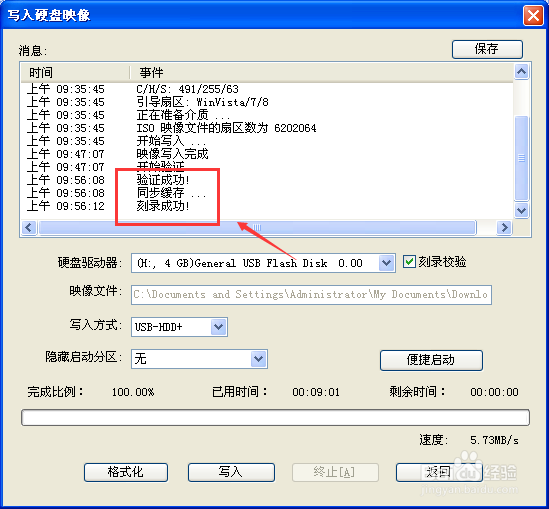
9、Win10的系统文件写入U盘并校验成功,系统提示刻录成功,使用Win10的U盘启动盘就可以进入Win10的安装界面进行安装了。如下图所示。
声明:本网站引用、摘录或转载内容仅供网站访问者交流或参考,不代表本站立场,如存在版权或非法内容,请联系站长删除,联系邮箱:site.kefu@qq.com。