怎样用Photoshop将模糊照片变清晰
1、打开需要处理的照片。

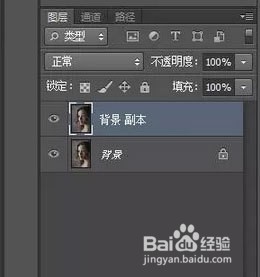
2、复制图层。
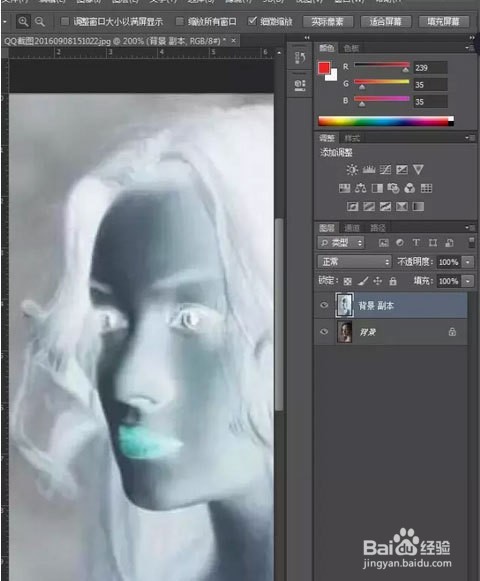
3、按CTRL+I / CMD+I 反转色调。
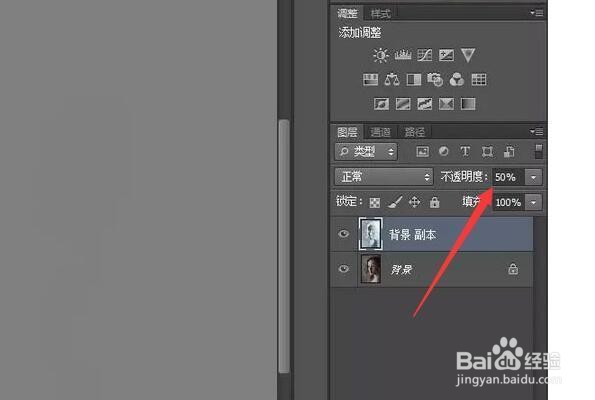
4、设置该图层的不透明度为50%,画面会变成灰色。
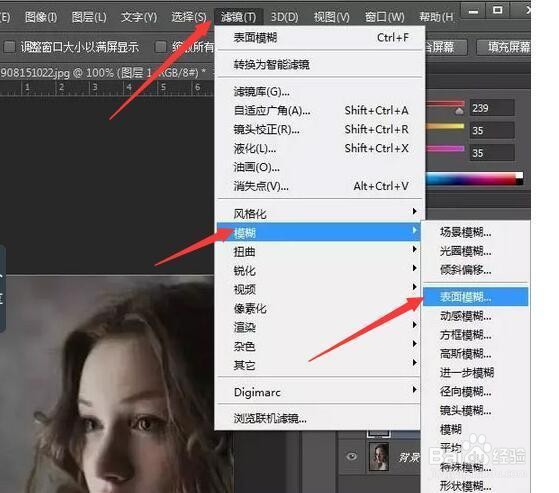
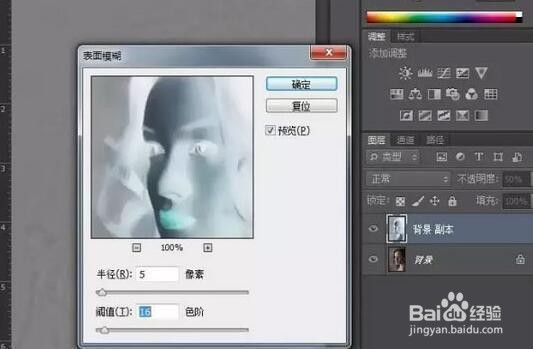
5、选择滤镜>模糊>表面模糊。
6、数值上的半径为3-5、Threshold 是15-20,视图像大小而调整
7、保持透明度50%,复制图层,删除掉中间的图层。
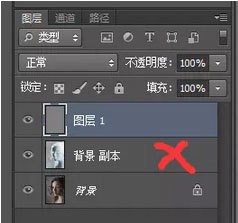
8、将图层模式更改为「叠加」或「柔光」,如有需要,可以重覆复制灰色图层让画面更锐利。 最终效果:

声明:本网站引用、摘录或转载内容仅供网站访问者交流或参考,不代表本站立场,如存在版权或非法内容,请联系站长删除,联系邮箱:site.kefu@qq.com。
阅读量:109
阅读量:78
阅读量:82
阅读量:84
阅读量:120