如何录制微课?录课工具的选择和录课经验
1、下载录课软件
要录制高质量的课件,工具的选择是重要环节。
首先要有好用的录课软件,软件本身除了要功能完整、易用好用外,更重要的是要能够录制出来高质量的视频和音频效果,能够通过图像和声音真实的记录录制者的表达意图。
这一点很重要,如果选择了技术能力较差的软件,或者有功能限制的软件,就无法满足使用要求。基于这点考虑和用户的反馈,我们依然推荐这个免费的录课软件,进入网页下载即可:
http://software.ruiboyun.cn/
2、准备合适的电脑
电脑配置较差的时候,视频编码的能力较弱,对录制高清课件会有一定影响,建议的最低配置如下:
CPU: Intel i5或更好的CPU内存:4GB操作系统: Win7/8/10,不再支持Windows XP。场闲
如果是使用台式机,建议有合适的外置麦克风和摄像头。推荐使用罗技摄像头,各大购物网站都有可以买到。
3、安装和配置录课软件
软件下载后按照引导完成安装,由于该软件会使用摄像头、麦克风和注册表,安装过程中会有系统提醒,点击允许即可。
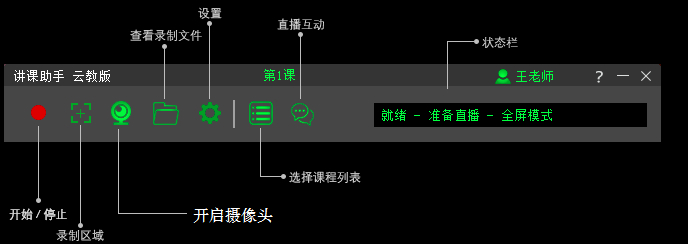
安装完毕后,可以点击右上角的小问号 ? 查看帮助文档和官网信息。
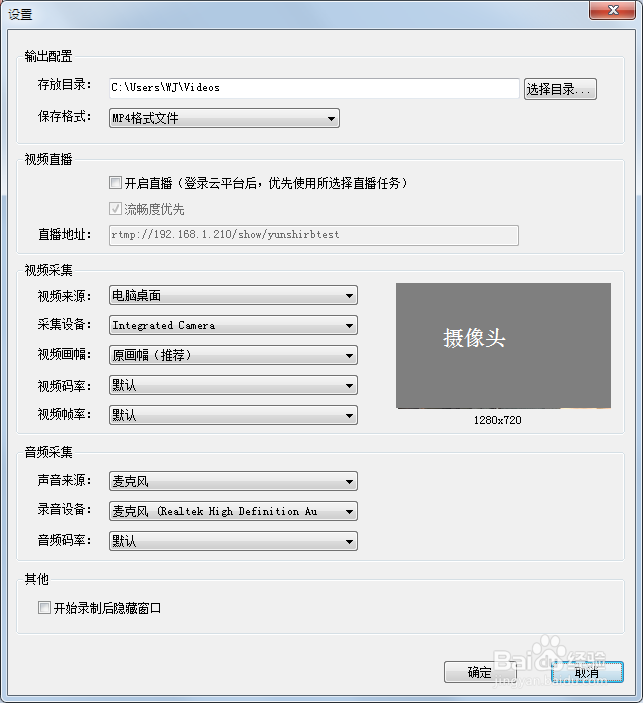
首次使用前,忌狠酱建议先对软件进行设置,点击主界面上的设置按钮(小齿轮),显示软件设置界面:
存放目录:录制的课件存放的目录,记好该目录,可以在这个目录里查看已经录制好的视频。
保存格式:使用默认的mp4格式即可。
视频直播:录课时不需要直播,可以忽略这个配置。
视频采集:
视频来源:录课请选择“电脑桌面”
采集设备:选择录课时要使用的摄像头,点击主界面上的摄像头按钮可以显示摄像头视频。
视频码率和视频画幅:建议使用默认值,除非您对这些参数有一定认识。
音频采集:
音频来源:如果主要是讲课,选择“麦克风”,这样音频会很清晰。
如果讲课的同时还会播放视频或者要把电脑上的声音也录制进去,则选择“麦克风+扬声器”。
如果仅仅是录制桌面上的视频,不需要麦克输入的声音,则选择“扬声器”
录音设备:选择要使用的麦克风。
音频码率:建议使用默认。
好了,设置完毕后点击“确定”按钮让配置生效,就可以录课了。点击主界面的第一个按钮(红色圆点),可以随时开启录课过程了。
4、其他重要因素
要录制一节高质量的课程,您还要注意其他细节,包括:
1)提前备课,把PPT、辅助材料(图片、文档等)提前准备好,先演练几次,注意录制过程的连贯性和节奏感。
2)保持愉快的心情,集中精力,喝点温开水清清嗓子,精神饱满的投入录课过程。不要在疲惫或心情不好的时候去录课。
3)如果要录制老师的头像视言盯频,提前把灯光调到合适的亮度,让面部保持合适的感光效果。
4)提前测试麦克风,确保录入的声音清晰没有杂音。
5)录课的环境要安静、没有其他干扰。
好了,经验就分享到这里,即便刚开始录制效果不好也不要灰心,做好准备,多次训练,效果就会越来越好了。