word文档表格怎么求和?
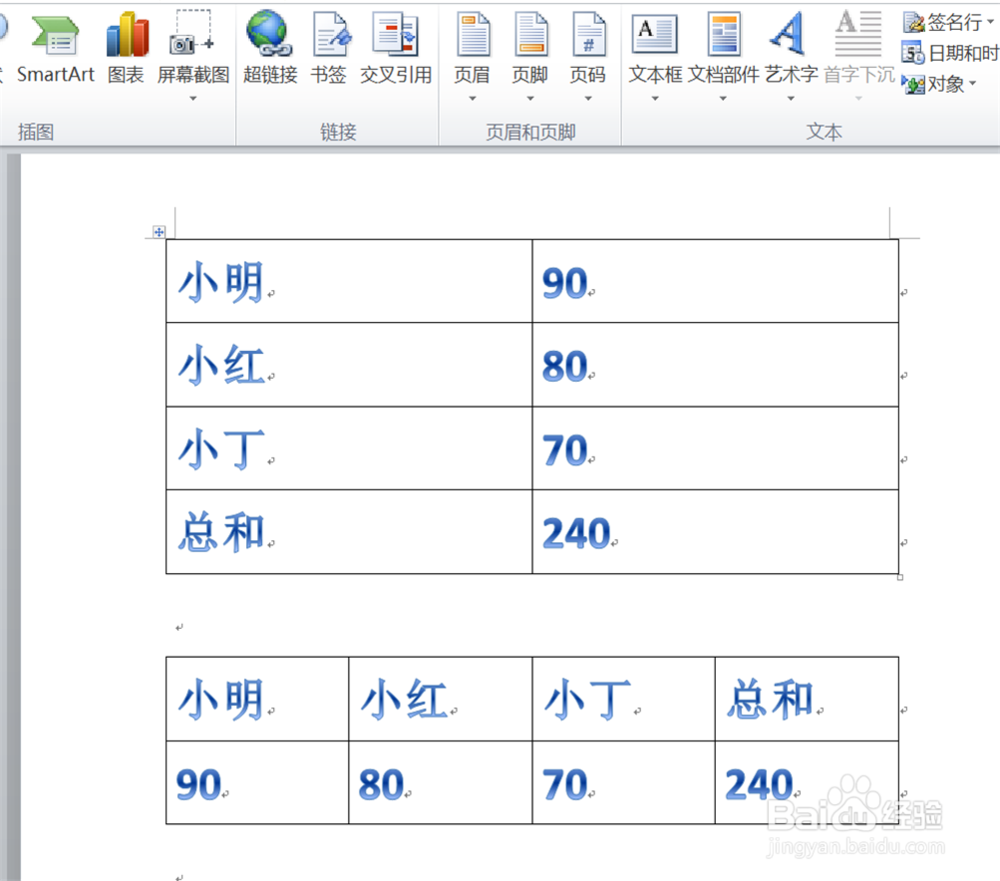
1、下面是2个word表格,分别要求纵列和横列的数据和,我们先将鼠标光标放在第一个求和框里;
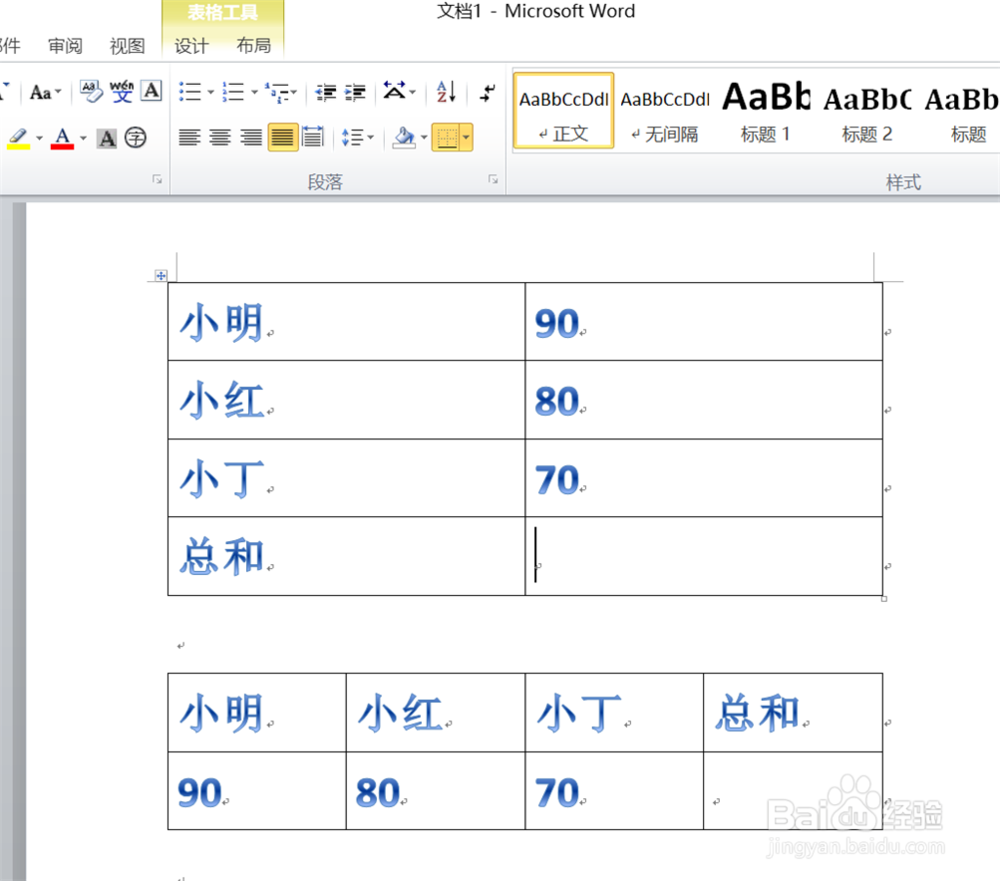
2、点击顶部的菜单栏“插入”——“文档部件”;
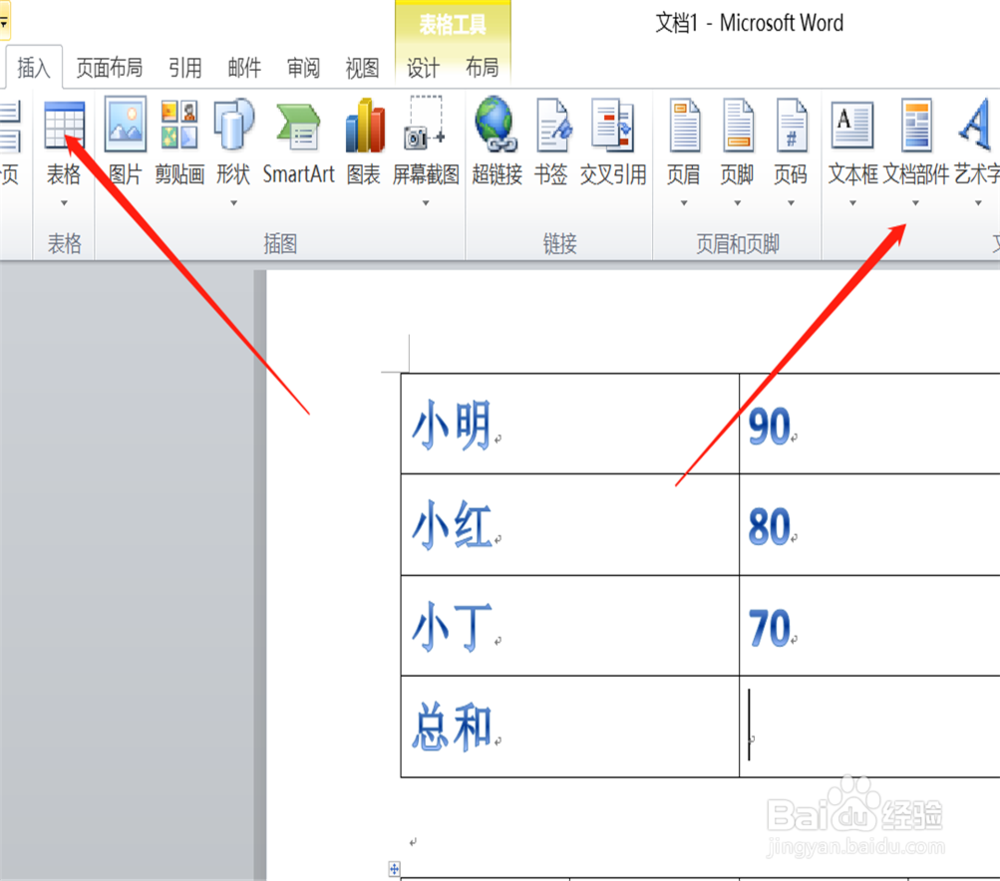
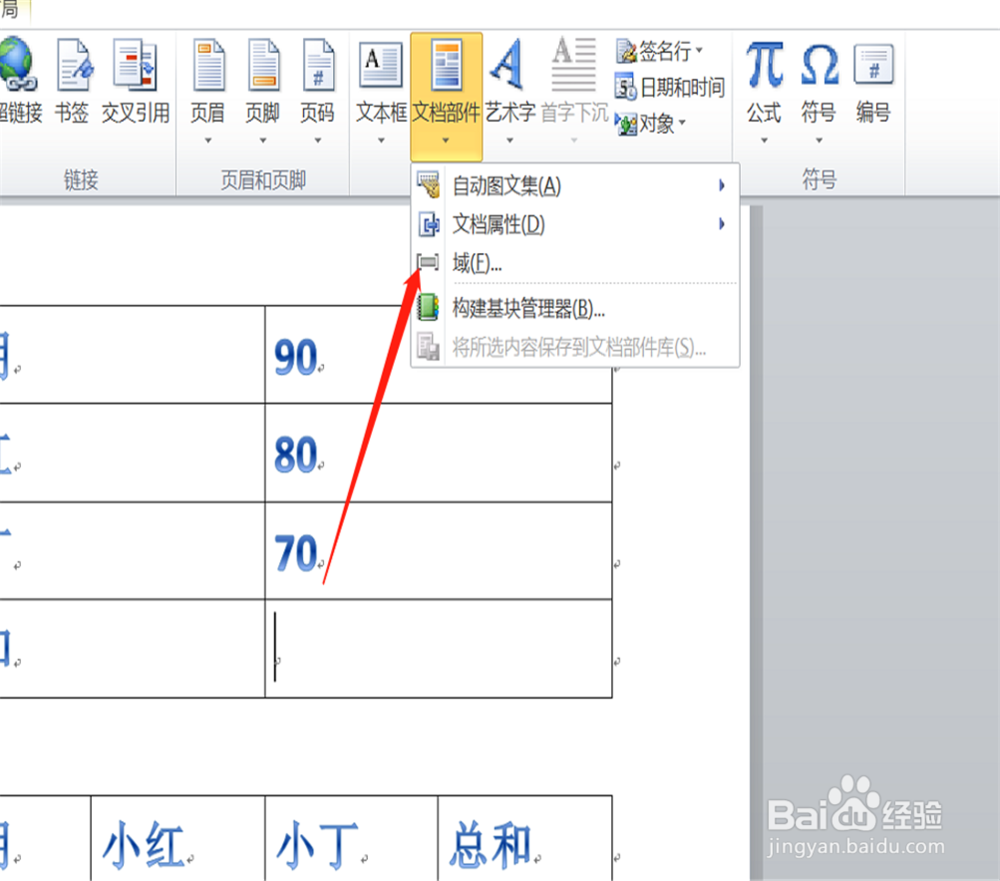
3、点击“文档部件”,出现下拉列表,我们点击“域”;
4、弹出一个域窗口,我们点击域属性下方的“公式”;
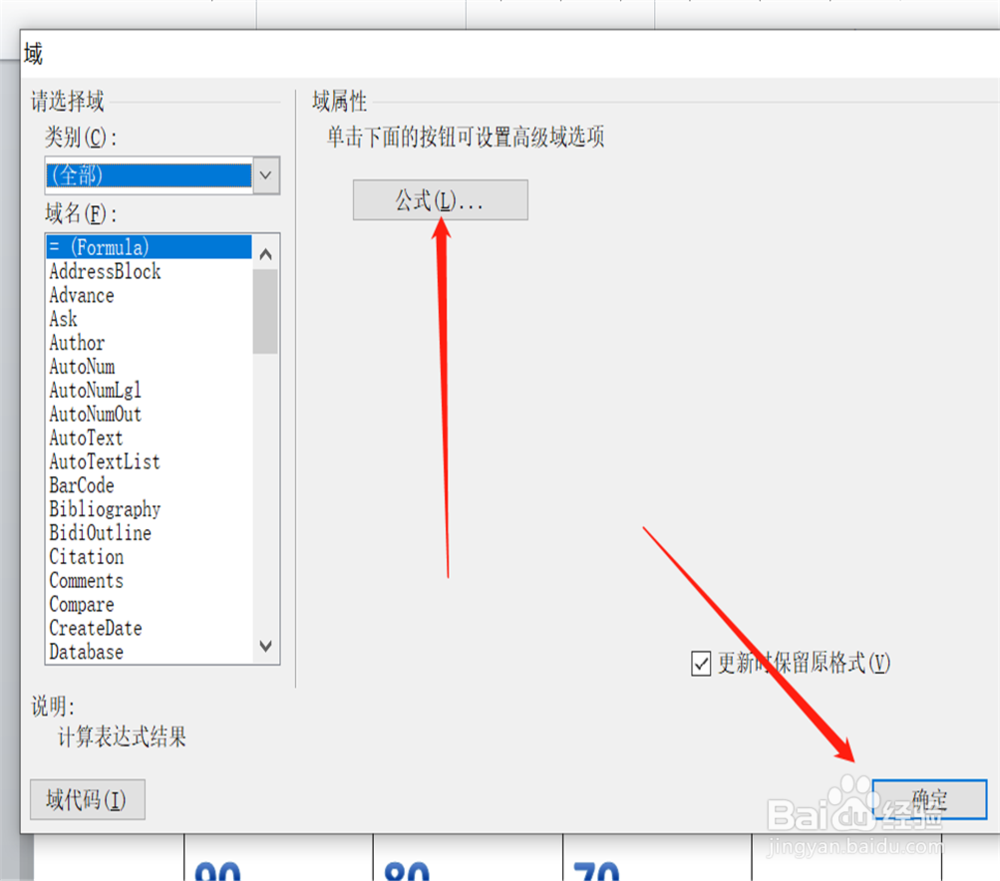
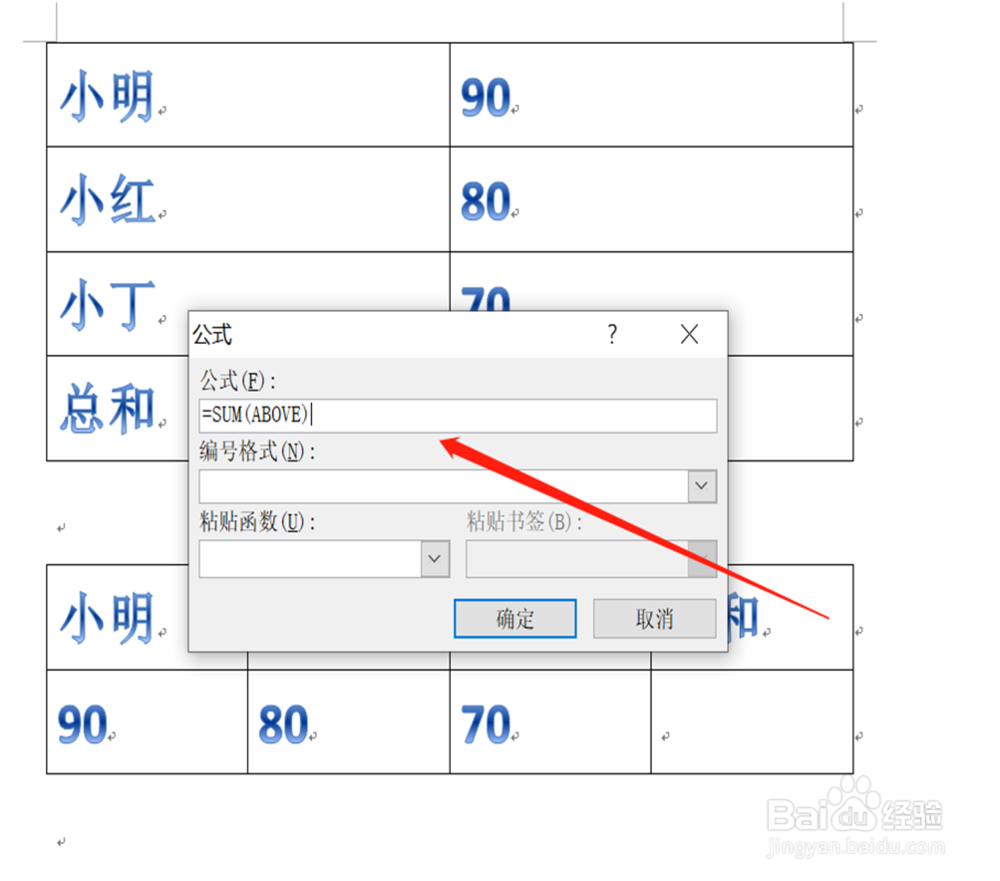
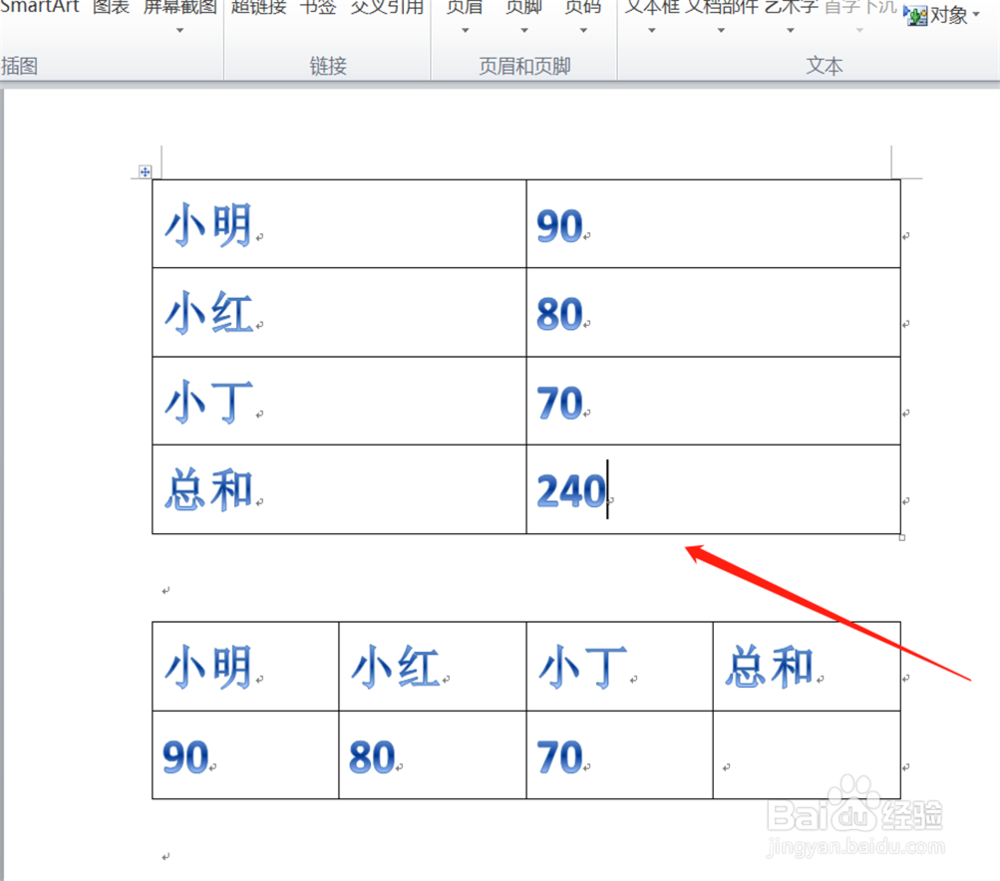
5、跳出窗口栏目,我们在输入框输入=SUM(ABOVE),代表计算上面纵列的数据和,点击确定后返回页面我们看到已经计算好了;
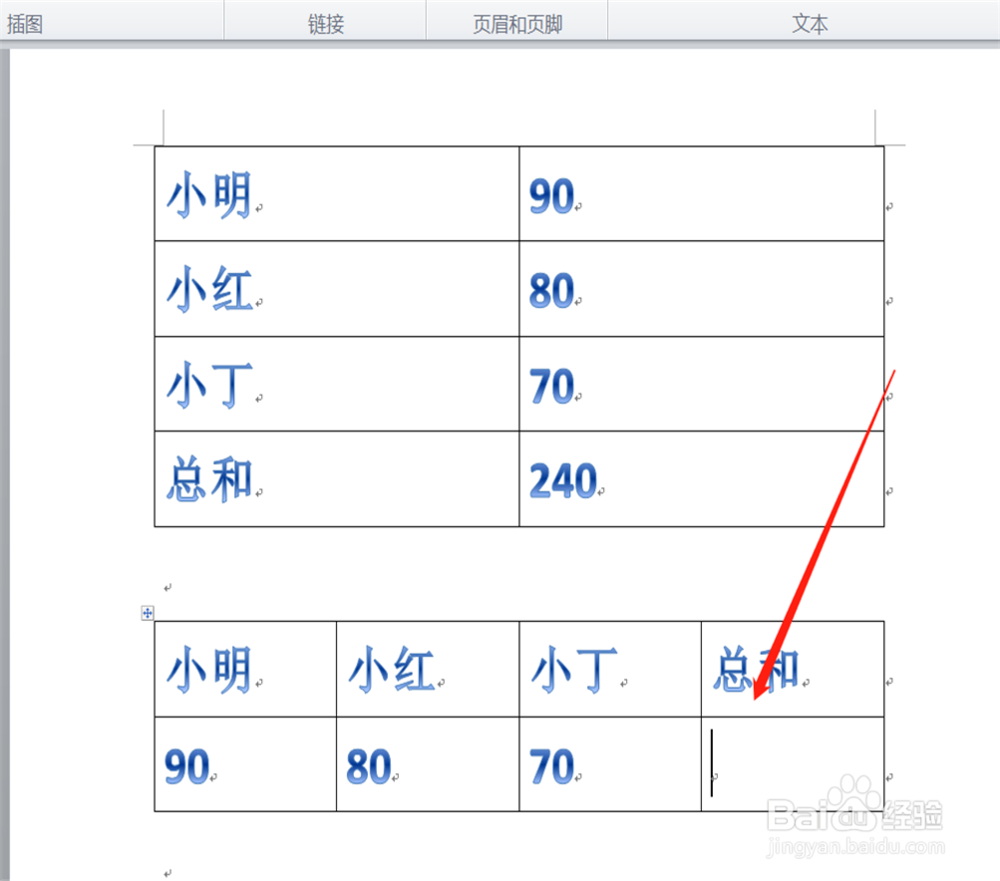
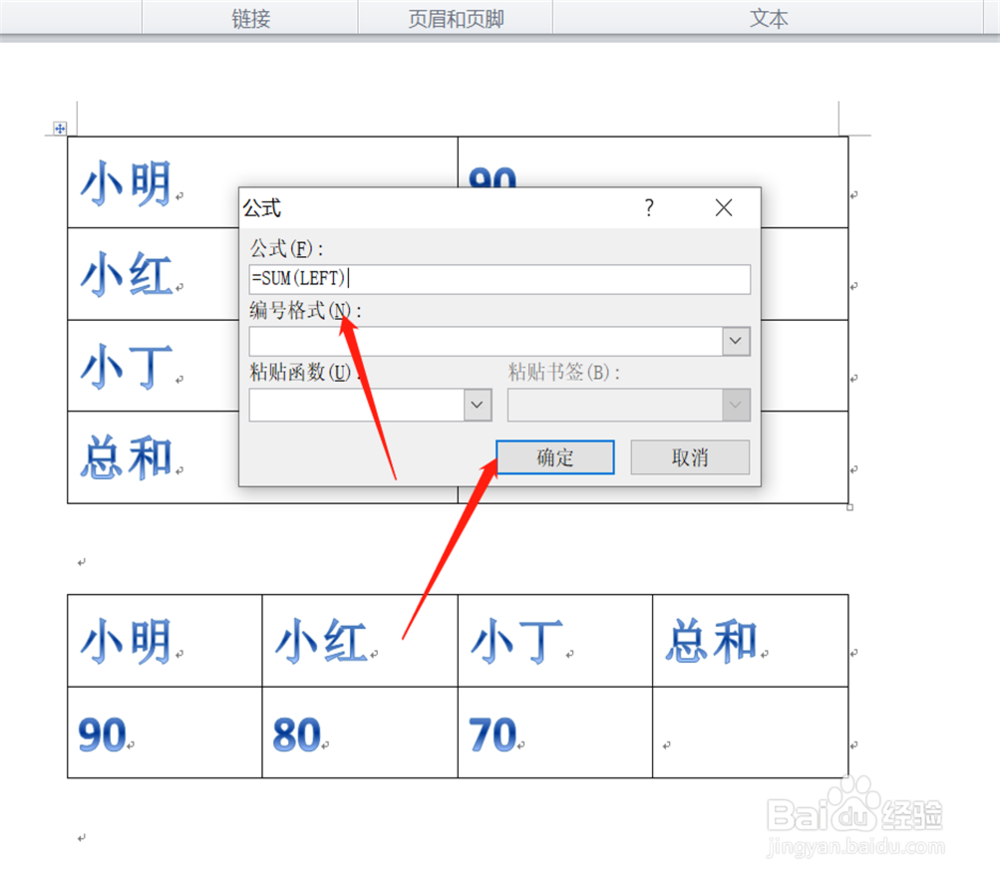
6、接着将鼠标放置于横向求和框里,这里公式要换成=SUM(LEFT),代表计算左侧的数据和,点击确定;
7、返回到页面,我们看到数据都已经自动计算完毕;
8、总结:
1、鼠标光标放在求和框里;
2、点击插入——文档部件;
3、在文档部件下方,我们选择“域”;
4、弹出域属性窗口,点击公式;
5、在输入框输入相对应的公式,横向=SUM(left),纵向=SUM(ABOVE);
6、点击确定完成求和计算;
声明:本网站引用、摘录或转载内容仅供网站访问者交流或参考,不代表本站立场,如存在版权或非法内容,请联系站长删除,联系邮箱:site.kefu@qq.com。
阅读量:140
阅读量:95
阅读量:94
阅读量:54
阅读量:21