win10怎么拨号上网win10如何设置拨号上网
1、在桌面左下角开始菜单处,鼠标左键单击打开开始菜单,单击控制面板,打开控制面板

2、控制面板对话窗,鼠标左键单击打开网络和internet

3、网络和internet界面下面,鼠标选择网络和共享中心,左键单击进入

4、选择“设置新的连接或网络”,打开。如图,

5

6、选择“连接到internet”,变蓝后单击下一步进入
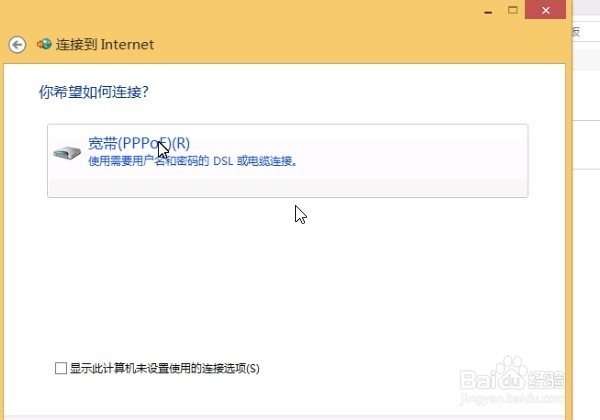
7、鼠标单击宽带,进入下一步设置

8、此时,在打开的窗口内输入运营商提供的上网账号密码登录

9、等待创建新的拨号连接,创建完成后自动连接互联网。连接好以后提示,连接已经可用。此时就可以上网了

10、下次开机如果要上网,就直接在电脑桌面右下角网络处单击鼠标,再选择宽带连接,输入账号密码即可。方便起见也可以保存密码直接拨号连接网络。

声明:本网站引用、摘录或转载内容仅供网站访问者交流或参考,不代表本站立场,如存在版权或非法内容,请联系站长删除,联系邮箱:site.kefu@qq.com。
阅读量:187
阅读量:34
阅读量:182
阅读量:68
阅读量:107