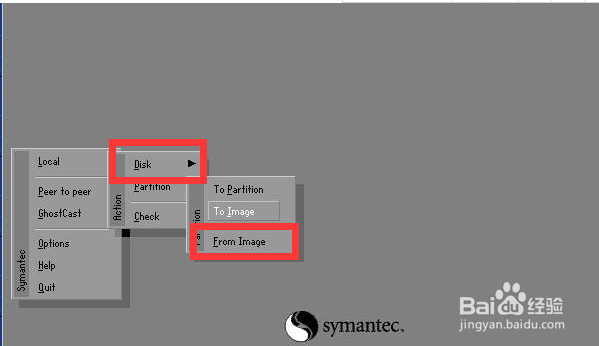
校园计算机重做系统常用方法
1、做好母系统。由于网上下载的GHOST系统一般都会自动安装一些其它软件,所以最后是自己制作纯净的系统。首先,下载Windows系统原版ISO文件,然后用UltraISO将映像写入空U盘。将一台计算机重新分区(硬盘一般都很大,但预装的系统C盘都很小。C盘最好分100G,不然动不动就满了,最后分一个30G左右的分区,用于备份系统,最后要剩余1G左右空间不用,因为同批次的电脑硬盘虽然标称一样,但不是完全一样,由于要整个硬盘备份还原,所以预留一点。),将U盘设为启动项(略),一步一步安装纯净版系统。
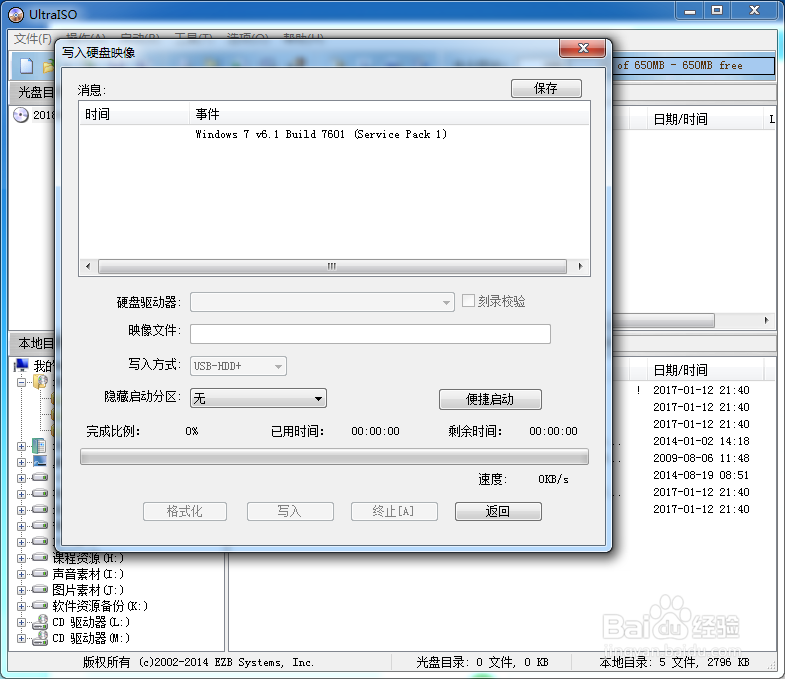
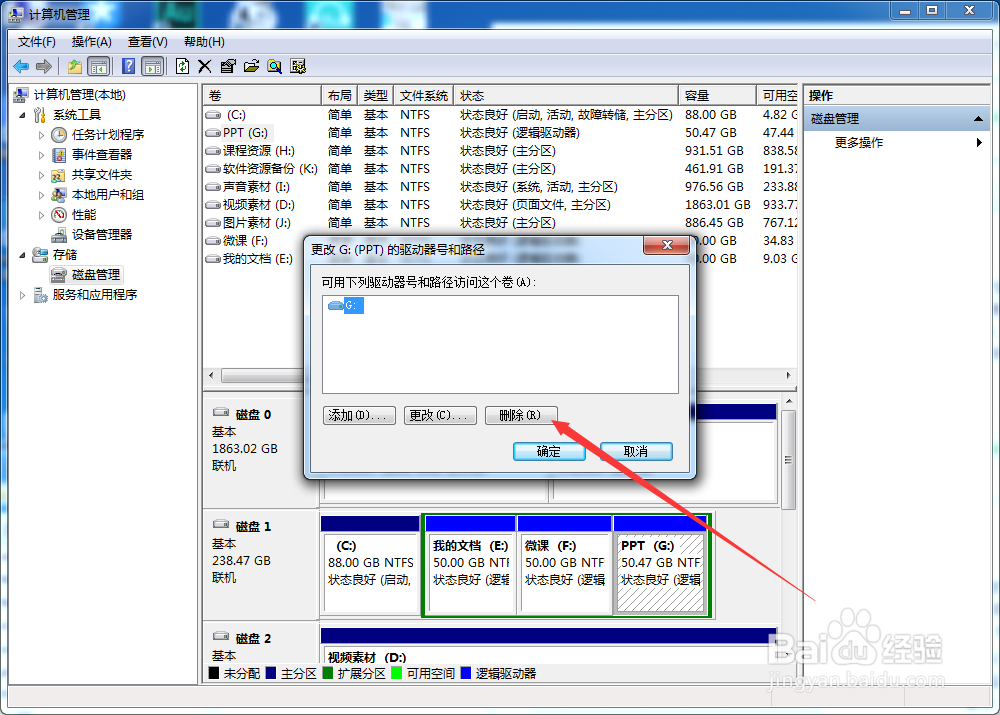
2、在计算机管理的用户中恢复Administrator用户,注销,进入将Administration,删除原用户名。安装常用软件及驱动等。安装办公、QQ、.net4.5、flash player、杀毒。安装完后,打补丁,将常用软件安装完成,将最后一个30G分区的卷标删除(在计算机-管理-磁盘管理,相当于隐藏备份的分区)。在系统中看不到,但在启动盘可以看到。
3、一盘两用。1.全部做好后用GHOST(或安装一键GHOST)将系统备份(等会还要恢复)。进入U盘PE系统,将整个硬盘备份(将C盘的备份和整个磁盘的备份,拷贝到启动U盘中。
2.自己封装系统(用于不同型号的电脑),进入C:/windows/system32/sysprep/,运行sysprep.exe对系统进行封装。封装完后会关机,重启进入U盘PE,将C盘备份(这是纯净系统,可以直接对不同型号的电脑安装),将前面备份的系统还原。

4、快速安装系统。同型号的计算机用GHOST恢复整个磁盘。不同型号的计算机,分区后,再将封装后的系统还原后,一步一步安装(相比纯净版的系统,常用软件已经安装好了,但驱动需要重新安装,一些快捷方式要重新建)
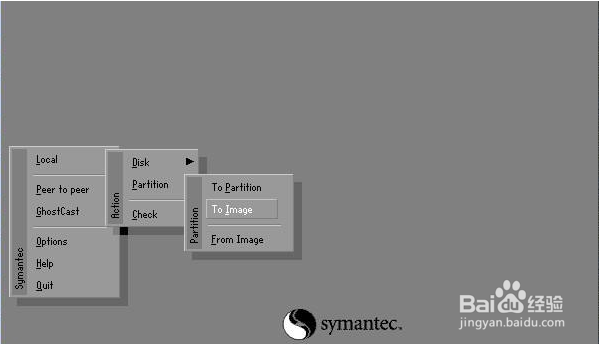
5、将系统根据个人情况安装常用软件进行一些个人设置等,安装还原软件,将系统备份。(最后一个分区已经隐藏,不影响备份还原,可以避免不熟悉的人误操作,误删备份文件,一般的备份文件都在最后一个分区)。