win10清理C盘空间,快速有效,不信你试试
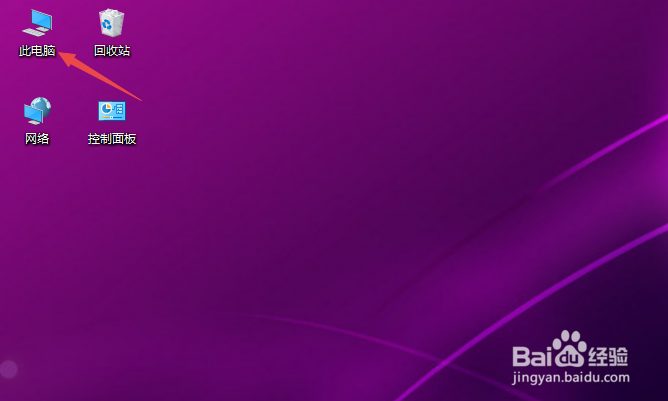
1、先打开电脑,然后双击电脑桌面上的此电脑;
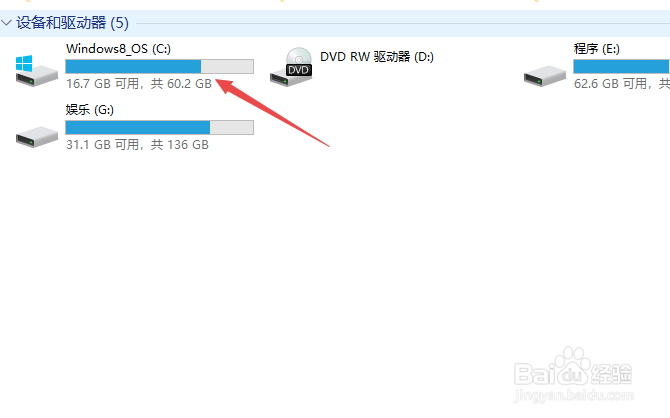
2、然后右击C盘;
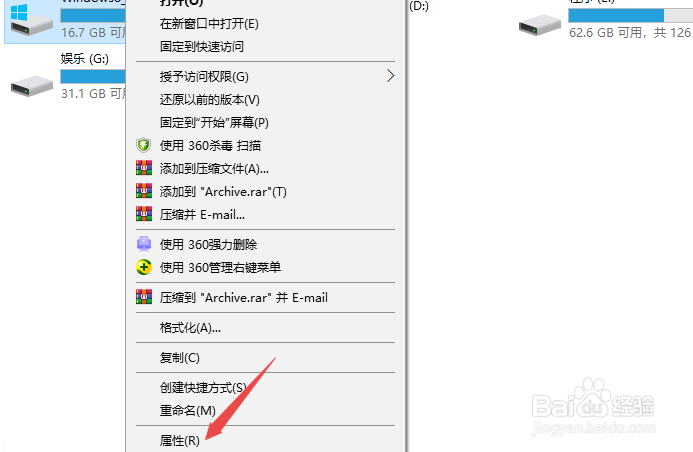
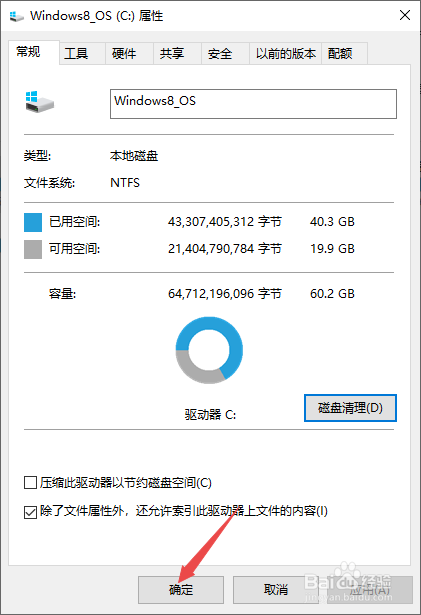
3、之后点击属性;
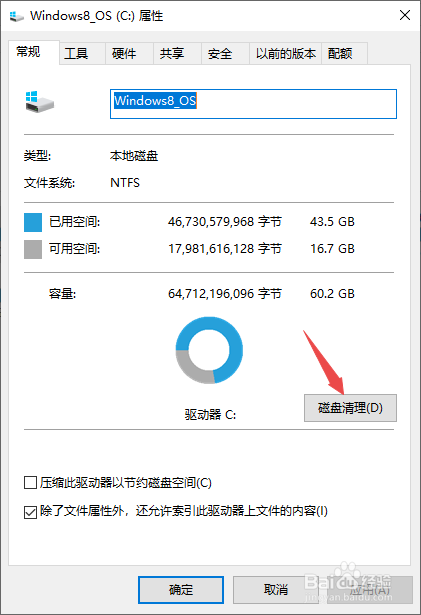
4、然后点击磁盘清理;
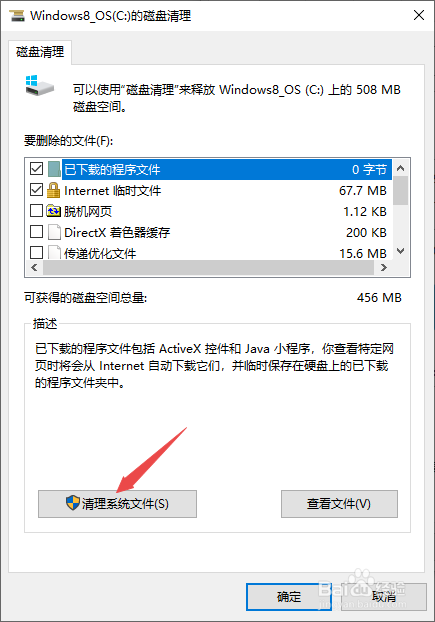
5、之后点击清理系统文件;
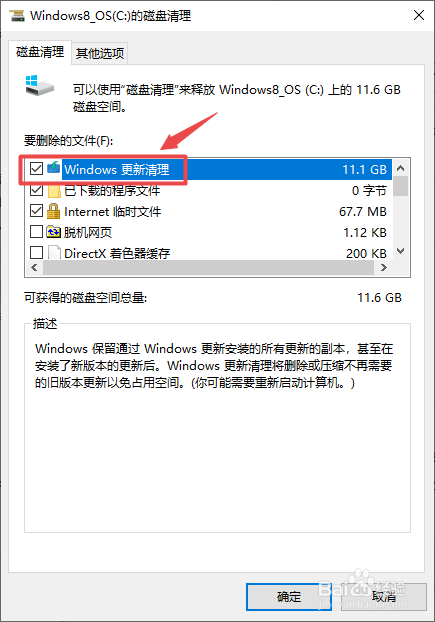
6、然后点击勾选上windows更新清理;
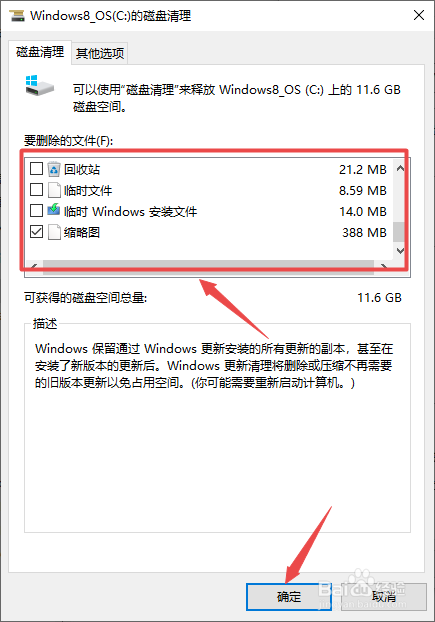
7、之后根据我们的需求点击勾选上其他的选项,点击确定;
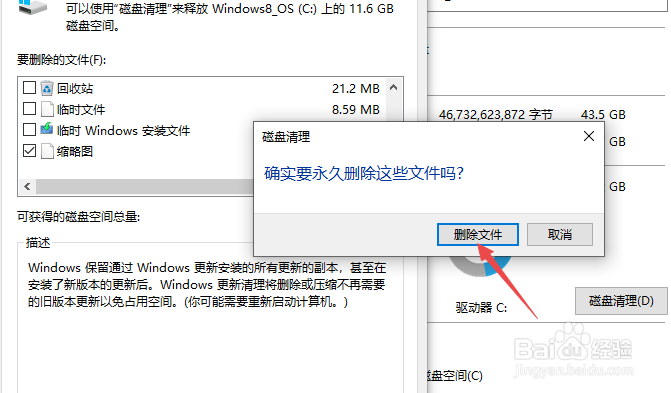
8、然后点击删除文件,之后便会进行清理了,我们等待即可;
9、清理完成后,点击确定即可。
10、总结:
1、双击此电脑。
2、右击C盘。
3、点击属性。
4、点击磁盘清理。
5、点击清理系统文件。
6、点击勾选上windows更新清理。
7、之后点击勾选上其他选项,点击确定。
8、点击删除文件便会进行清理。
9、点击确定即可。
声明:本网站引用、摘录或转载内容仅供网站访问者交流或参考,不代表本站立场,如存在版权或非法内容,请联系站长删除,联系邮箱:site.kefu@qq.com。
阅读量:176
阅读量:188
阅读量:162
阅读量:141
阅读量:27