AutoCAD如何将文件导到pdf文件?
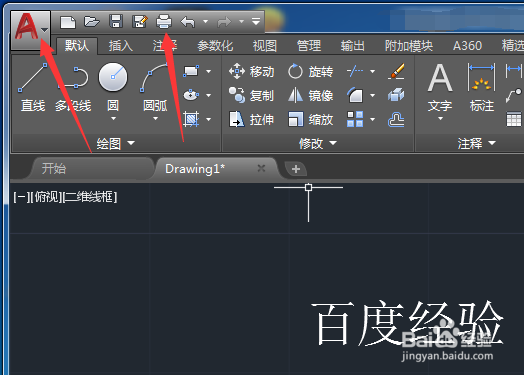
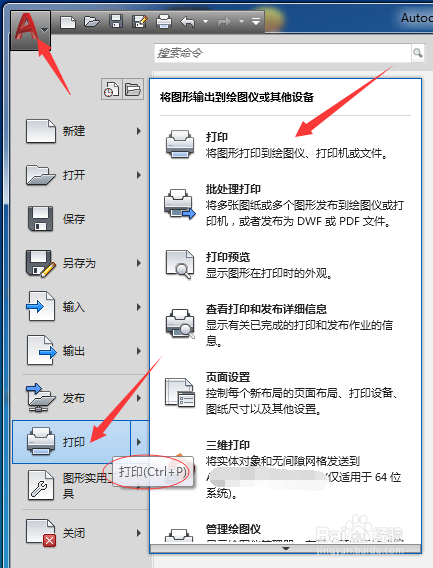
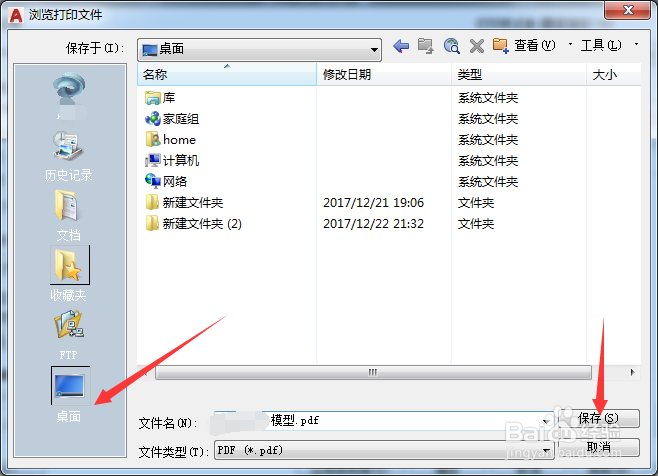
1、点击软件右上方图示位置中的“打印”图标,或者点击右上角,然后在弹出的框中,点击图示位置“打印”,即可进入打印界面。
2、页面设置:
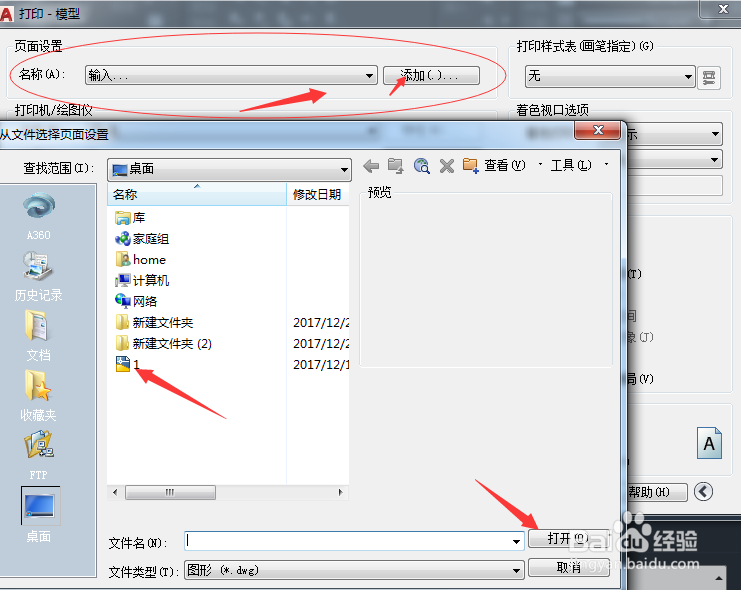
点击页面设置右侧,在菜单中,选择输入,然后选择你的页面设置文件,这里没有特殊要求可以不进行设置。
3、打印机:
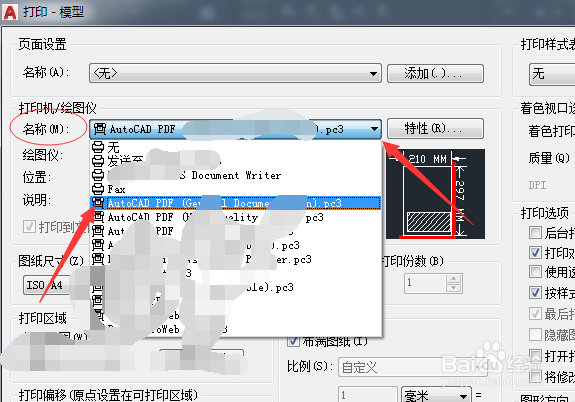
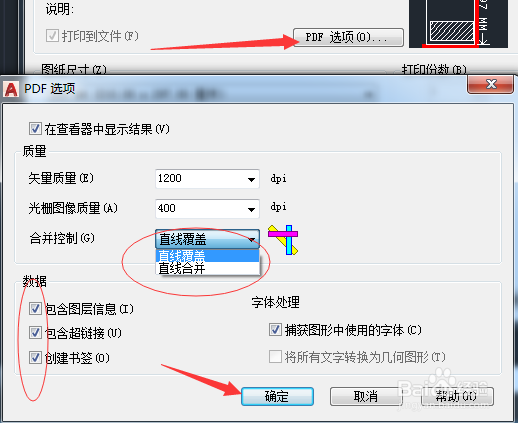
在打印机一栏中,点击右侧的“▽”,在下方选择PDF即可。你的电脑上没有安装pdf软件,就选择cad自带的pdf打印,但是最终打印出的文件打不开。点击图示位置"pdf选项",可对导出的pdf进行画面质量等设置。
4、画面尺寸:
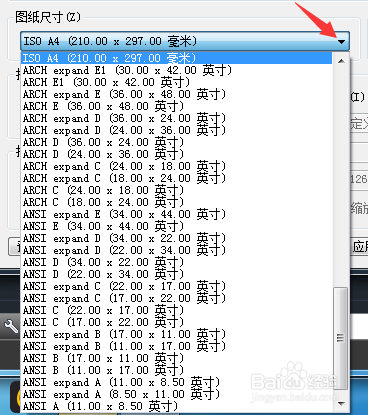
这一定要选好,依据自己的需要进行选取。这里选择的是A4纸。
5、打印范围:
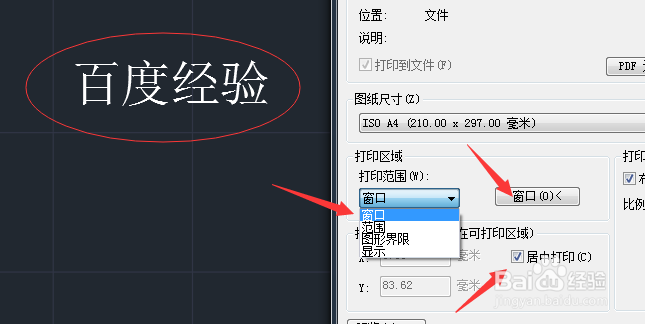
在打印范围中,点击图示位置“窗口”,然后点击右侧“窗口”,在图中选择你要答应的范围,记住要勾选“居中打印”。
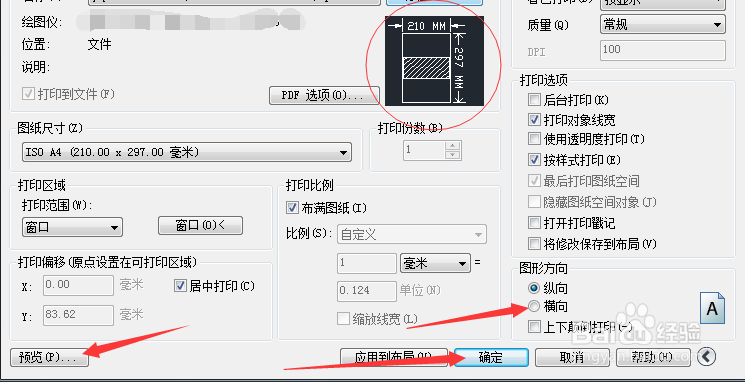
6、在图示位置红色圈中即可预览到打印图案,或者点击左下角“预览”,在右下角可以根据需要选择“纸张方向”,设置完成之后,点击“确定”即可。
声明:本网站引用、摘录或转载内容仅供网站访问者交流或参考,不代表本站立场,如存在版权或非法内容,请联系站长删除,联系邮箱:site.kefu@qq.com。
阅读量:139
阅读量:20
阅读量:142
阅读量:149
阅读量:176