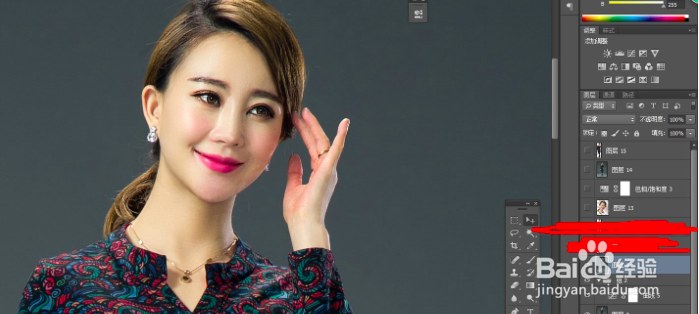
淘宝模特磨皮教程
1、建立观察图层。
新建曲线和黑白渐变映射
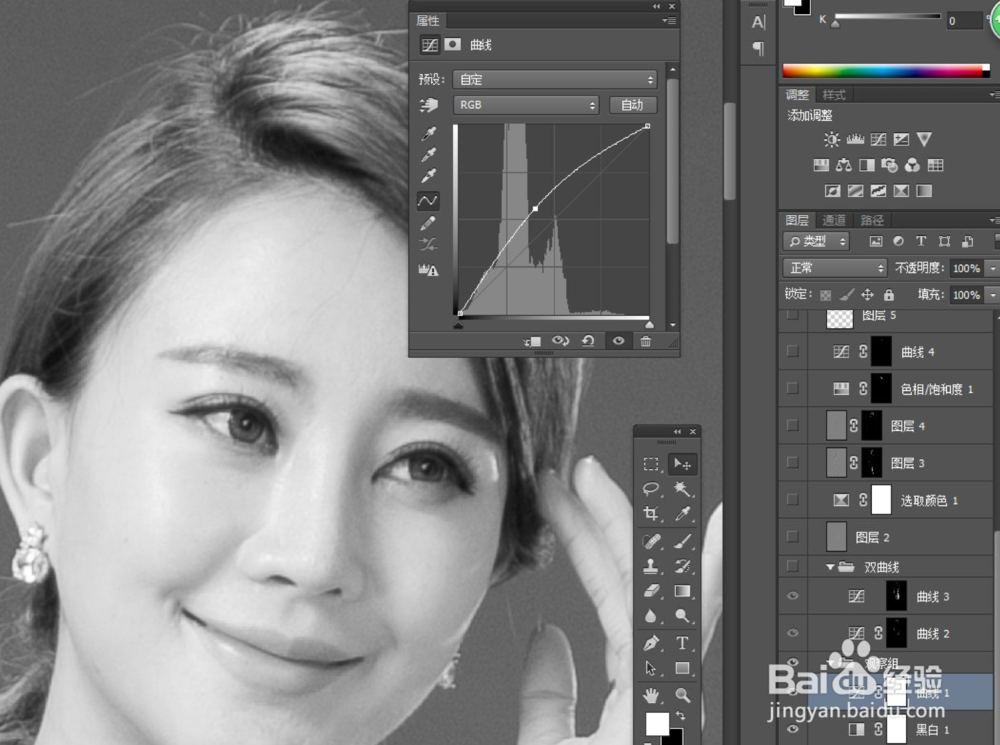
曲线压暗,目的是修暗部脸上的比较大的污点,小的不要修;然后再把曲线提亮,目的是修高光区域的污点。原理不难理解,压暗会暴露亮面的污点;提亮会暴露暗面的污点,目的就是为了方便观察。
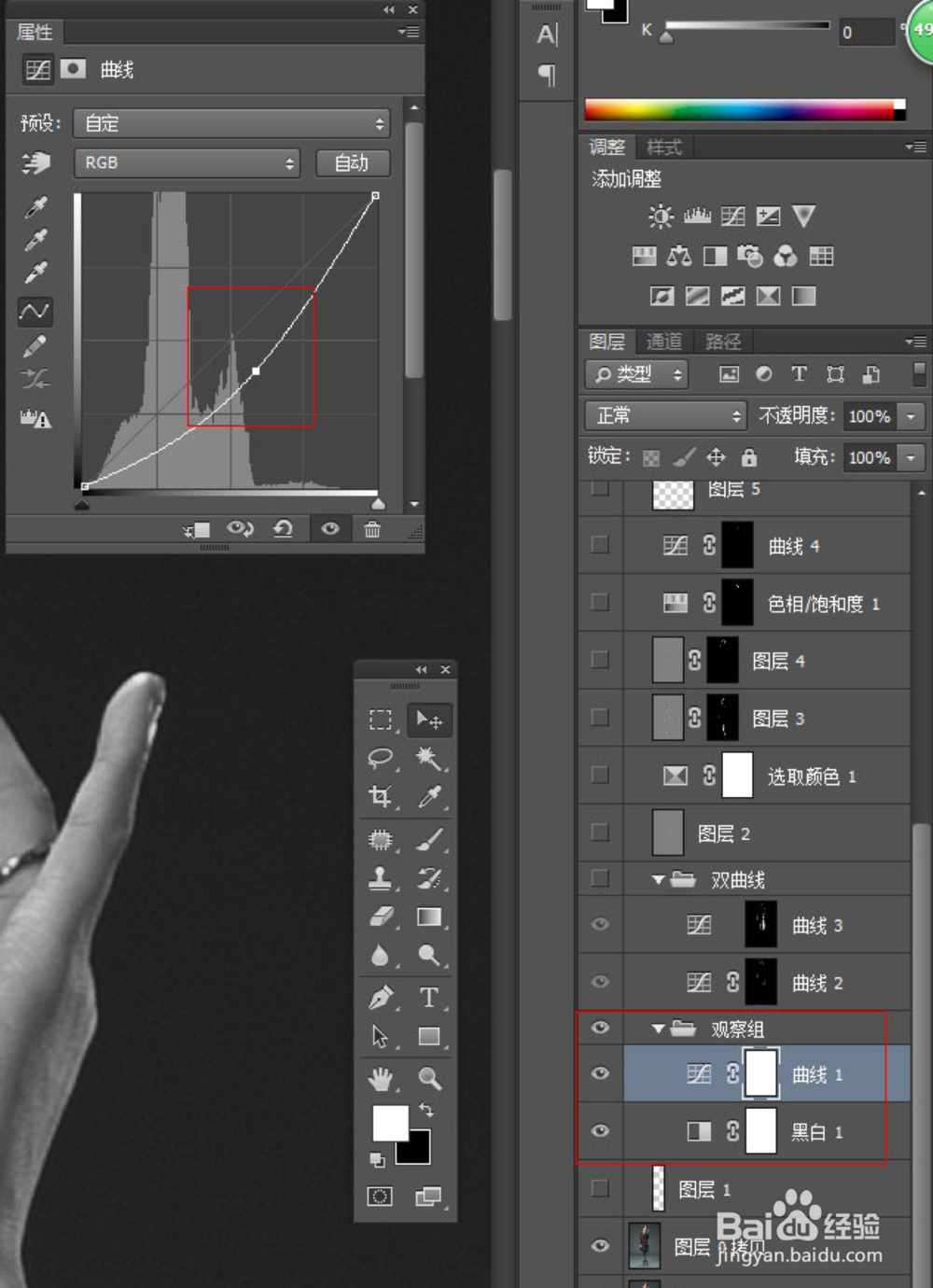
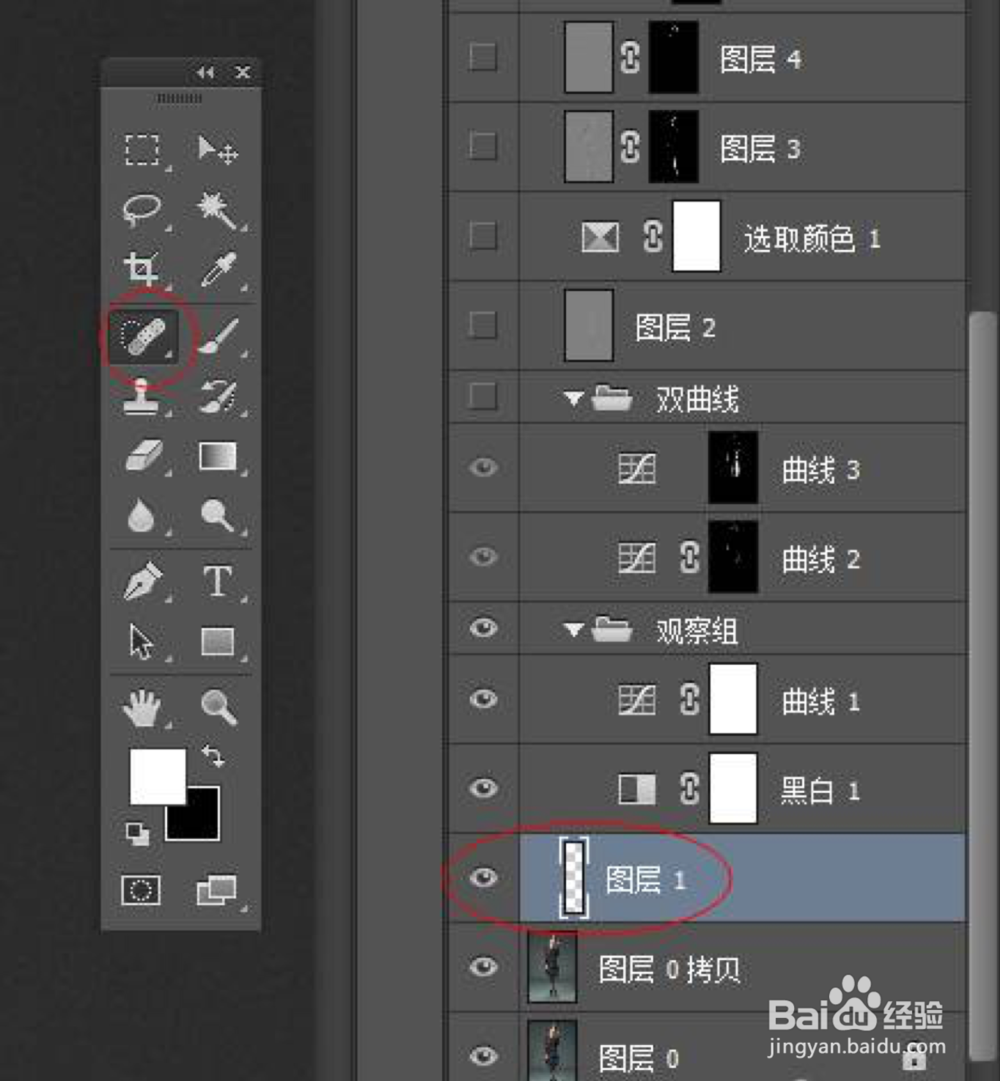
2、在观察组下面,要修的图层上面新建一个空白图层。点击污点修复画笔工 具,勾选对所有图层取样,这个一定要勾选否则修半天啥效果也没有。

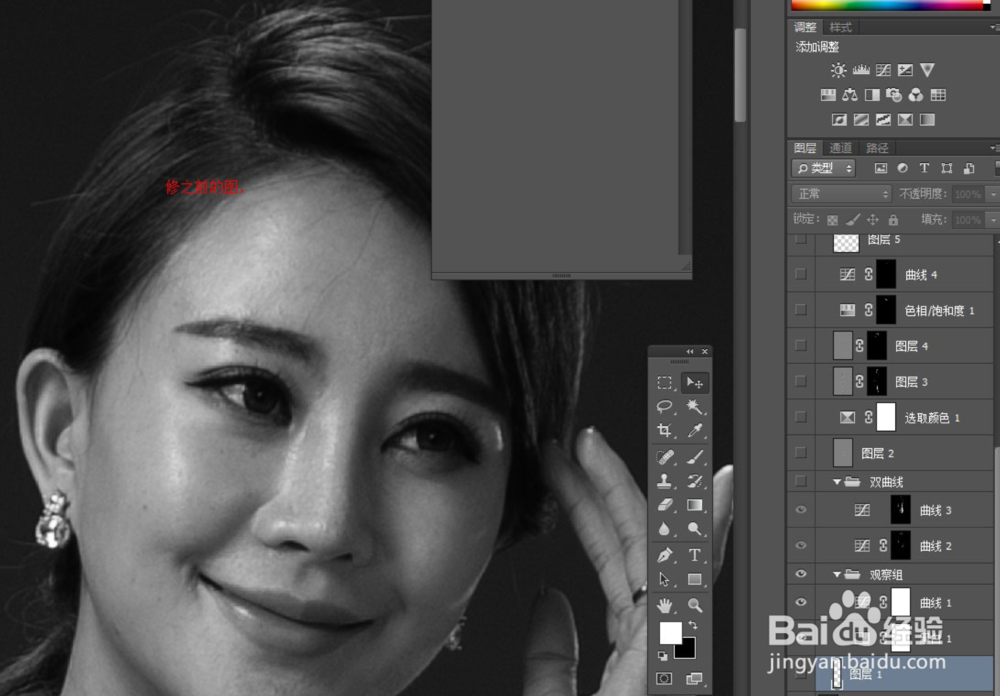
3、应该在空白图层用污点修复画笔,修脸上明显的污点了。曲线在压暗的状态下
下面是修之前和修之后的图,大家对比看一下。
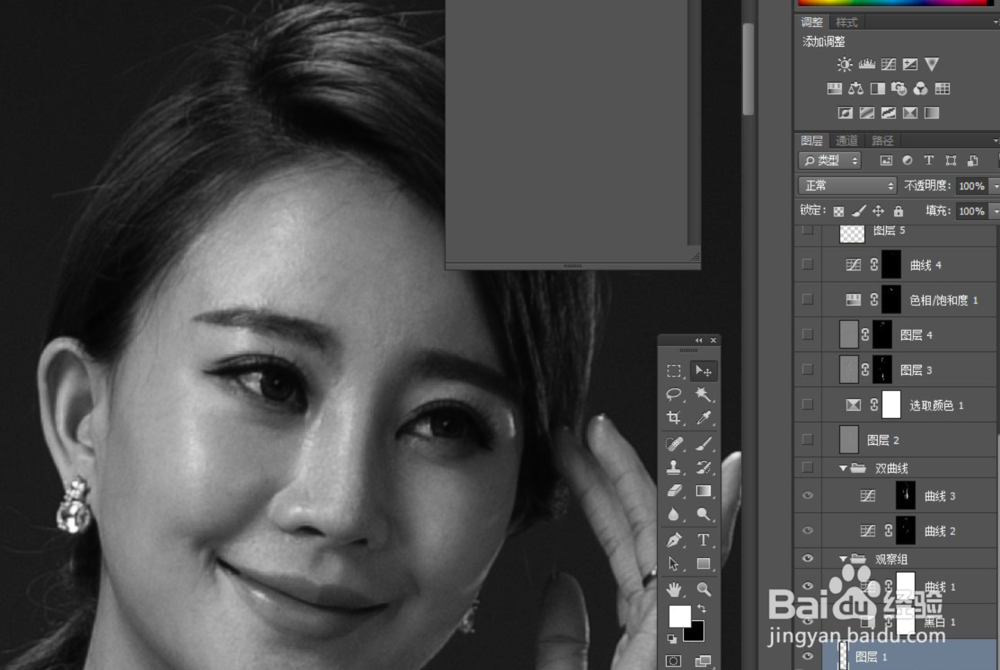
4、这样修完之后,再把曲线提亮,再修亮部污点部分
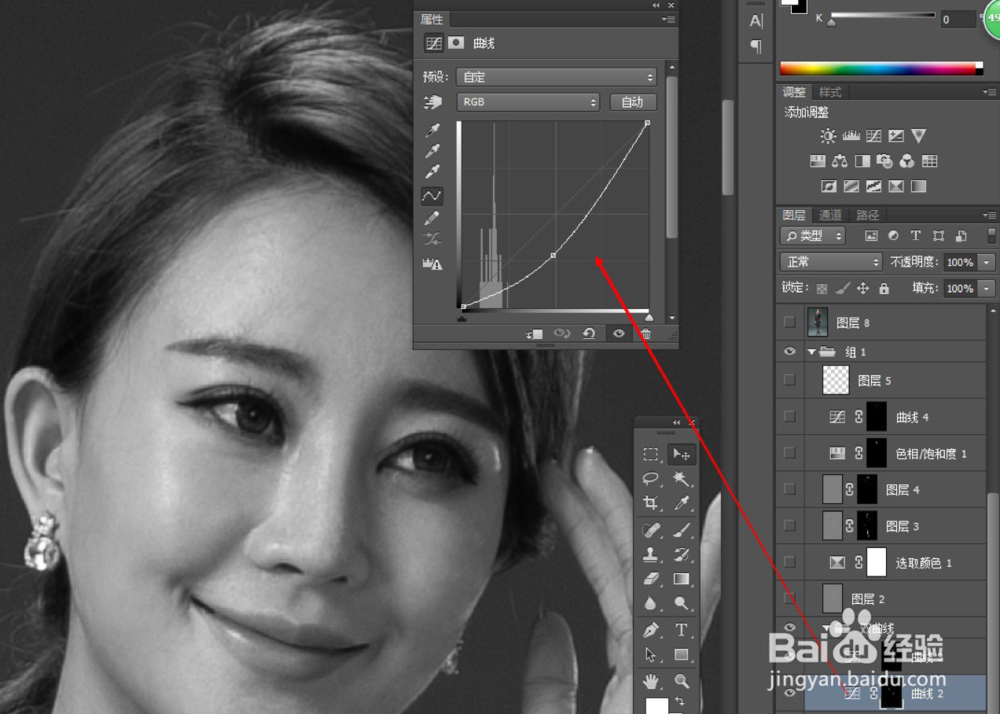
5、在观察组上面新建一个曲线调整图层,(图片里面是两个曲线调整图层,先不要着急,一步一步来)当我们建立第一个曲线调整图层之后,把曲线压暗,然后建立一个蒙版,在蒙版里反向(CTRL + I)或者在蒙版里填充黑色,效果是一样的。然后用白色画笔(不透明度10%,流量30%),目的是把图片中该暗反而亮的部分擦暗,
是用双曲线修图了。
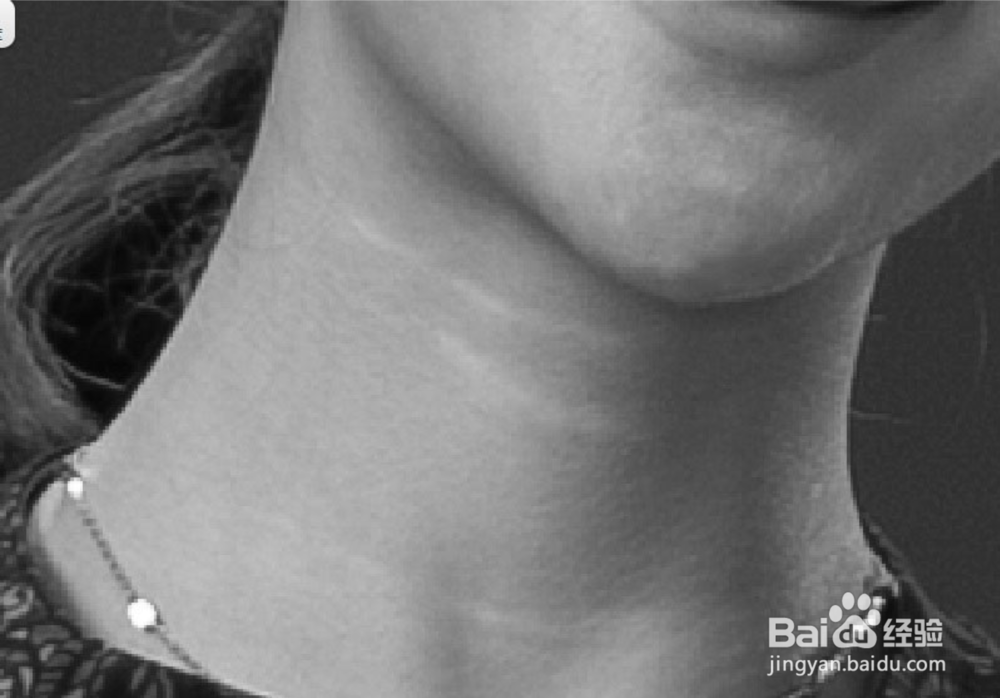
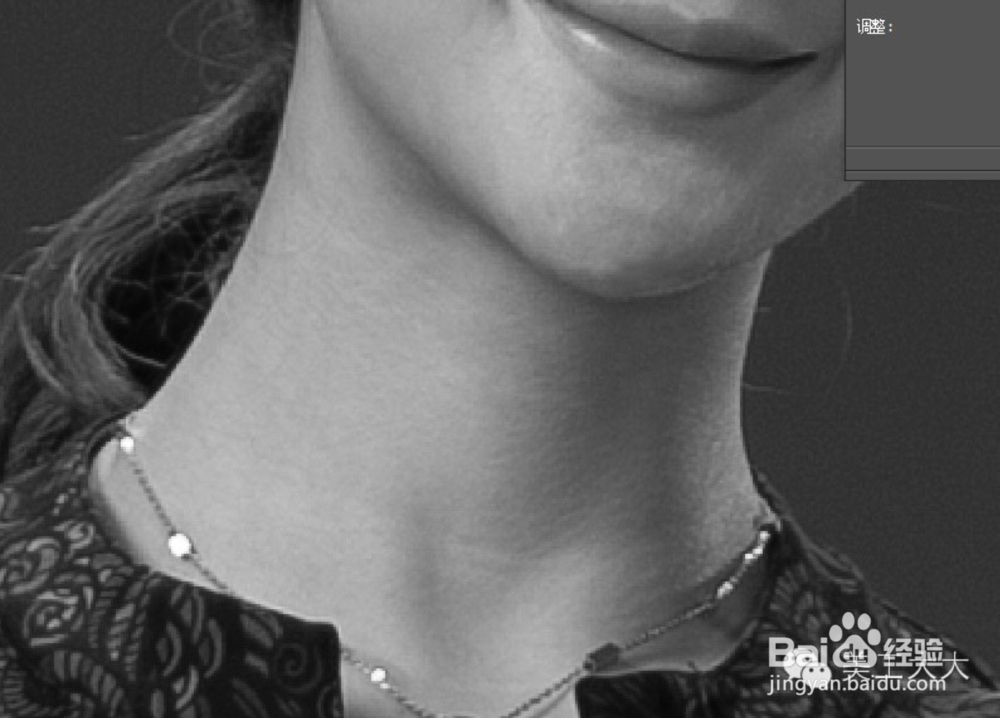
6、这张图,脖子上的线条,发亮,如果我们想把线条修掉,是不是就得让亮的部分暗下去?类似这样的地方就要在双曲线中“暗曲线”里修饰。
相反,我们再创建一个曲线调整图层,曲线提亮---创建蒙版---蒙版里反向---白色画笔,参数和上面一样。在蒙版里擦拭亮部该亮反而暗的部分。
7、双曲线还有一个好处就是可以修饰,衣服上的褶皱,在面对褶皱这个问题时,大家不要想象它是衣服,就把它想象成明暗对比,这样就容易理解了。我在修这个图的时候连衣裙下面的褶皱很明显,严重影响了美观,在这里我们就可以用双曲线来修了,我给大家看看前后对比图。
红线圈出地方是不是一个很大瑕疵,非常明显(下面这张图是为了让大家看的更清楚,修图时是看上面那个图的),在第一张图里我们更容易发现,褶皱部分就是太暗了,我们就应该把它擦亮。那我们看一下修完的图。
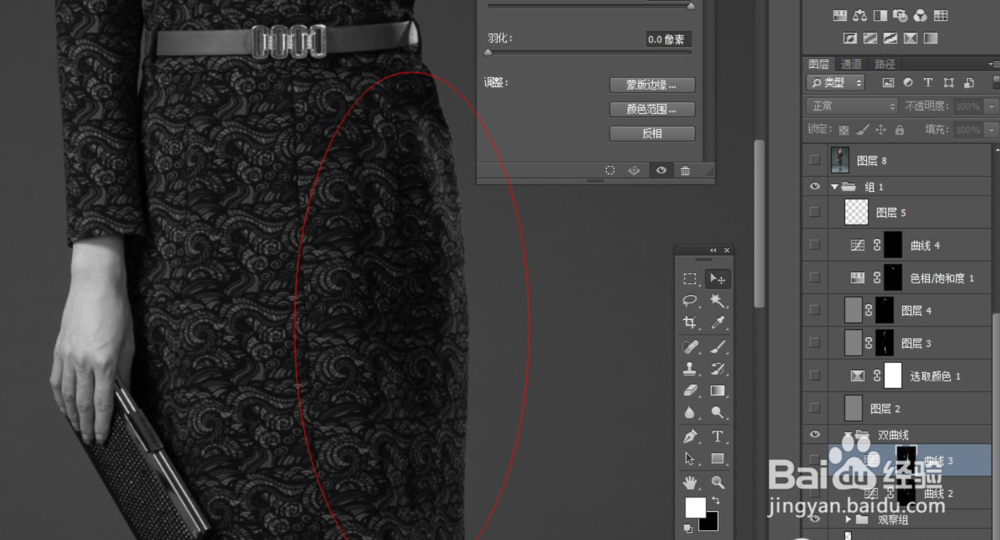
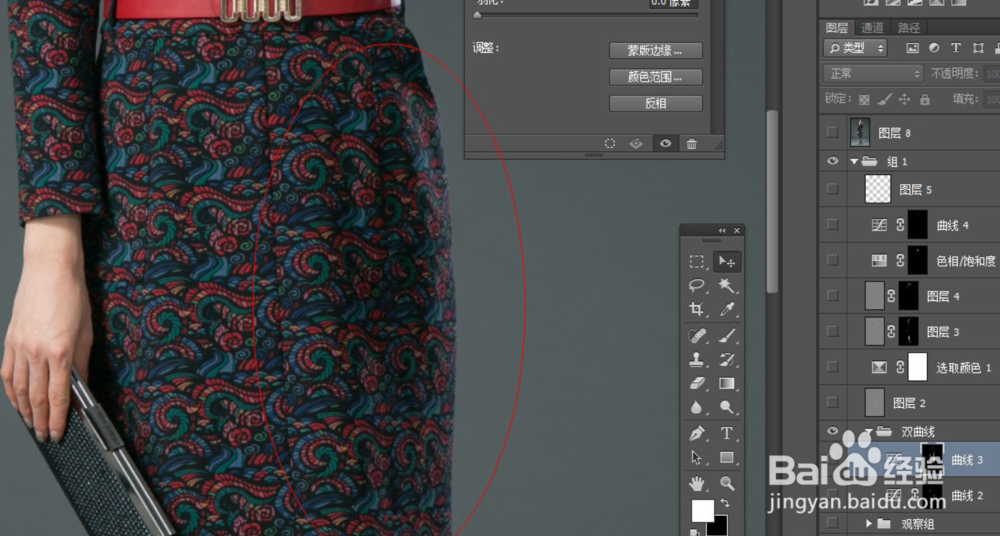
8、用双曲线修过之后是不是改善很多,现在还没到最理想的状态,别急,接下来我们用中性灰还要继续修。
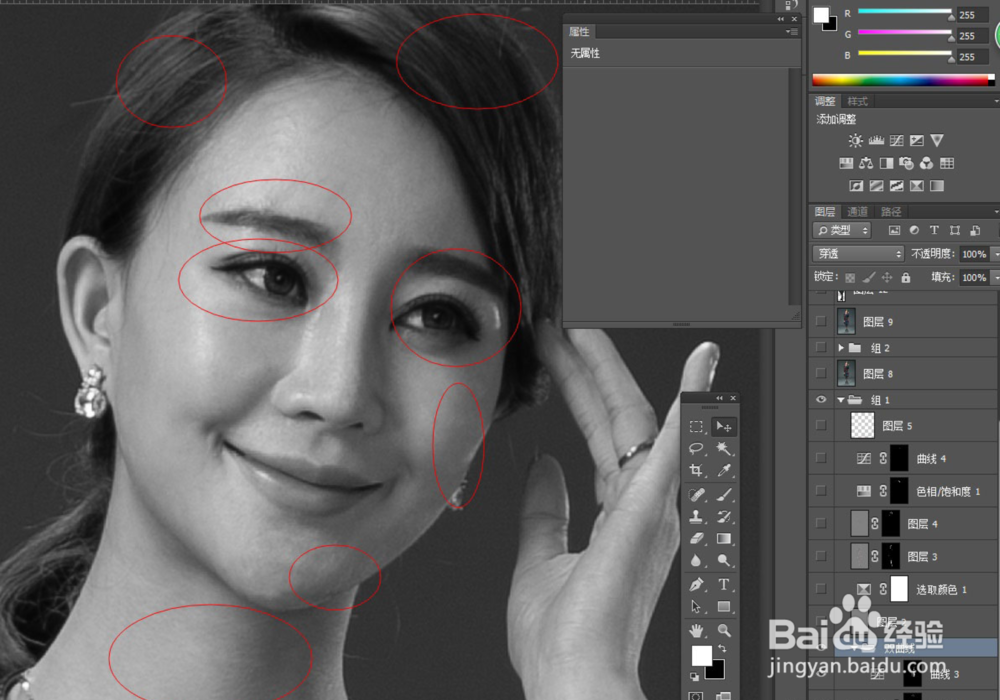
脸部用双曲线该怎么修呢?具体的我也不多说了,上图了,修之前和修之后的对比,大家注意红圈部分,学过素描的同学,肯定一下就看懂了,主要是根据明暗关系来修图。明暗关系这里我想想该怎么给没学过美术的同学讲一下呢。。。
9、中性灰
在双曲线组上面新建图层,颜色填充(RGB 128 128 128),然后选柔光。
另一个创建中性灰调整图层的方法(ctrl + shift + n),模式选柔光,勾选下面的填充柔光中性色(50%灰)——俗称中性灰。(小贴士:这里大家一定要先选模式,否则无法勾选下面的填充中性色,每个模式下面勾选的东西是不一样的,额~~~还是给大家展示一下吧)
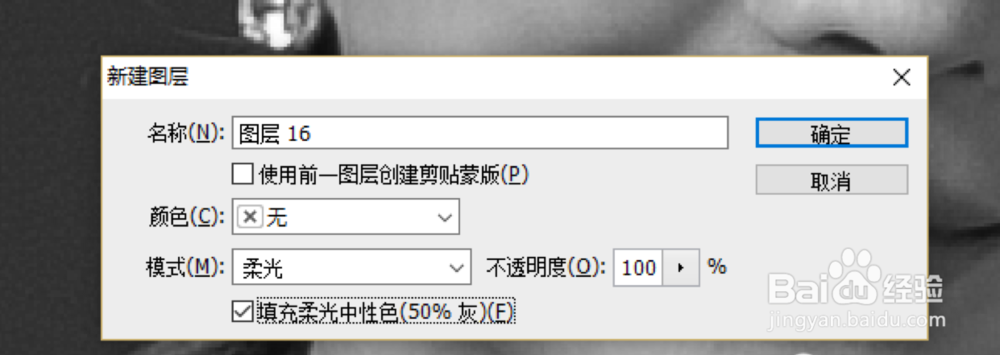
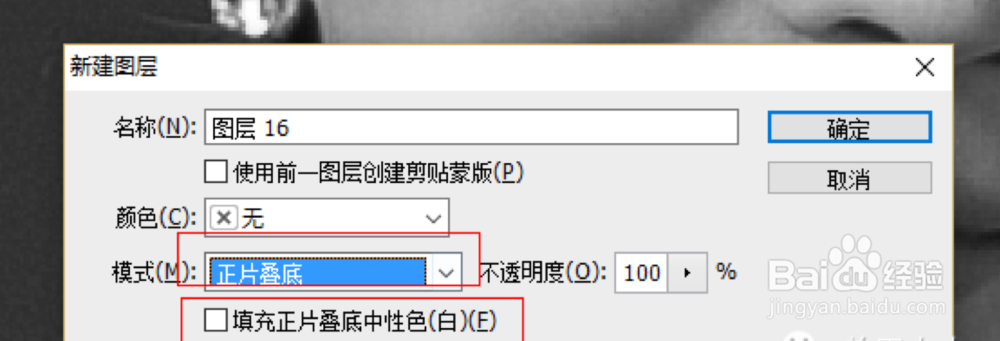
10、原理和双曲线一样,在中性灰图层用黑色画笔画暗部白色画笔画亮部(意思就是用黑色画笔画该暗的地方使其变暗,用白色画笔画该亮的地方使其更亮),这里大家可以把观察组的曲线眼睛点掉,这样暗部细节容易观察。给大家展示一下用中性灰的前后对比,多注意观察红圈部分。
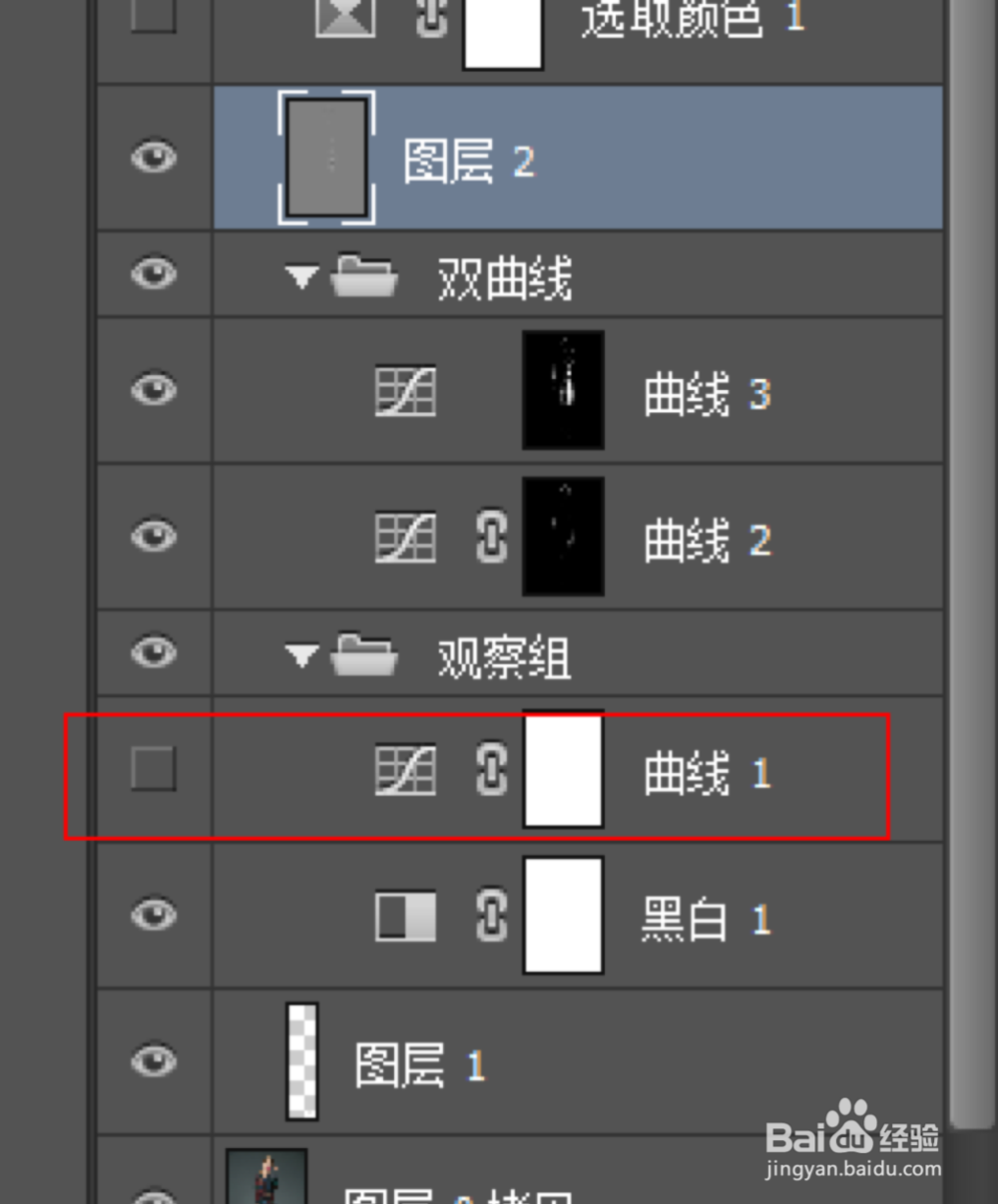
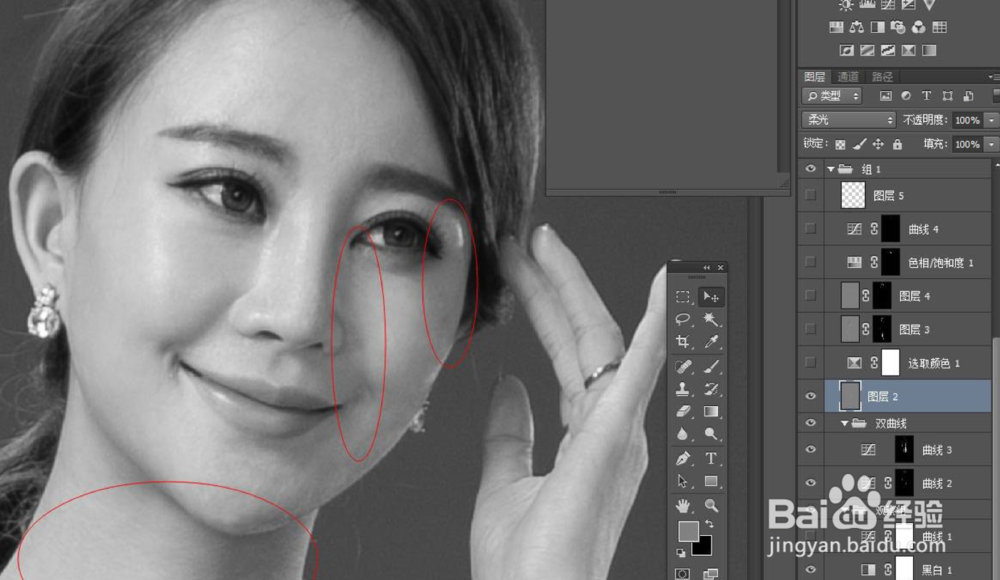
11、用中性灰调整完之后再调整整体明暗,可选颜色----黄色-----青色加大(我这里是+20)洋红色(我这里是-10),具体调什么颜色具体什么数值根据实际情况而定,没必要和我的一模一样。
12、高低频修图
点开原图(把观察组眼睛关闭),盖印一个图层(ctrl + alt + shift + E)---反向(ctrl + I)---线性光-----滤镜----其它----高反差保留----数值(5-9之间吧看着调)-----滤镜-----模糊-----高斯模糊(1-5我这里用的好像是1,具体的不记得了)-----建立蒙版----蒙版里反向------之后就是用白色画笔把脸部的皮肤擦出来,注意这里不要擦眼睛和嘴巴部分以及边缘部分,只把大面的皮肤擦出来就好,画笔(50%,30%),大家看一下前后对比图
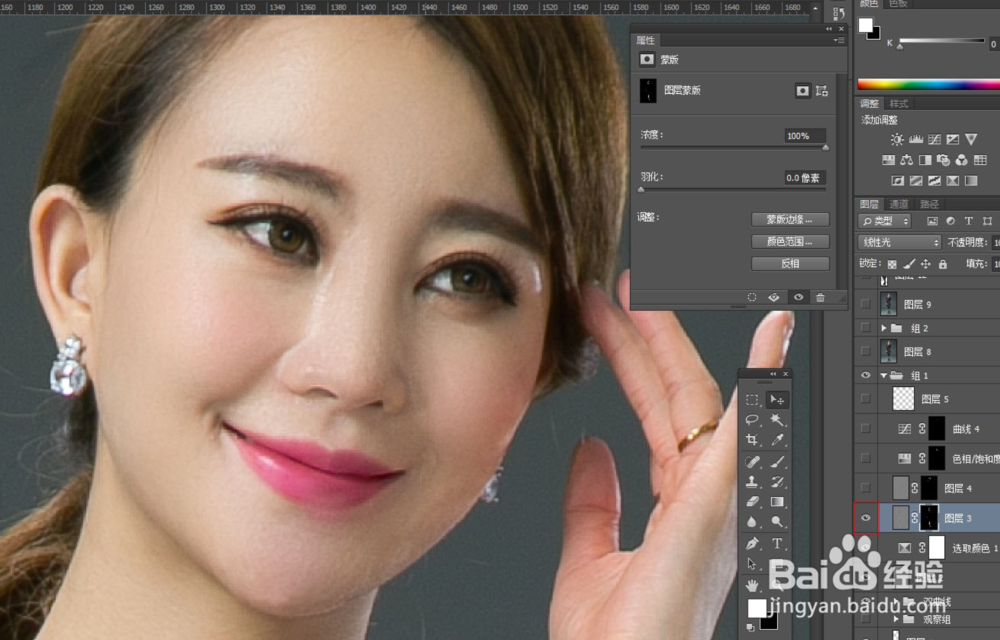
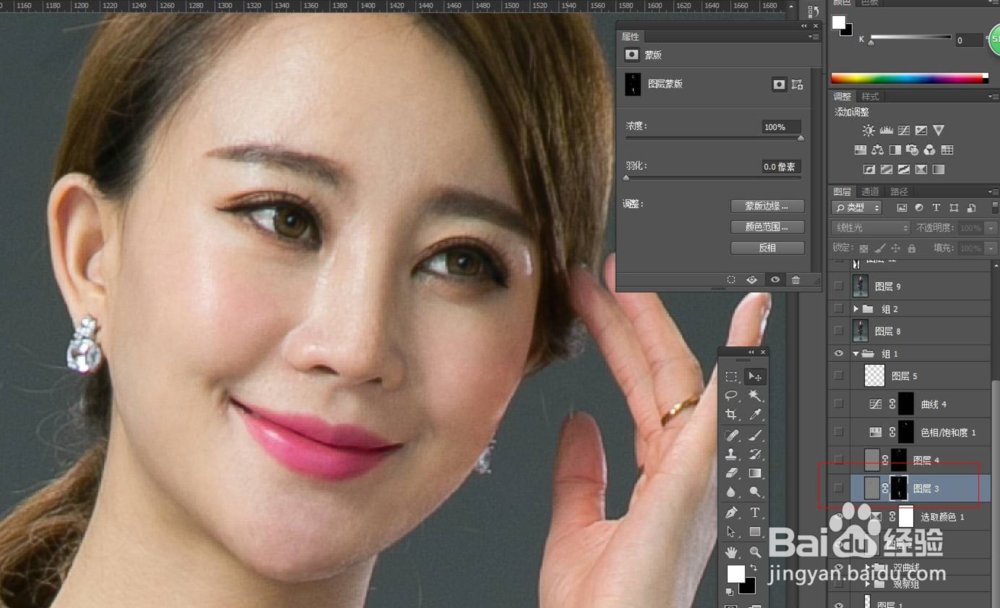
13、再此图层之上再盖印一个图层-----线性光----滤镜----其它------高反差保留(看眼睛的清晰度来调数值2-4之间吧)----蒙版-----在蒙版里反向----用白色画笔(50%,30%)擦眼睛和发丝
14、六、调整体
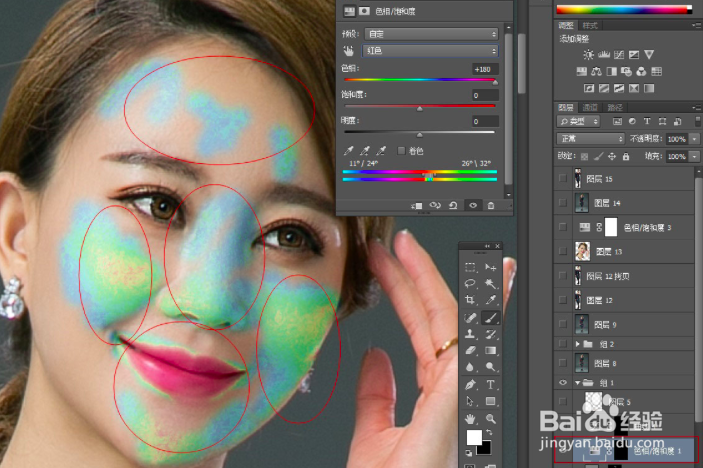
看整体颜色,主要看红色和黄色(感觉脸上也出现不了别的颜色了)-----色相饱和度调整图层-----红色----把红色的色相拉倒最大,别的数值不变,然后拉动下面两个色带,卡出红色。卡出嘴唇红色部分之后,再把红色色相的数值调到0,根据自己需要再加加点色相,我这里是加了5
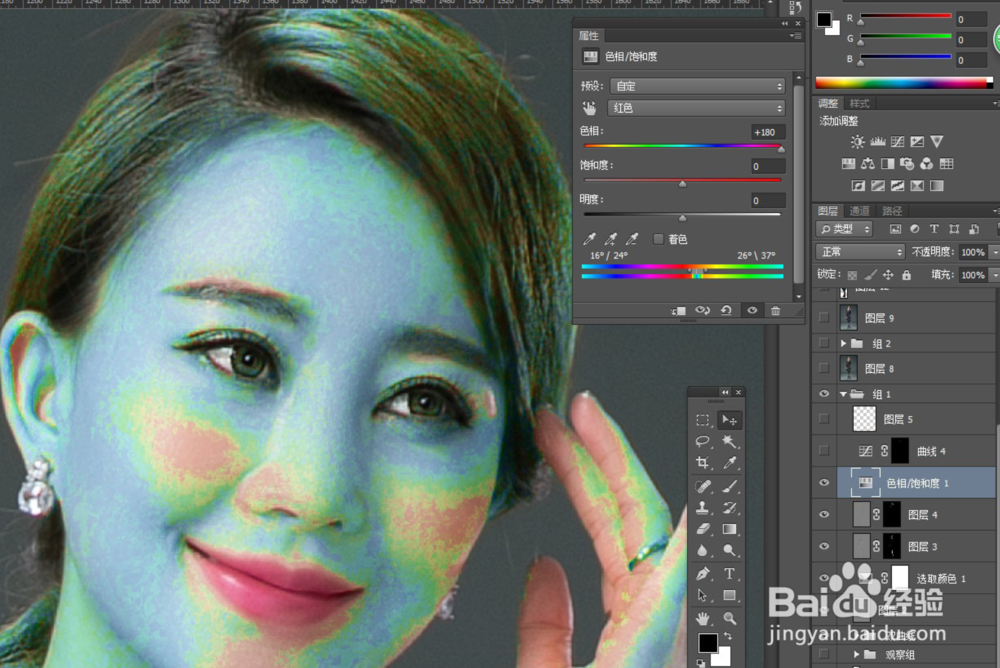
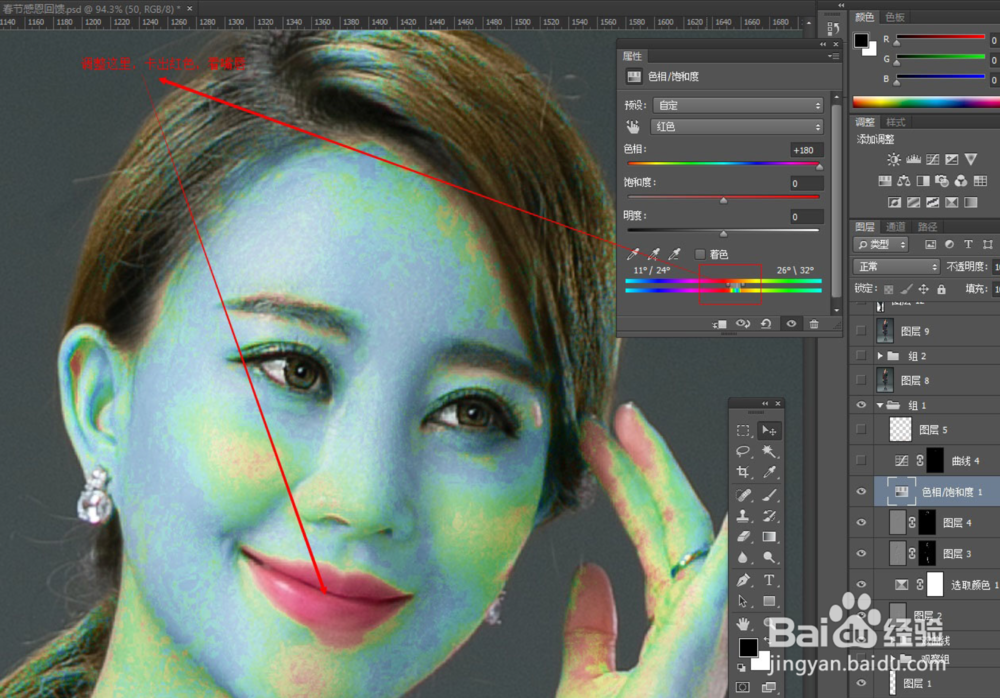
15、在色相调整图层上创建蒙版-----在蒙版里擦出红色部分(黑色画笔100%,30%)给大家看一下我都擦了什么地方
16、压高光线
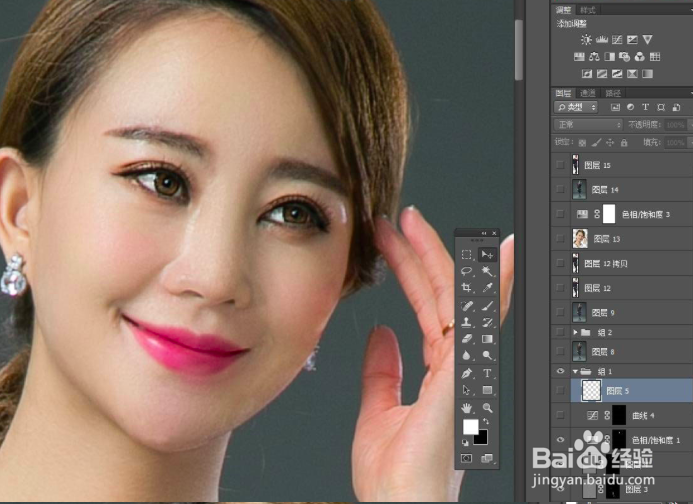
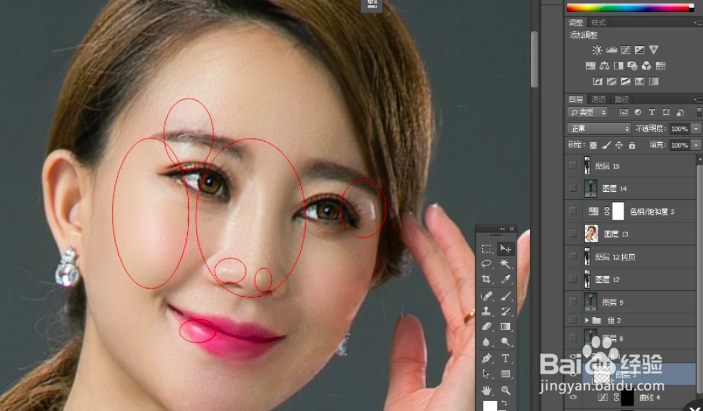
建立曲线调整图层-----提亮----蒙版----蒙版里反向-----白色画笔----擦出高光部分(前后对比图)
17、盖印一个图层-------滤镜-----锐化-----usm锐化-----(第一次数量调大,半径调小 30,1)增加细节的对比度 第二次USM锐化,数量调小,半径调大 8,20
18、建立一个曲线调整图层,蓝色-----左高右低,目的让亮面光骗暖,暗面光偏冷,对比不大的我就不发图片了哈。
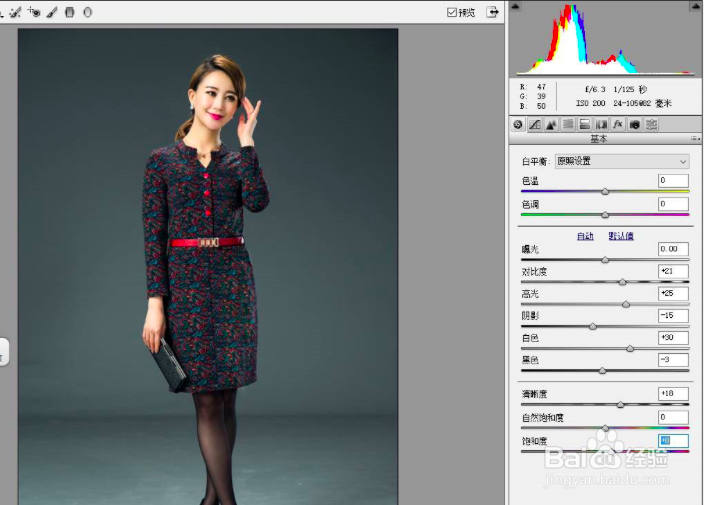
19、再盖印一个图层用CC的同学自带Camera raw 滤镜,不是CC的可以下载一个,最后再调整整体色调。