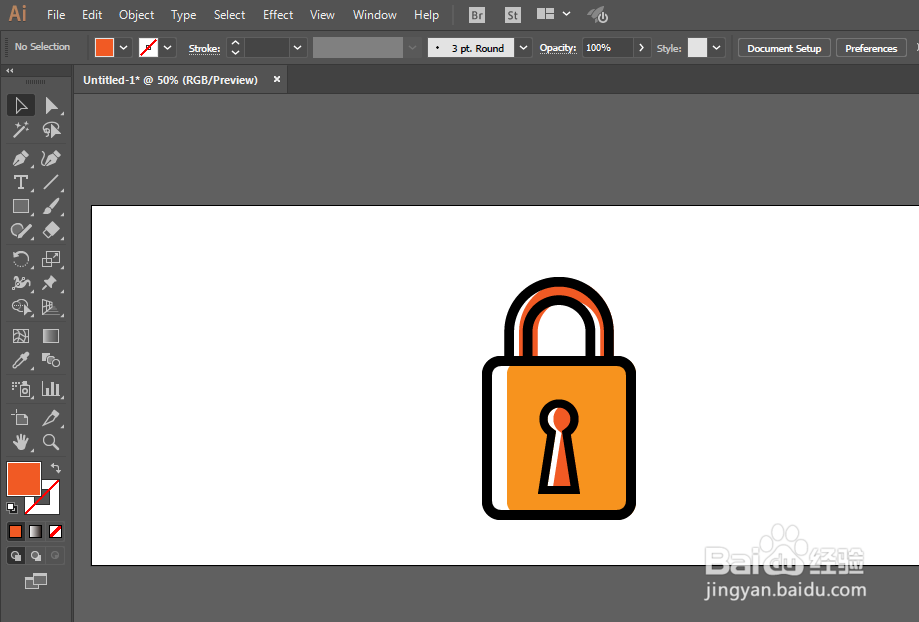
如何用ILLUSTRATOR绘制UI锁头标识
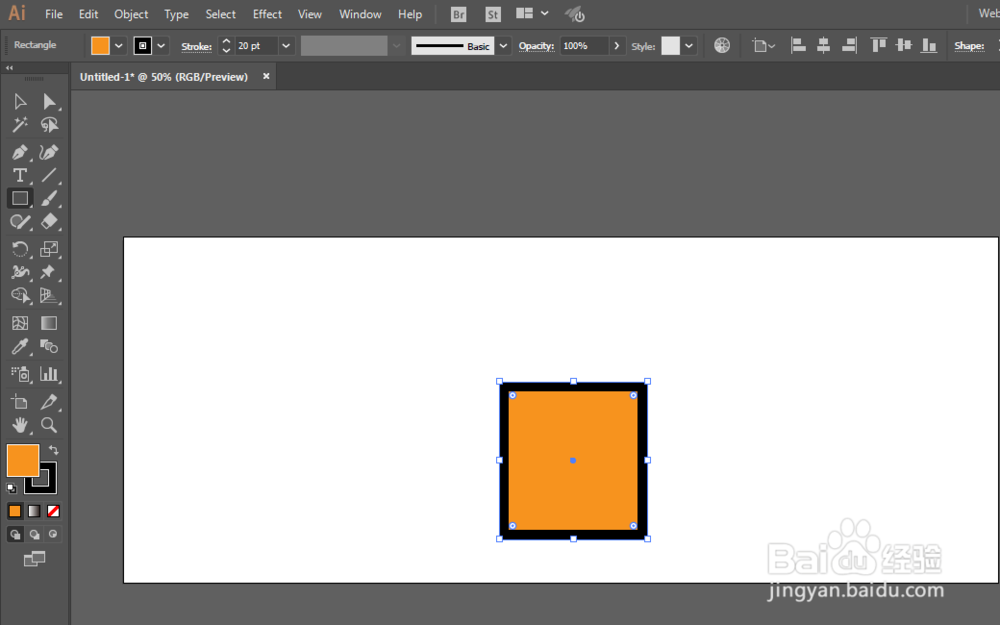
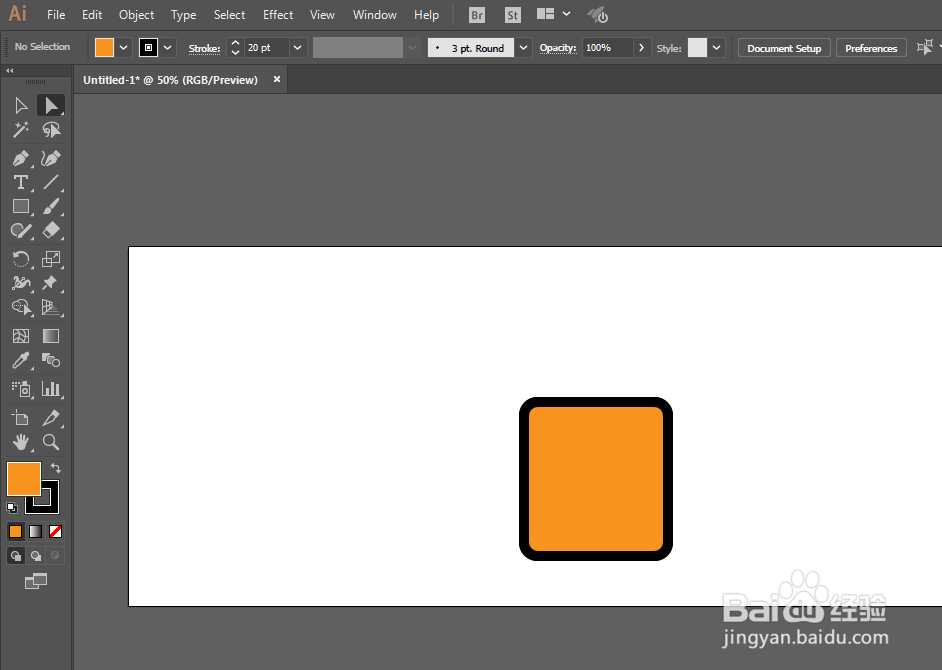
1、用矩形工具绘制正方形,填充颜色,调整锚点为平滑。
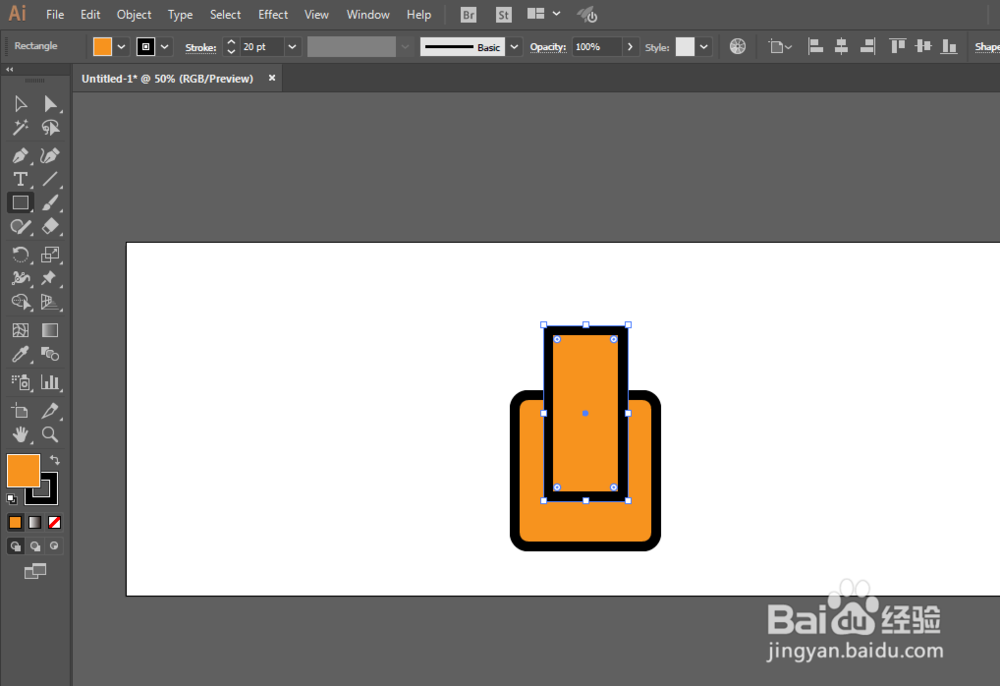
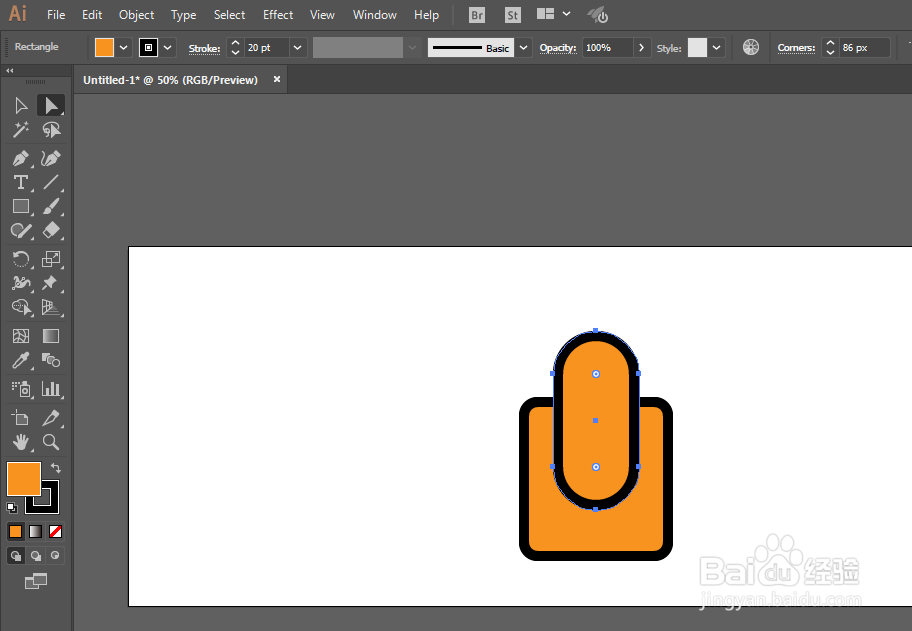
2、用矩形工具绘制长方形,两边改为圆头。放到底层。
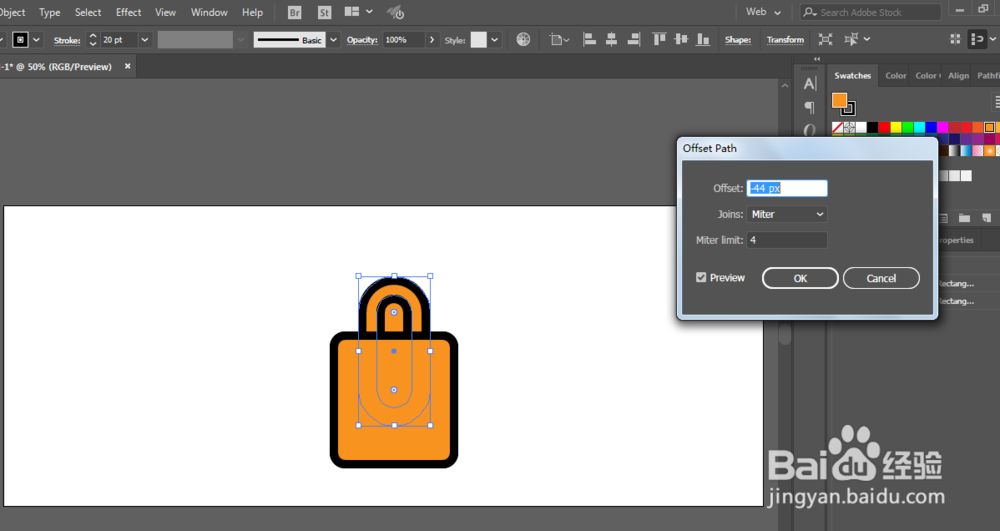
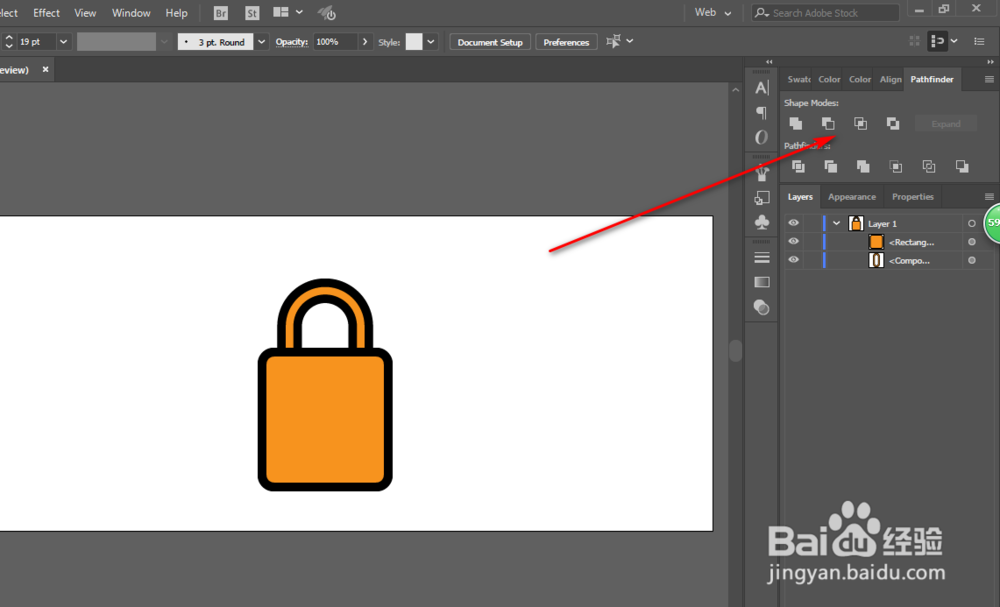
3、进行偏移路径,然后减去顶层。
4、椭圆工具绘制圆形,矩形工具绘制长方形,锚点工具调整锚点位置。进行联合。
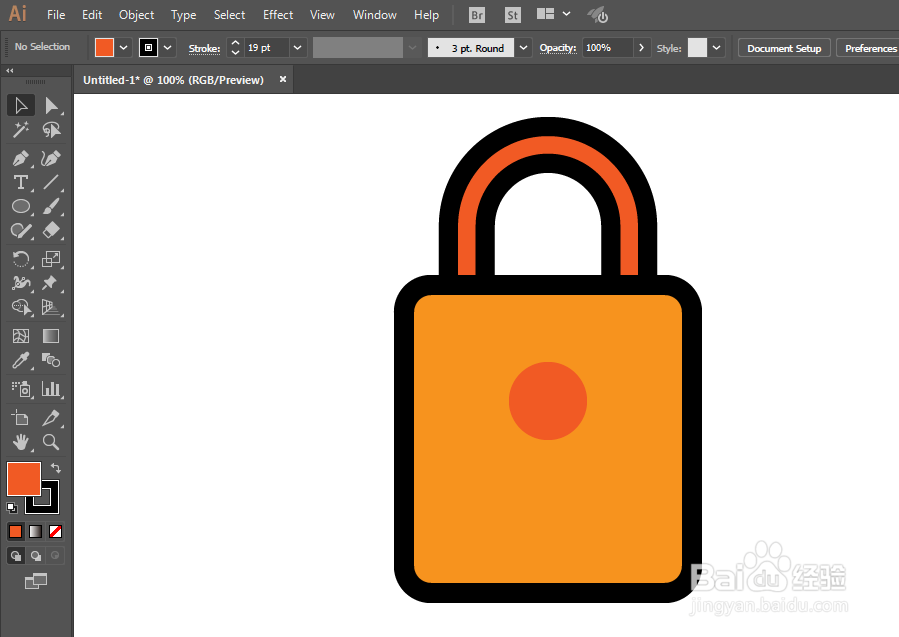
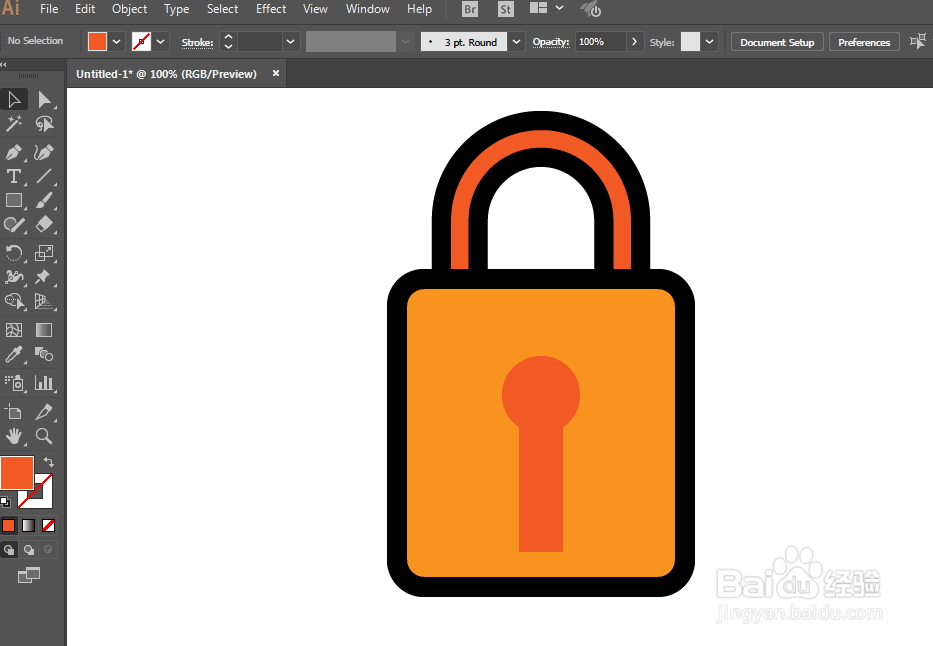
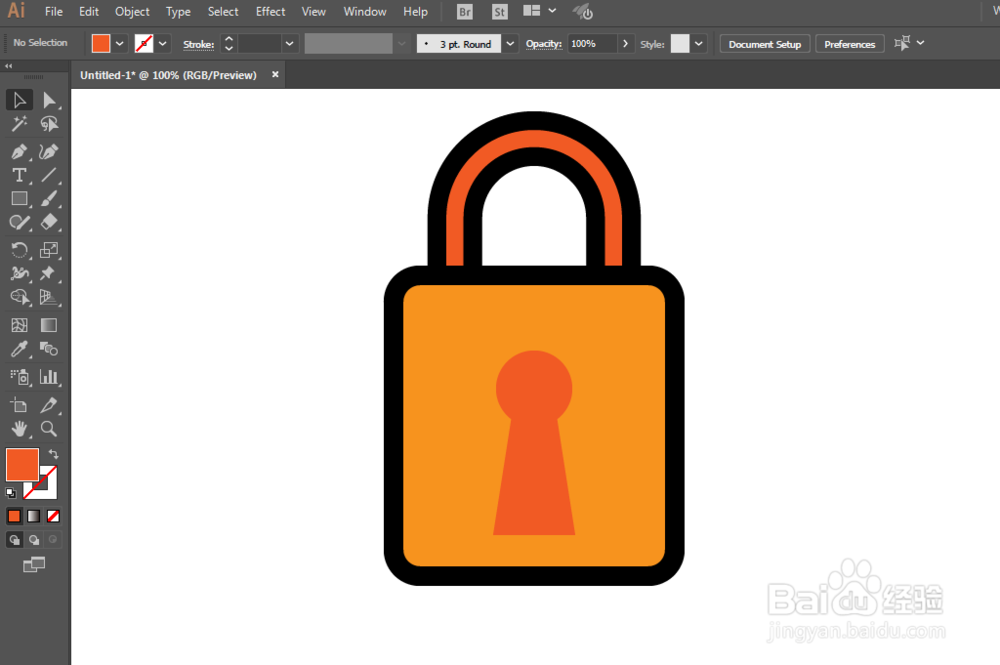
5、修改一下颜色,然后进行扩展,然后取消编组。
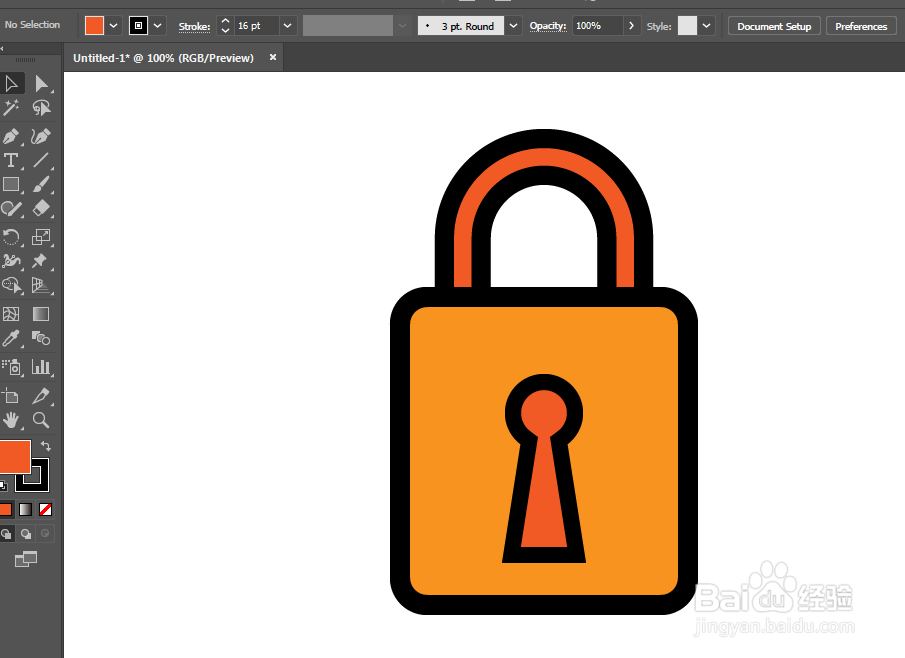
6、有颜色的图层进行移动。
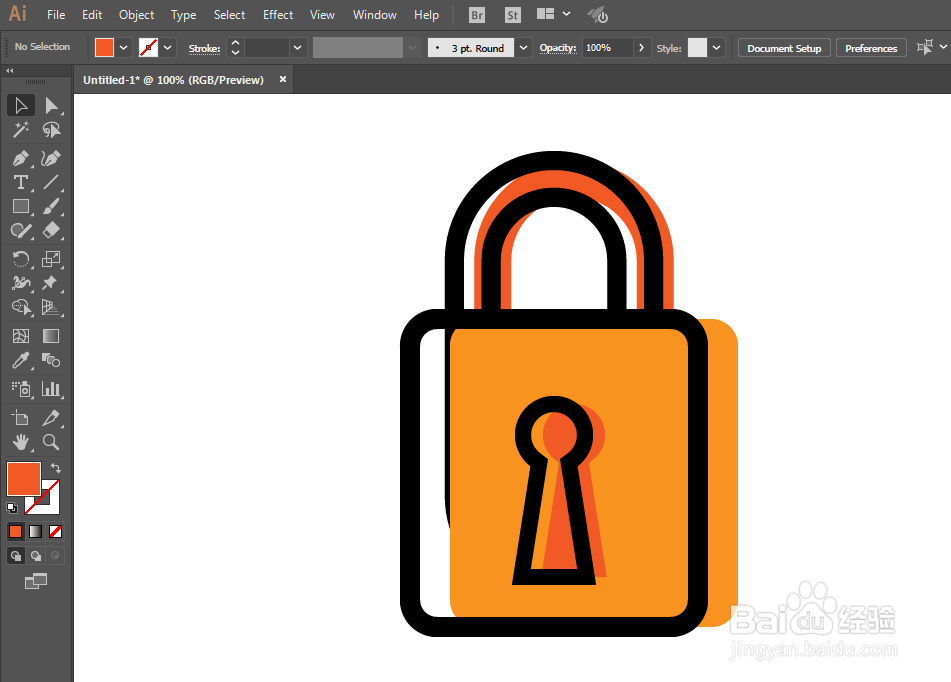
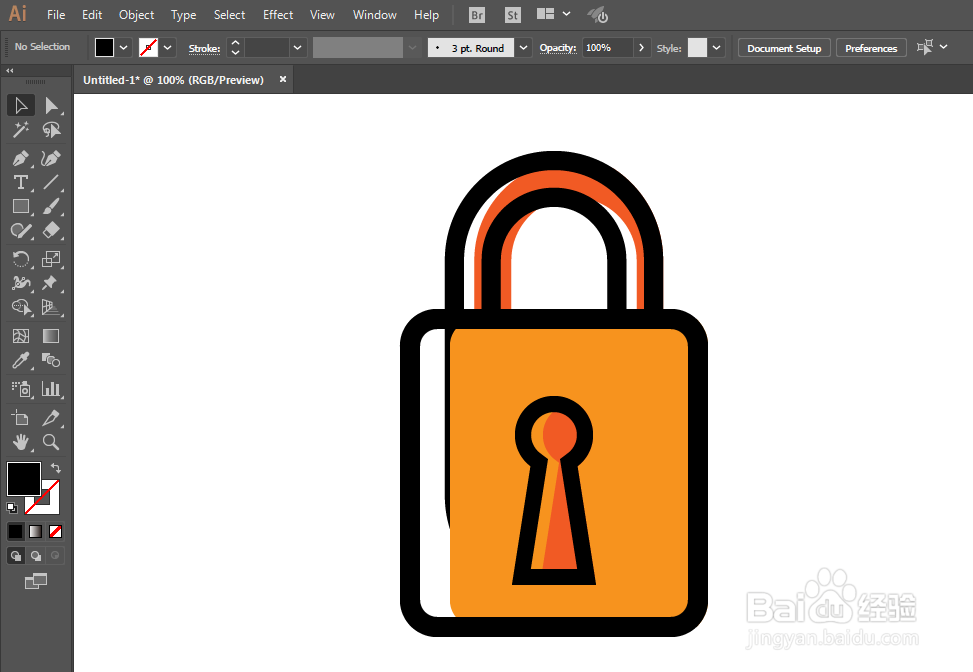
7、减去不要的部分,就可以得到要的图形了。
声明:本网站引用、摘录或转载内容仅供网站访问者交流或参考,不代表本站立场,如存在版权或非法内容,请联系站长删除,联系邮箱:site.kefu@qq.com。
阅读量:126
阅读量:138
阅读量:139
阅读量:28
阅读量:43