PS中如何将人物比较暗的部分变亮?
1、第一步:打开自己想要处理的图片,使用快捷键“Ctrl+Alt+Shift+2”,调出高光部分。
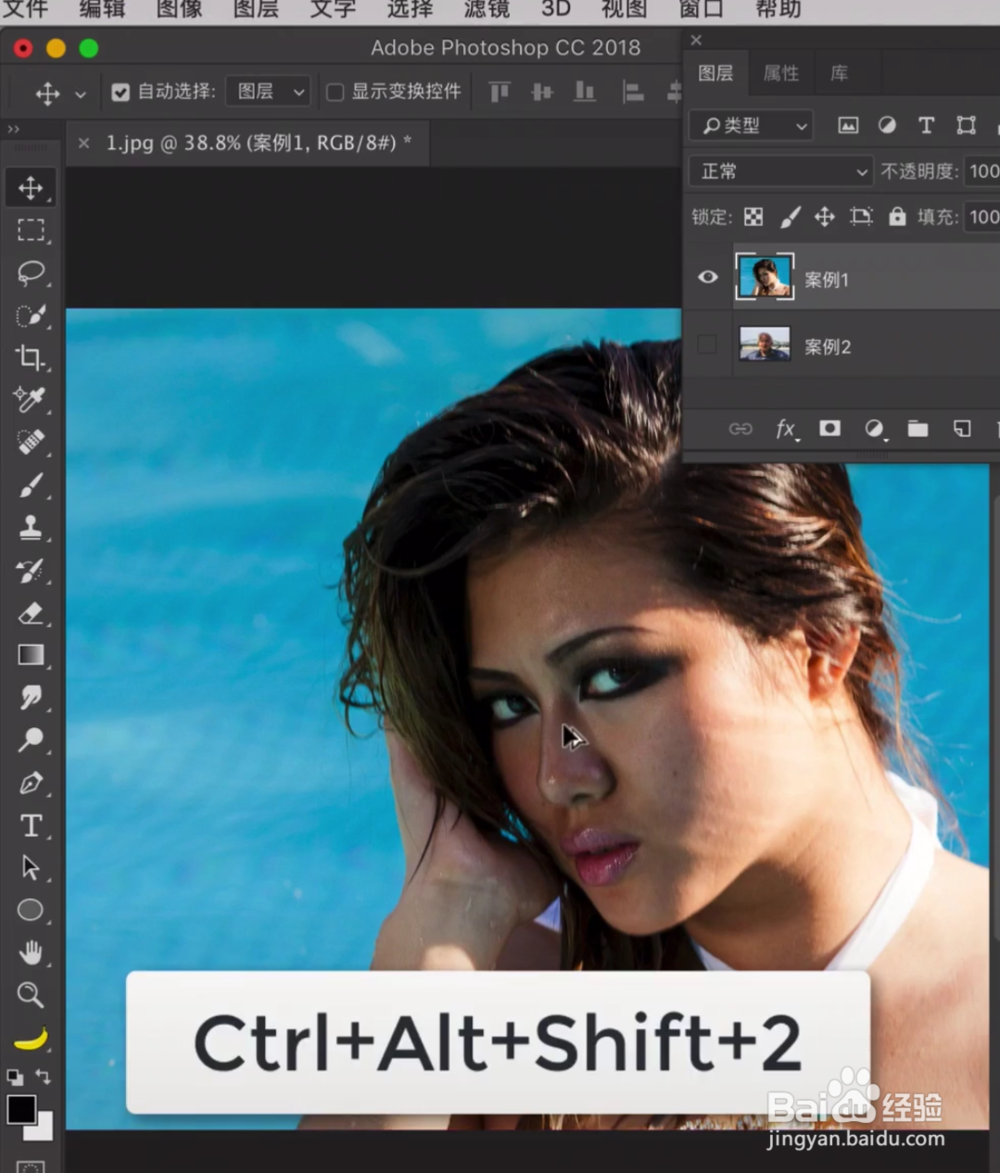
2、第二步:使用快捷键“Ctrl+Shift+i”反向选择,将暗部选中。
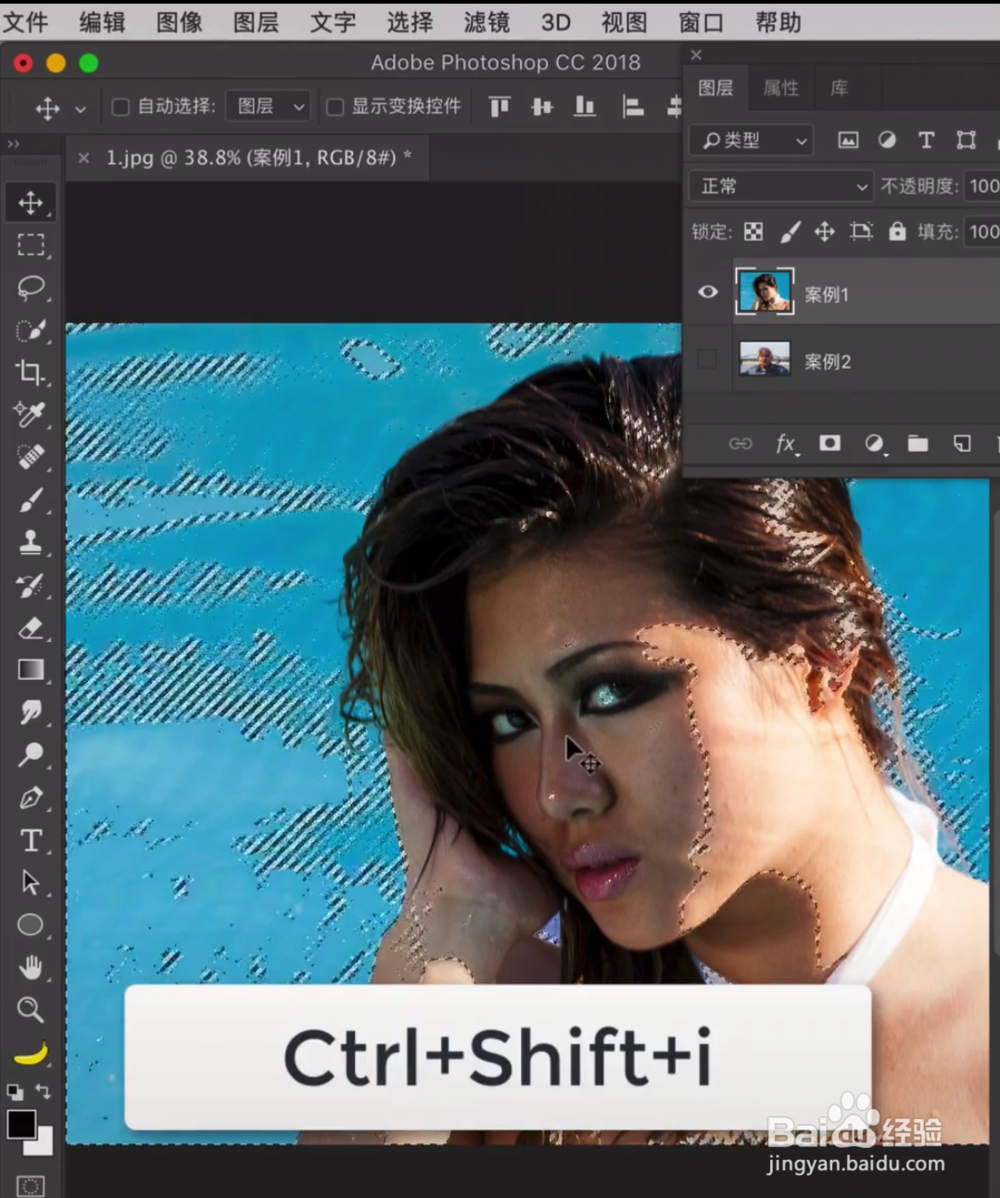
3、第三步:使用快捷键“Ctrl+J”,将暗部复制一个图层出来。
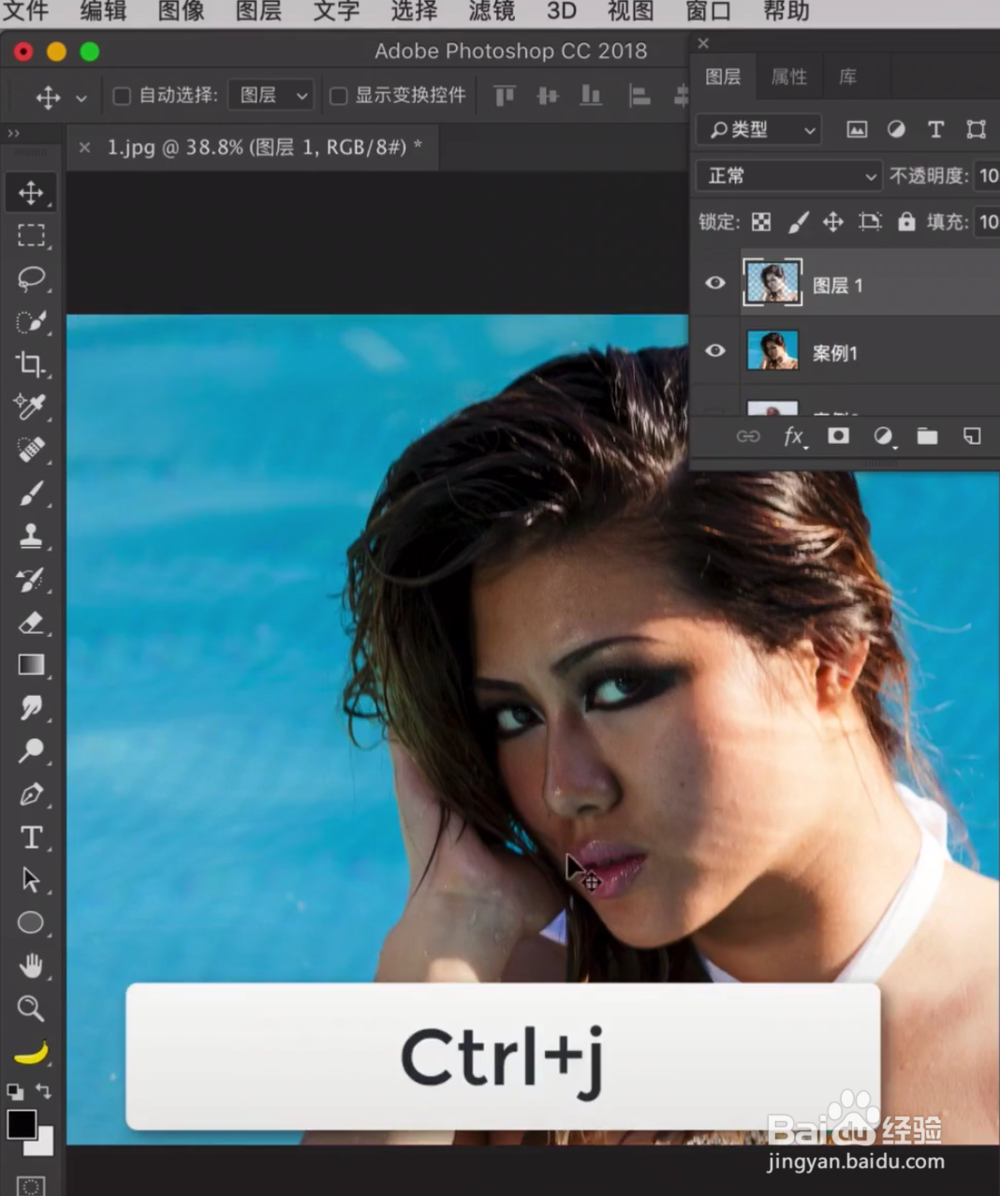
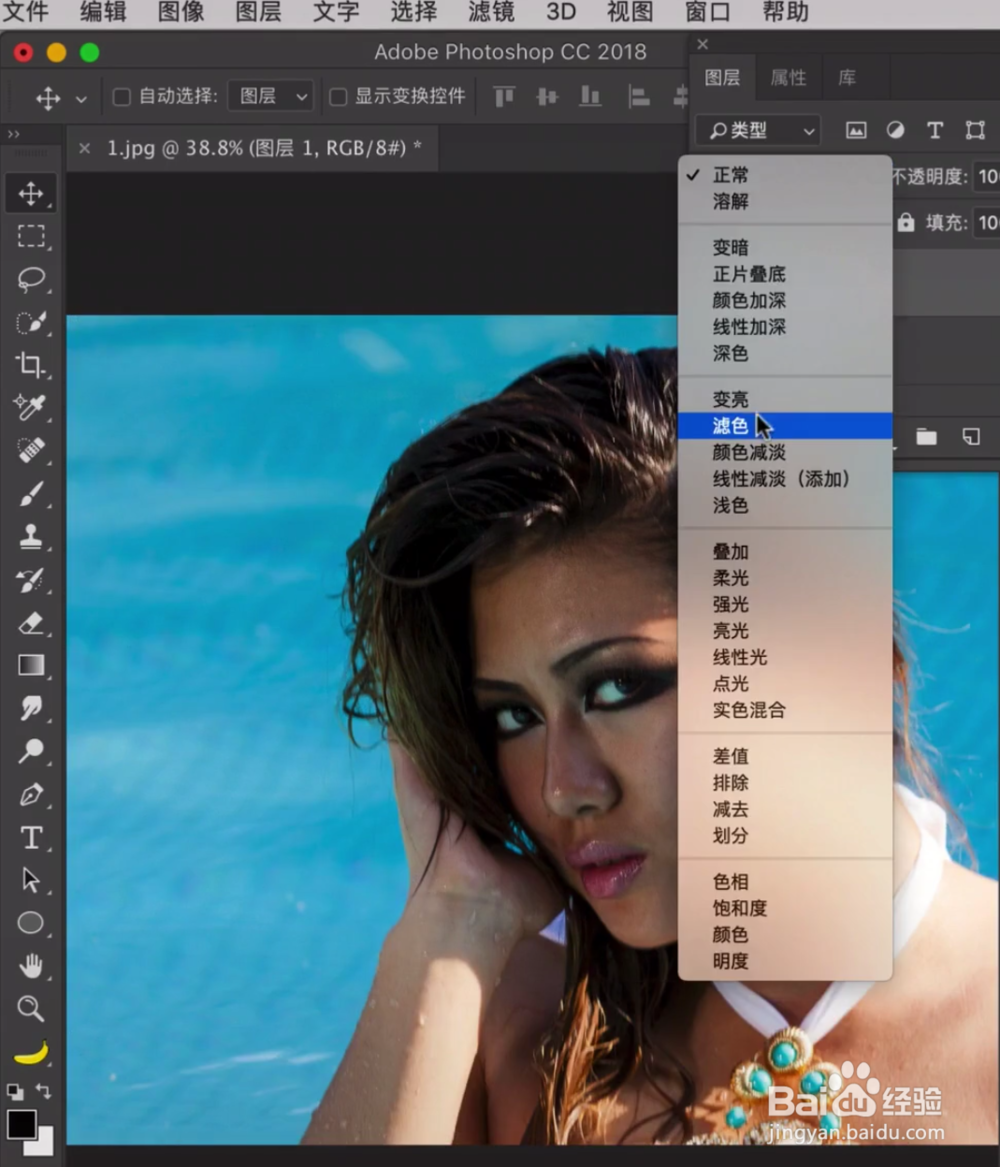
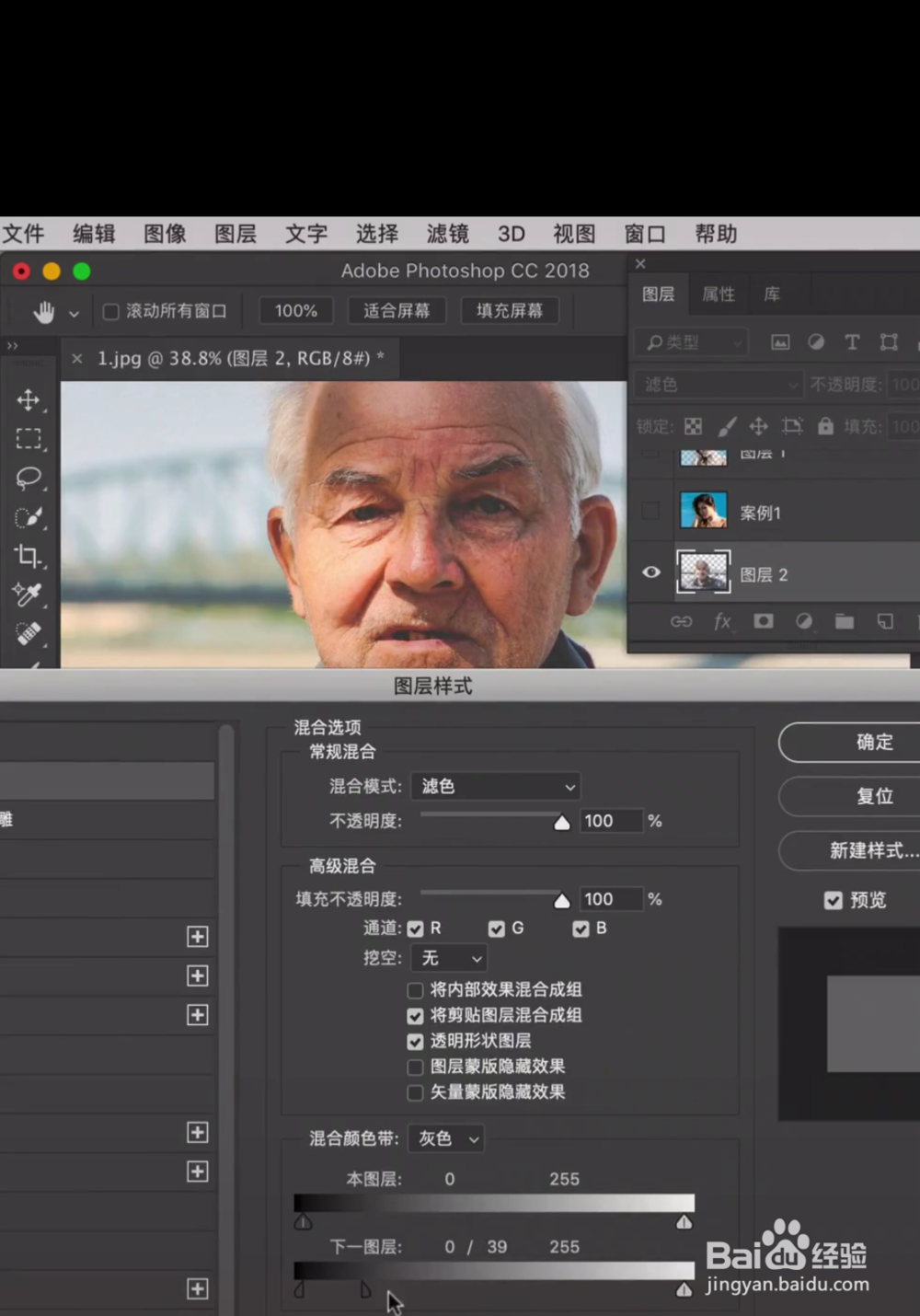
4、第四步:将复制的图层“图层类型”改为滤色,这样就完成了,相比之前的图片,暗部就已经变亮了。
5、第五步:如果感觉出来的画面比较恢,那么可以双击图层,弹出图层样式对话框,在“下一图层”中按住Alt键拖动光标,直到调整至合适的颜色为止。
声明:本网站引用、摘录或转载内容仅供网站访问者交流或参考,不代表本站立场,如存在版权或非法内容,请联系站长删除,联系邮箱:site.kefu@qq.com。
阅读量:181
阅读量:130
阅读量:193
阅读量:162
阅读量:30