EASEUS 无损磁盘分区调整
1、打开EASEUS Partition Master Home Edition(以下简称EPM)
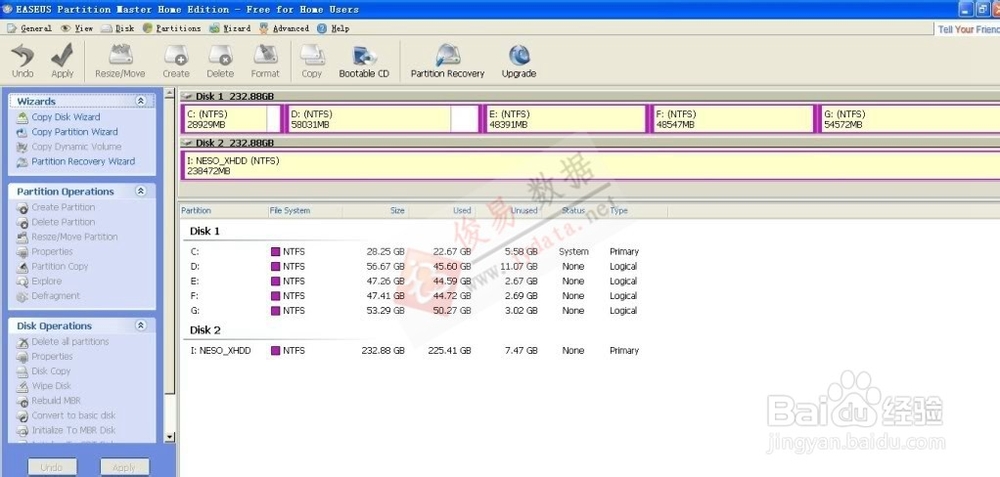
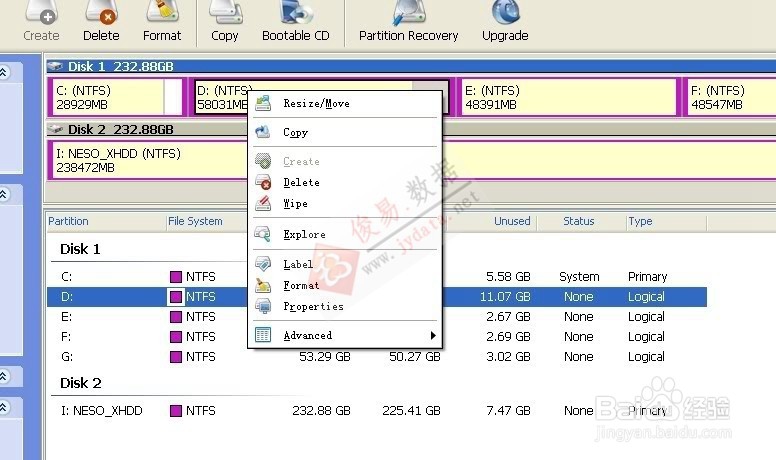
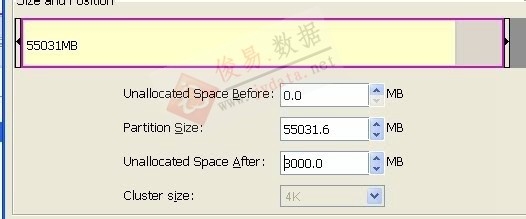
1、用鼠标右键点选D盘,在弹出的快捷菜单中选择Resize/Move选项(从D盘出调整出Unlocated的空间)
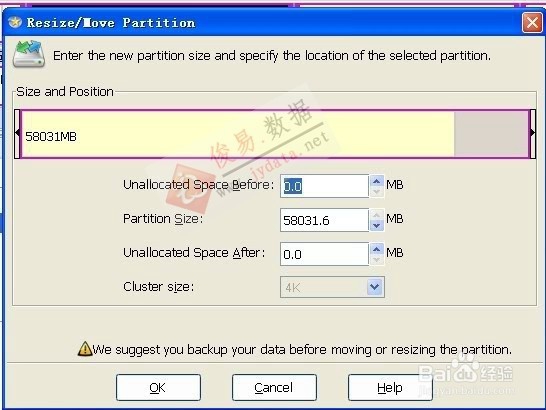
2、需要稍微注意一下,通过调整D盘partition Size分区大小,分出Unlocated磁盘空间(本例中即把58031.6MB变成55031.6MB )

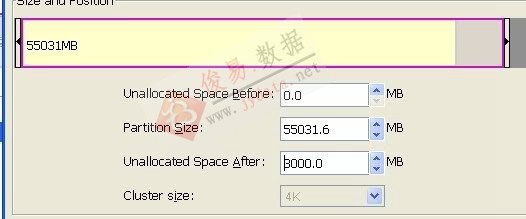
3、确定以后,硬盘分区就变成了这个样子(注意与前面图看到的对比发现不同之处)
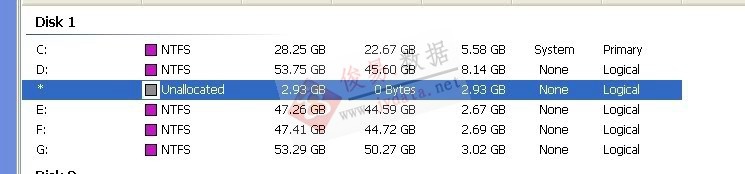
4、上图中的Unlocated的空间只能分给E盘,而无法分给C盘。
怎么办呢? 很简单,只要在刚才的那个界面中把把Unallocated Space Before这里改成2000MB,然后再次点击确定
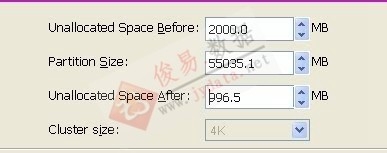
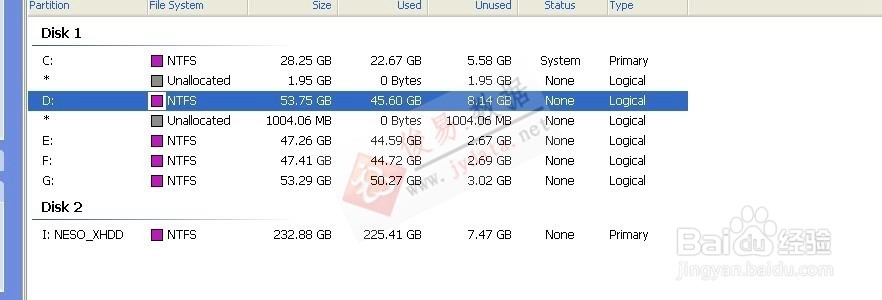
1、调整C盘和E盘的大小了(调整C的大小)—
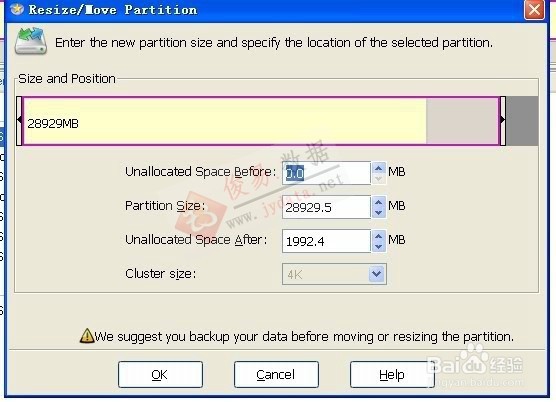
2、partition Size中的值是原来partition Size大小加上Unlocated之和(C盘分区就变大了)
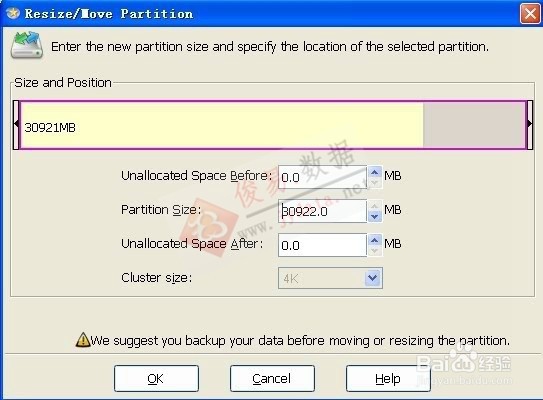
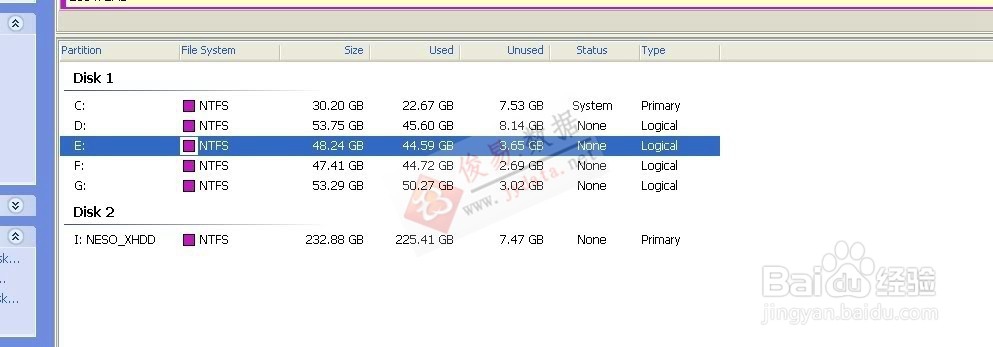
3、以同样的方法调整E盘的大小。(不在讲述)
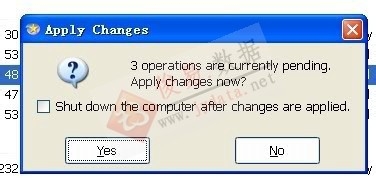
1、点击下图中的Apply按钮
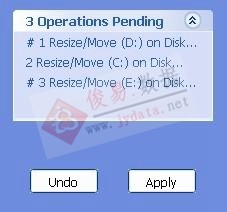
2、选Yes。接下来系统会自动重启,剩下的活软件就能帮你搞定,只是需要一些时间。等系统自动重启以后系统的分区就调整好了
声明:本网站引用、摘录或转载内容仅供网站访问者交流或参考,不代表本站立场,如存在版权或非法内容,请联系站长删除,联系邮箱:site.kefu@qq.com。
阅读量:63
阅读量:119
阅读量:31
阅读量:39
阅读量:194