AI写实图标中的立体阴影如何制作?
1、1.当前的写实图标上下两个位置都有阴影,如何制作呢?
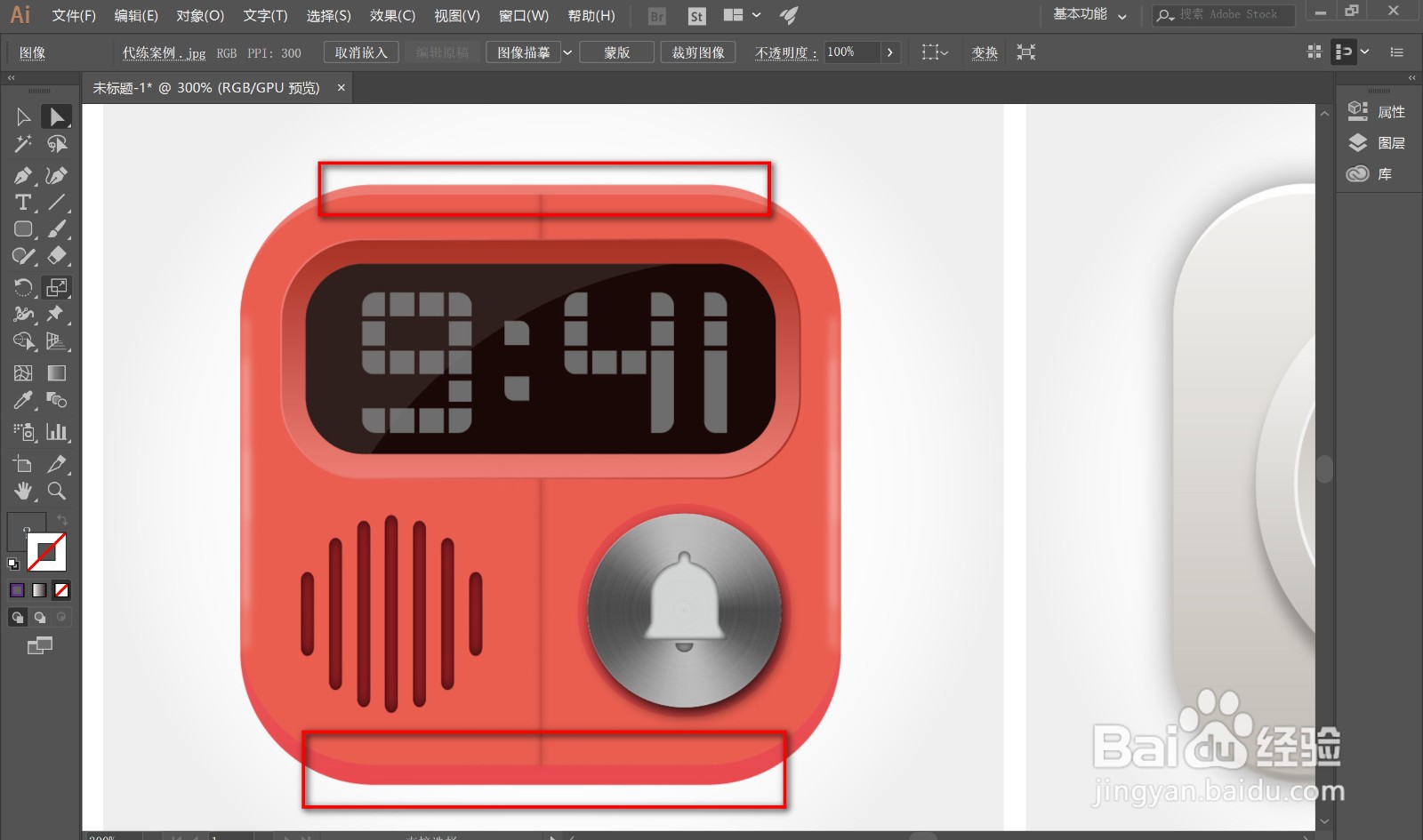
2、2.点击形状工具绘制圆角矩形。

3、3.按快捷键Ctrl加C,Ctrl加F原位复制,移动一下位置,调整上方形状的宽度,得到上下的错位效果。

4、4.然后将它们全部选中,点击路径查找器的分割,鼠标右键——取消编组。

5、5.这样我们可以单独给上下两个阴影部分更换颜色。

1、1.当前的写实图标上下两个位置都有阴影,如何制作呢?
2.点击形状工具绘制圆角矩形。
3.按快捷键Ctrl加C,Ctrl加F原位复制,移动一下位置,调整上方形状的宽度,得到上下的错位效果。
4.然后将它们全部选中,点击路径查找器的分割,鼠标右键——取消编组。
5.这样我们可以单独给上下两个阴影部分更换颜色。
声明:本网站引用、摘录或转载内容仅供网站访问者交流或参考,不代表本站立场,如存在版权或非法内容,请联系站长删除,联系邮箱:site.kefu@qq.com。