win11怎么把c盘分成几个盘
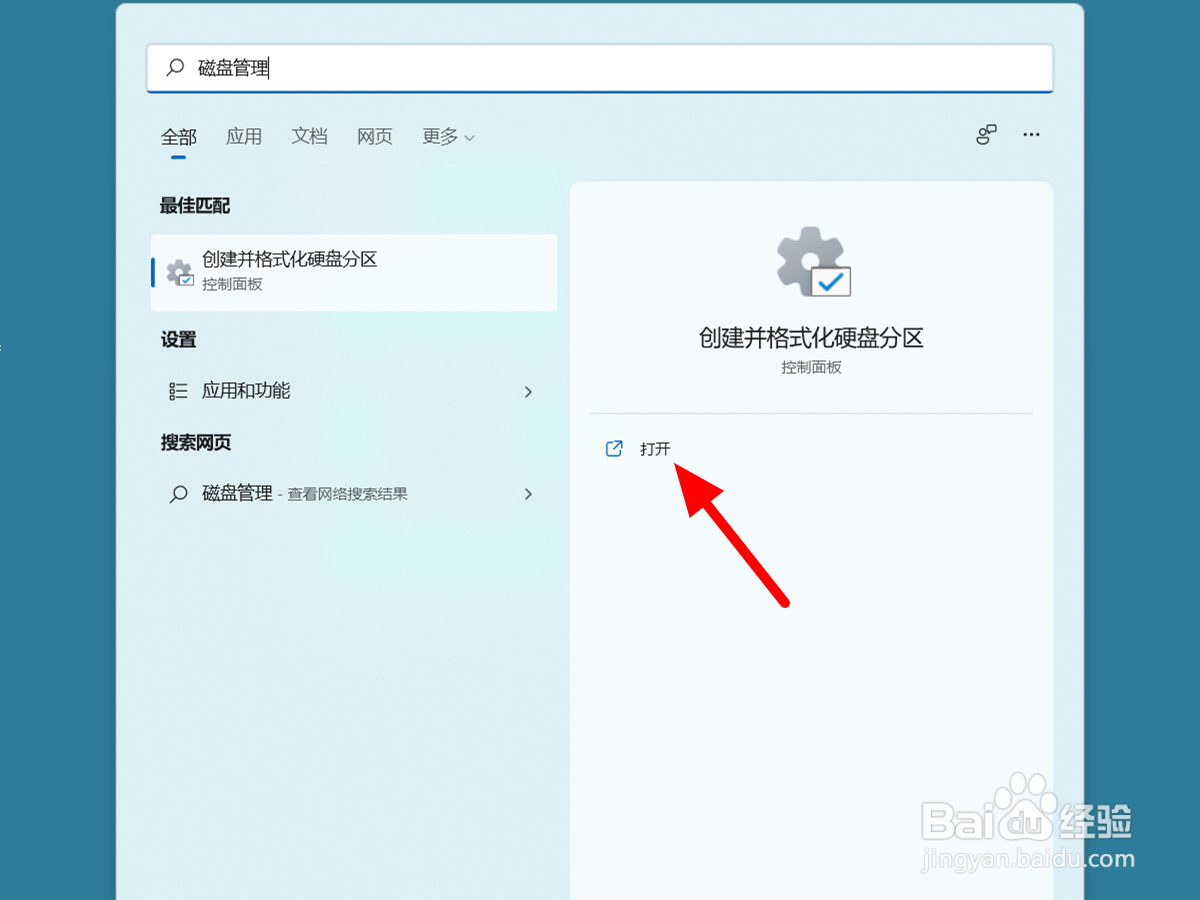
1、搜索磁盘管理点击打开
搜索磁盘管理,点击打开创建并格式化硬盘分区。
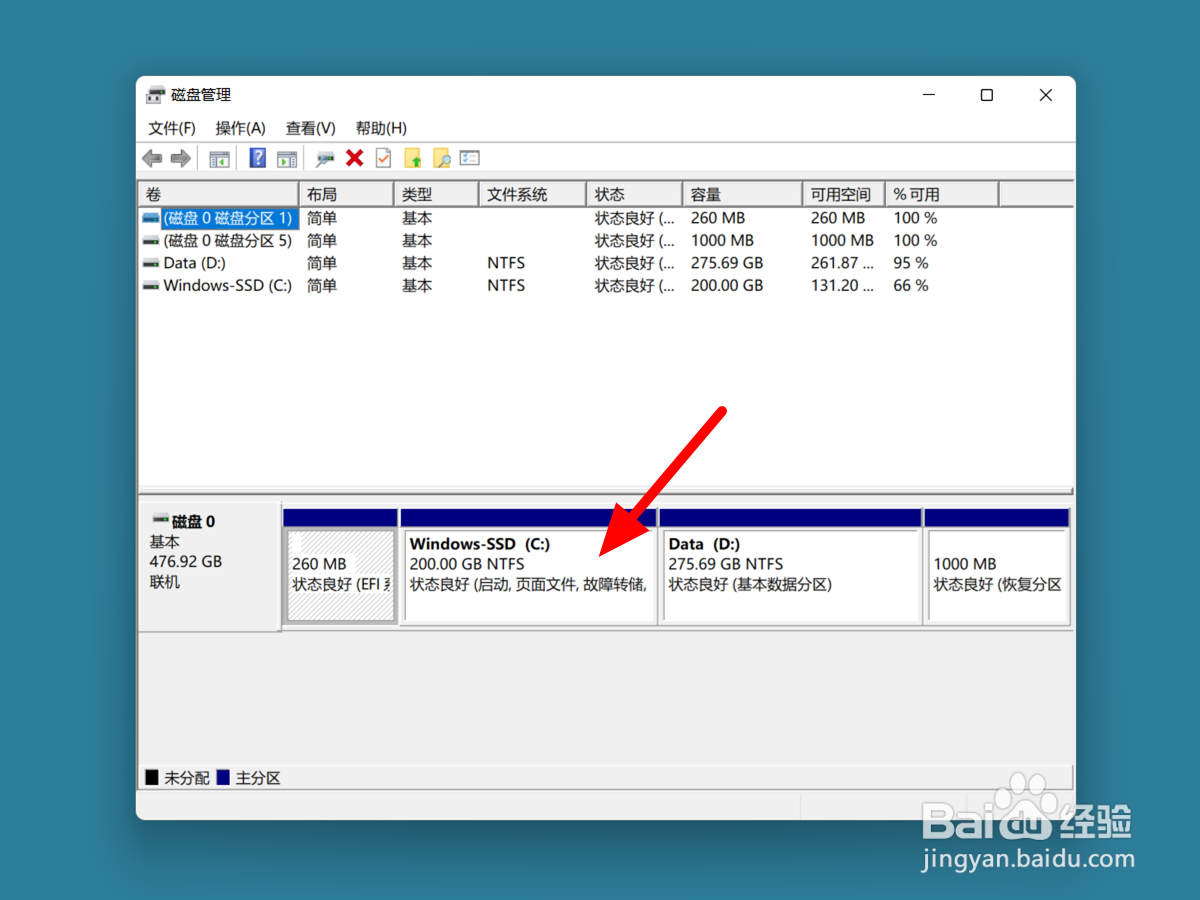
2、点击c盘
在磁盘管理界面,点击c盘。
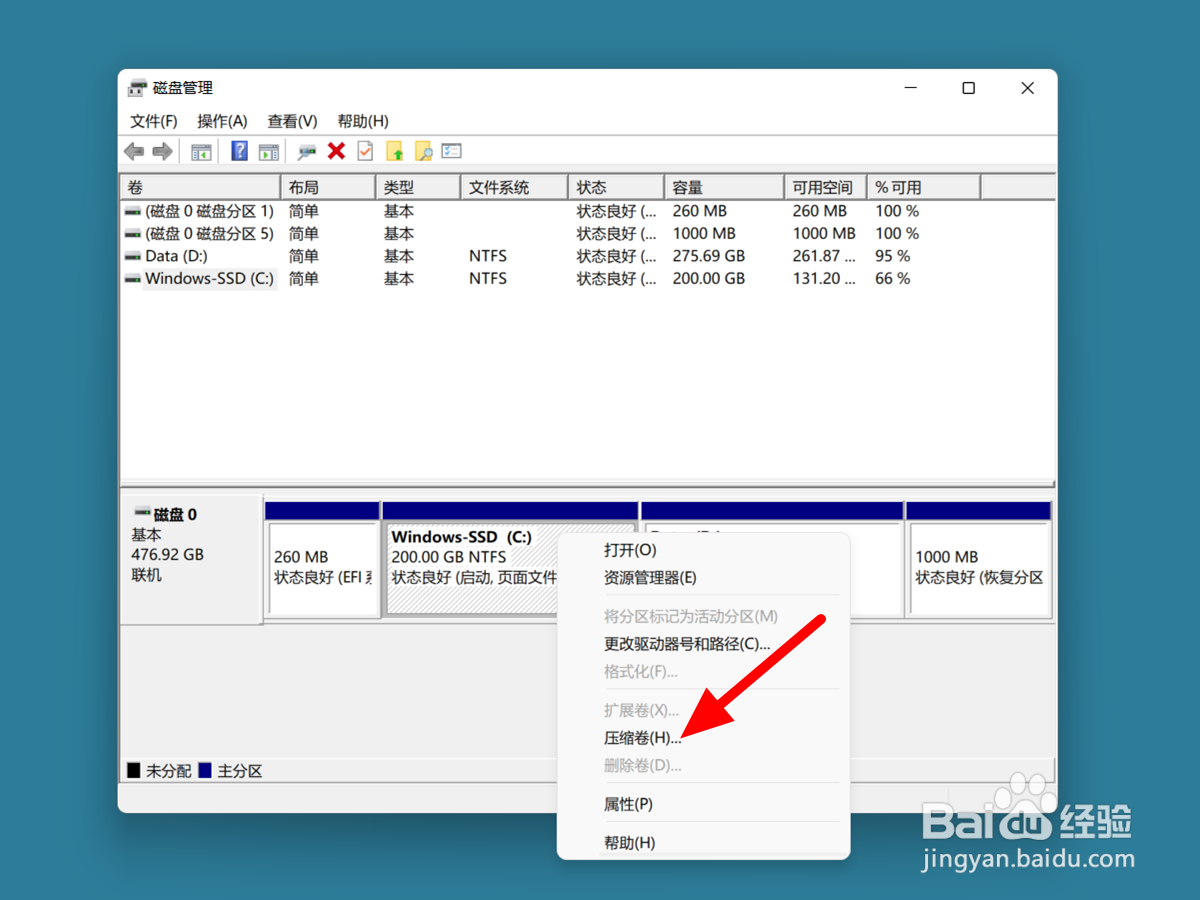
3、单击压缩卷
鼠标右键单击压缩卷。
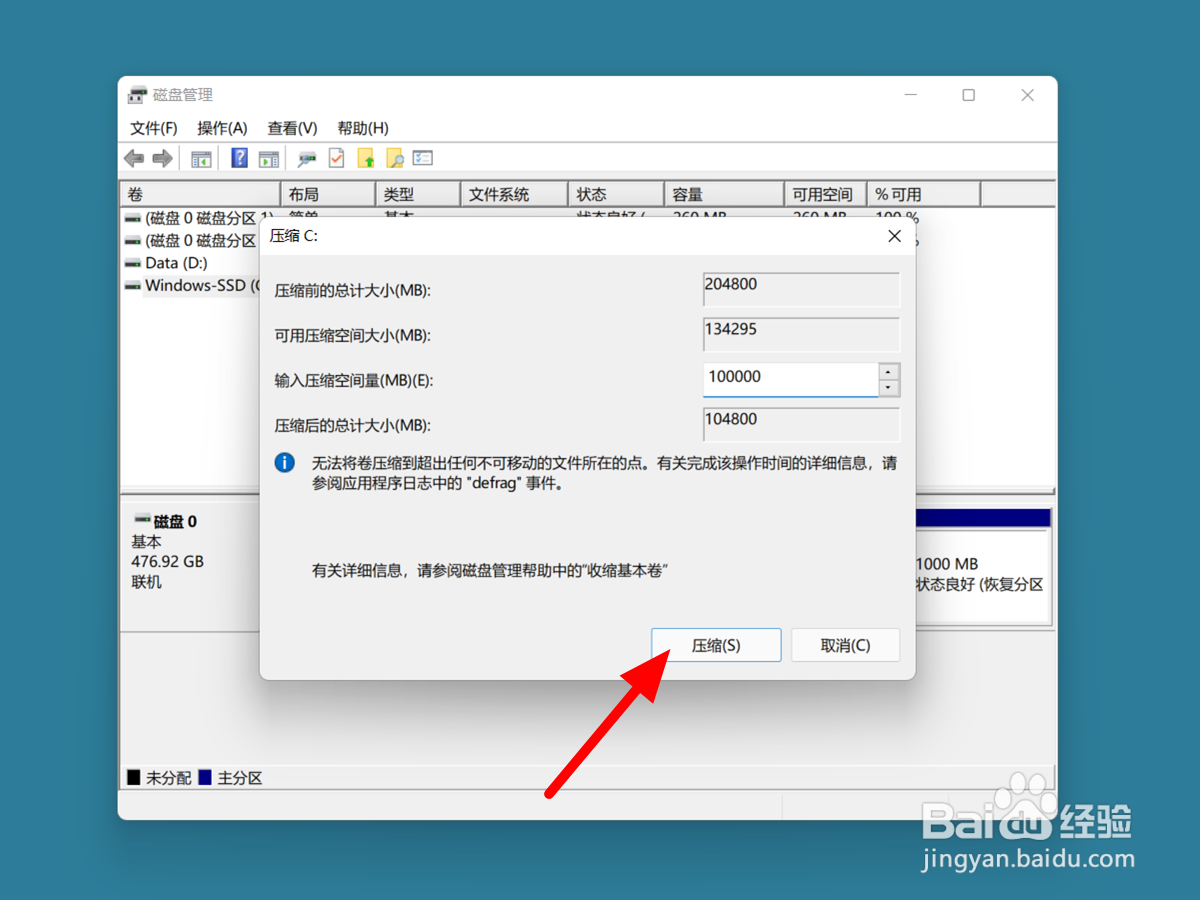
4、输入压缩空间点压缩
在压缩页面,输入压缩空间,点击压缩。
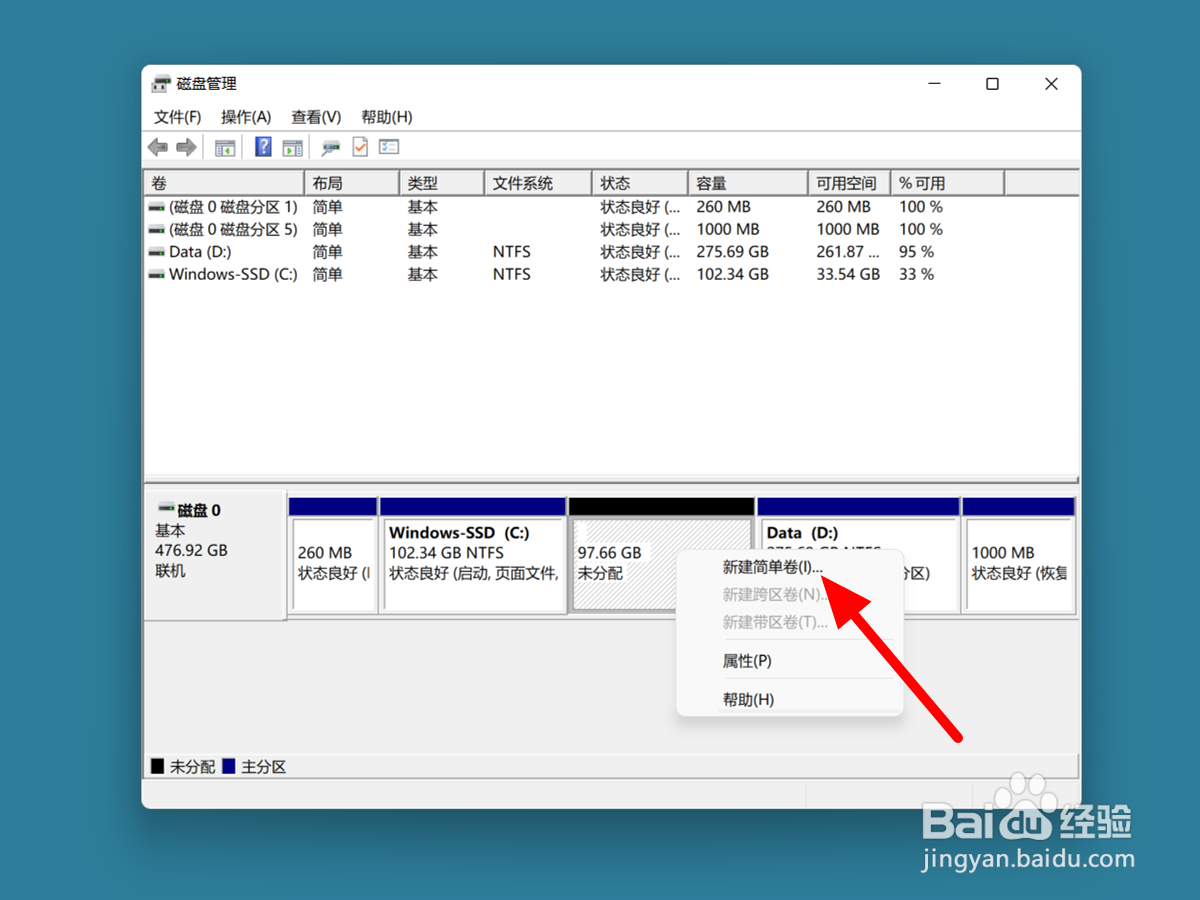
5、右击新建简单卷
选择未分配空间,右击新建简单卷。
6、点击下一步
在向导页面,点击下一步。

7、输入大小点下一步
输入简单卷大小,点击下一步。

8、打开下一步
在路径页面,打开下一步。

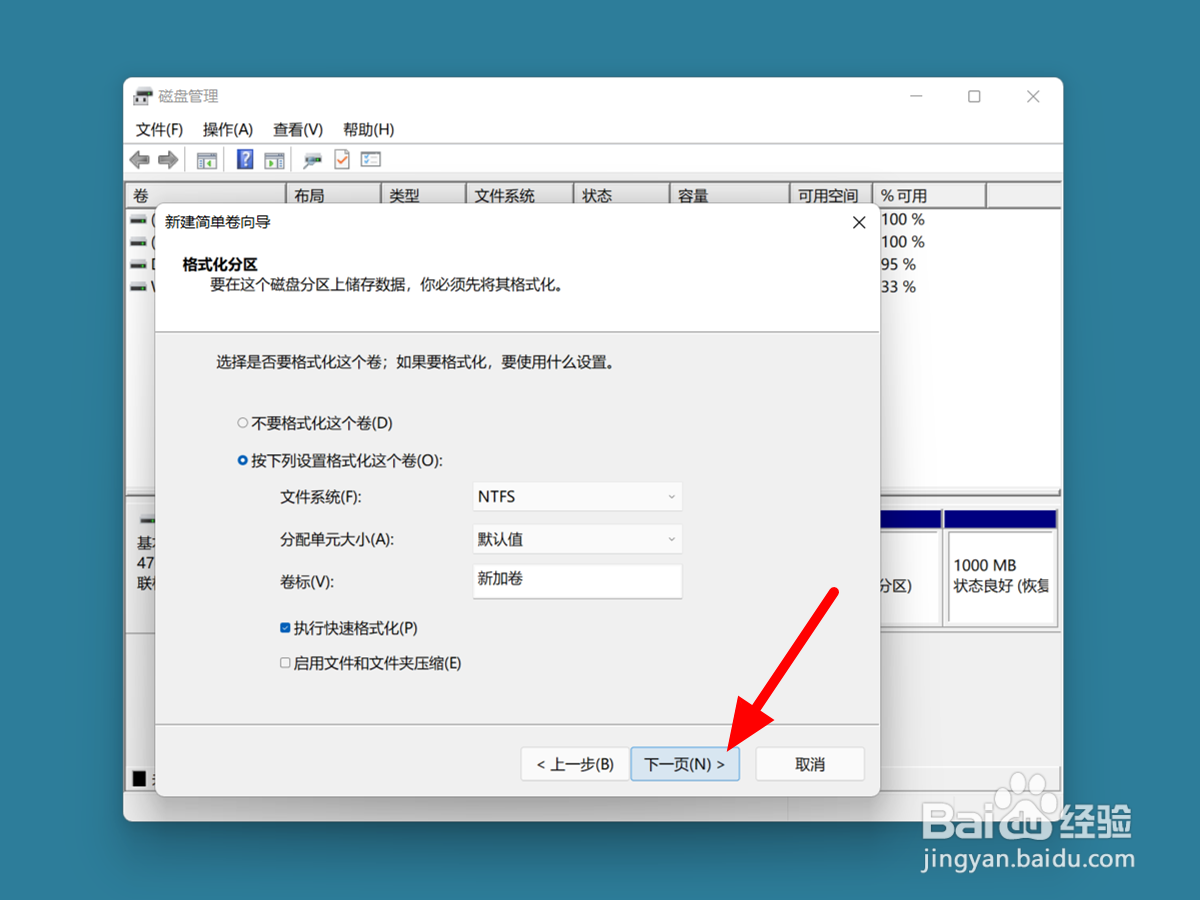
9、点下一步
在格式化分区页面,点下一步。
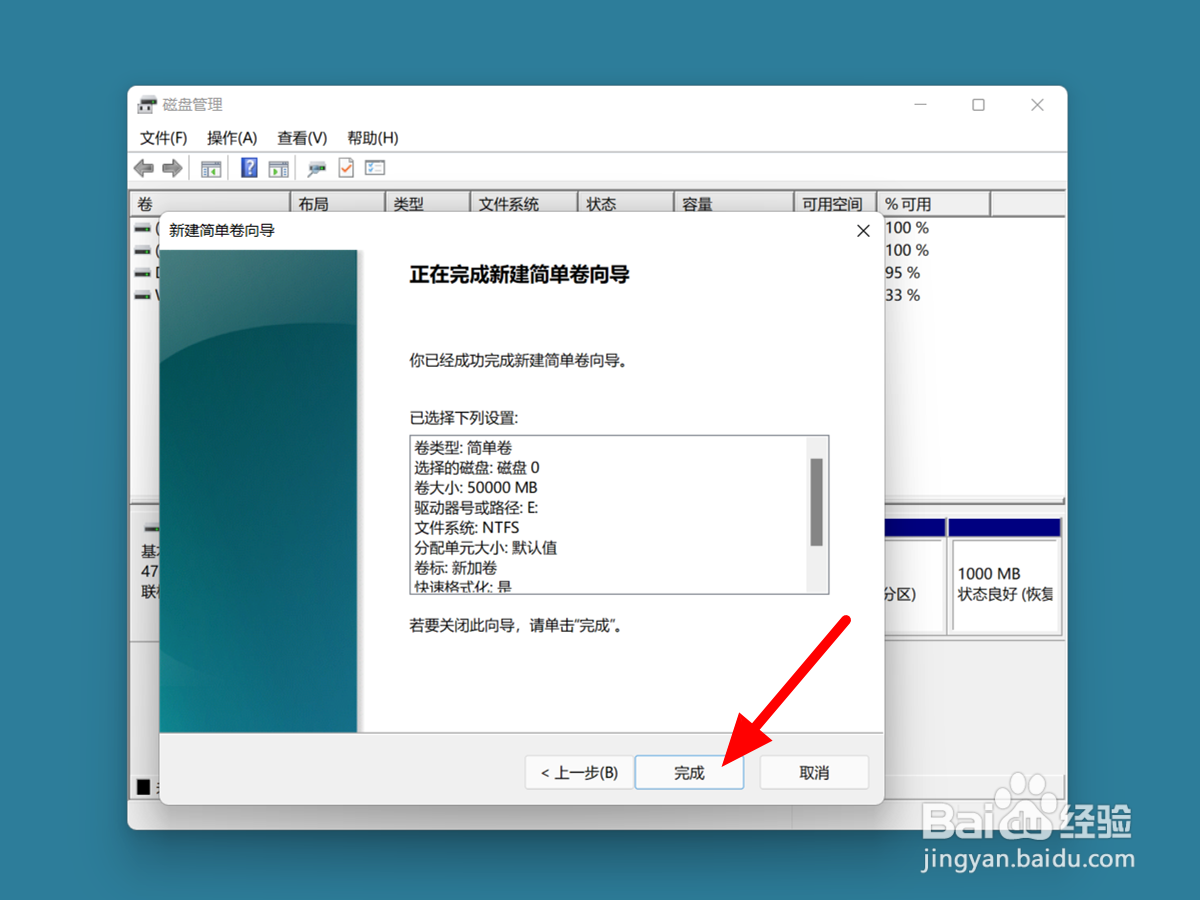
10、点击完成
点击完成,这样c盘就分成几个盘成功。
声明:本网站引用、摘录或转载内容仅供网站访问者交流或参考,不代表本站立场,如存在版权或非法内容,请联系站长删除,联系邮箱:site.kefu@qq.com。
阅读量:191
阅读量:156
阅读量:89
阅读量:50
阅读量:105