WinRAR 压缩配置进阶使用
1、在桌面中找到WinRAR并启动
因为现在是免费版了 每次启动WinRAR 会有一个弹窗的广告 直接关掉就好啦

2、在顶部菜单栏中找到 选项
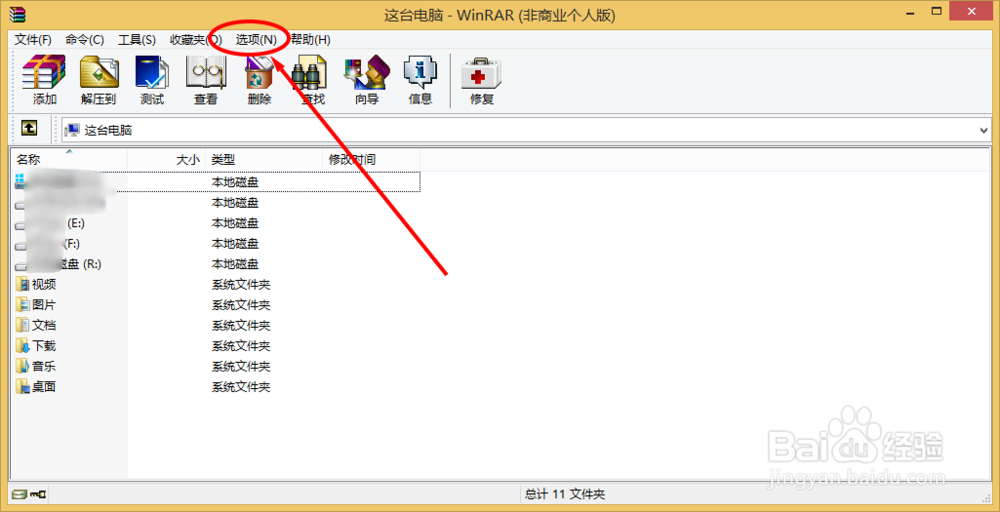
3、在选项中找到 设置

4、在弹出的设置窗口中找到 压缩 选项卡
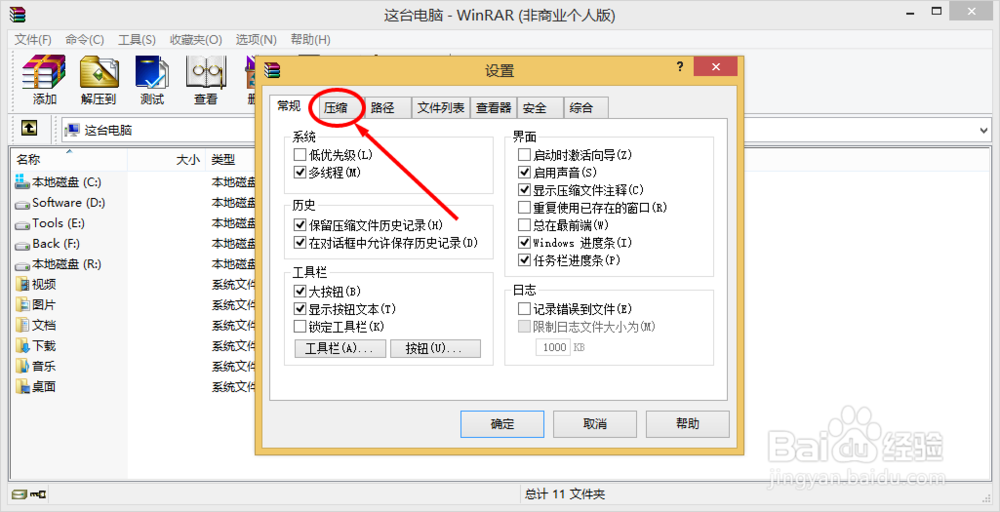
5、找到 压缩配置
在压缩配置中找到 创建压缩配置

6、开启 创建压缩配置 窗口
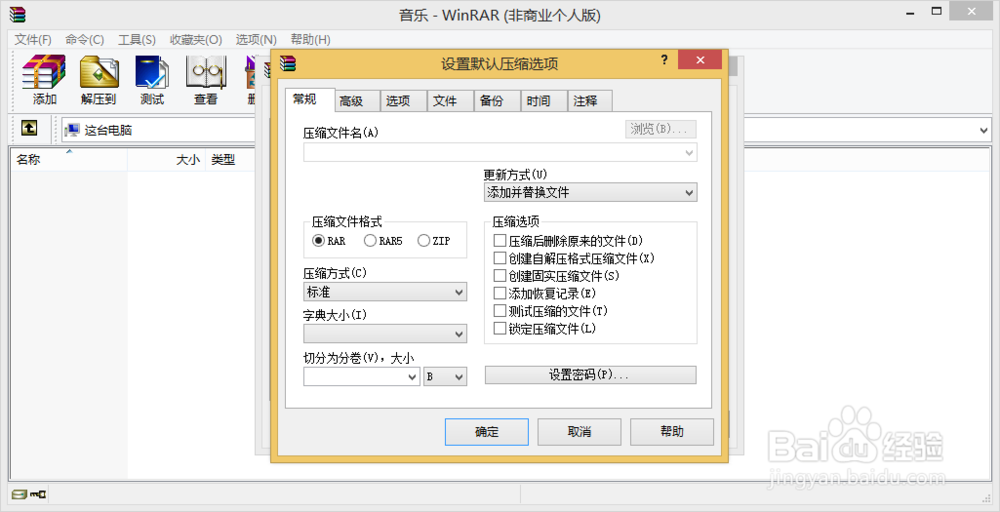
7、在 常规 选项卡中我们可以设置的内容就是红框中
这里演示 设置压缩格式为Rar
更新方式为 添加并替换文件
设置密码为1


8、高级

9、选项
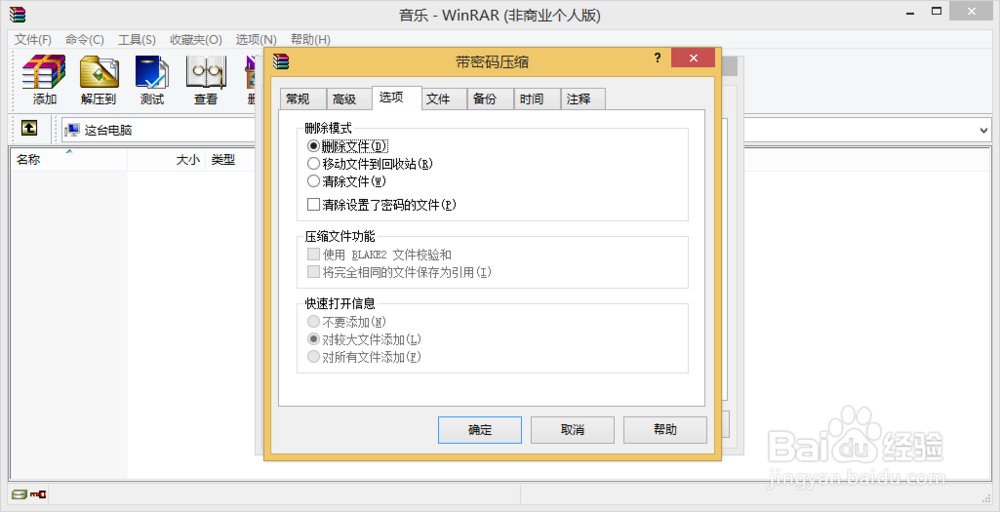
10、文件

11、备份
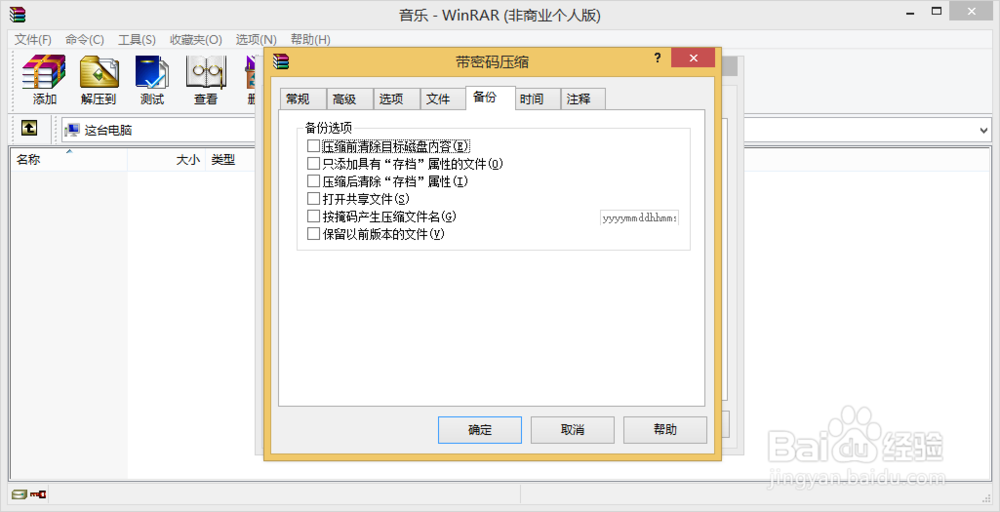
12、时间

13、注释
注释我们输入百度经验

14、都设置好之后选择底部的 确认 按钮保存配置

15、如果我们设置了密码 在保存时会有提示让我们确认
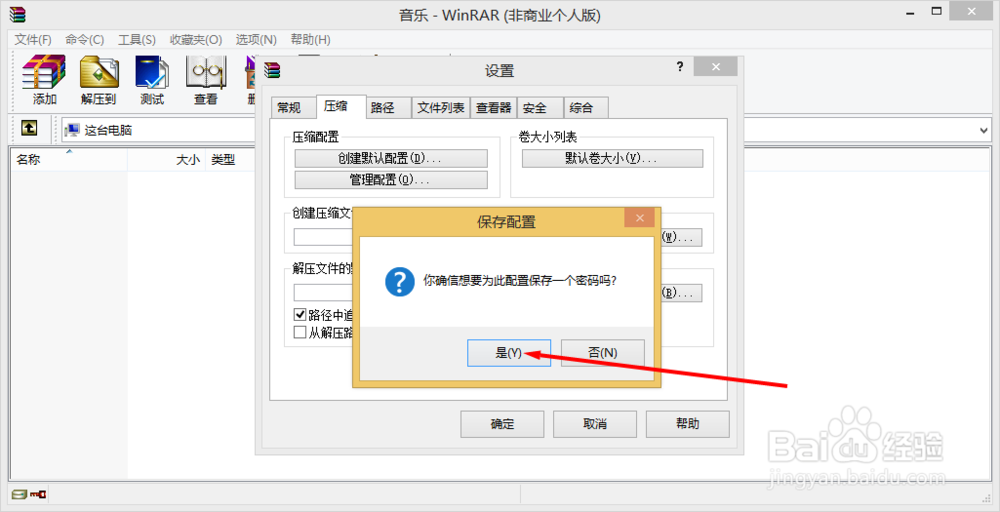
16、以上只是添加了一个配置 每次添加一个配置之后都会变为一个默认的配置
这时回到设置选项卡找到 管理配置 就可以编辑刚刚添加的默认配置了

17、这个默认配置就是我们刚刚添加的配置
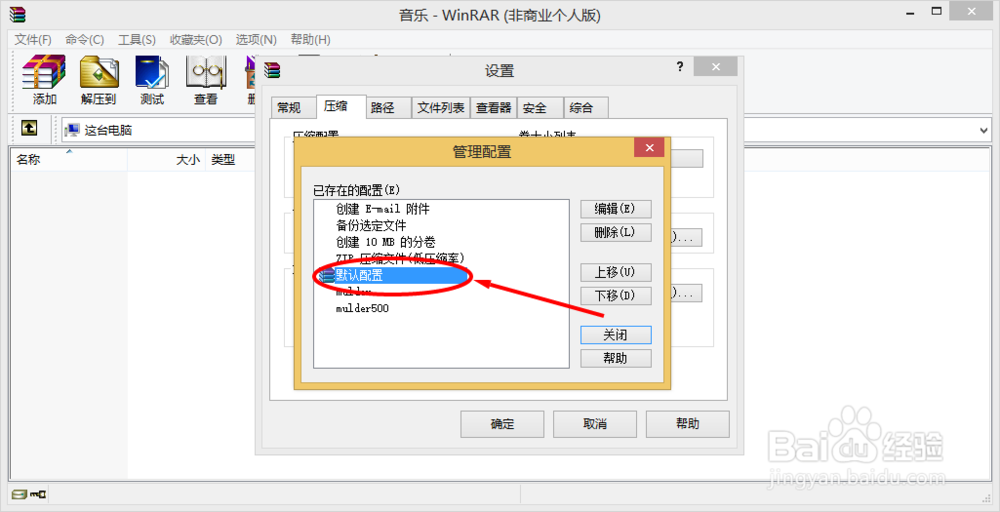
18、选择这个配置 并选择编辑

19、在 配置参数 中我们可以给刚添加的参数改一个名字 便于我们好找
也可以添加到关联菜单中 方便使用
设置立即执行 就不会弹出再设置的窗口 直接就可以压缩了
选择 确认 保存
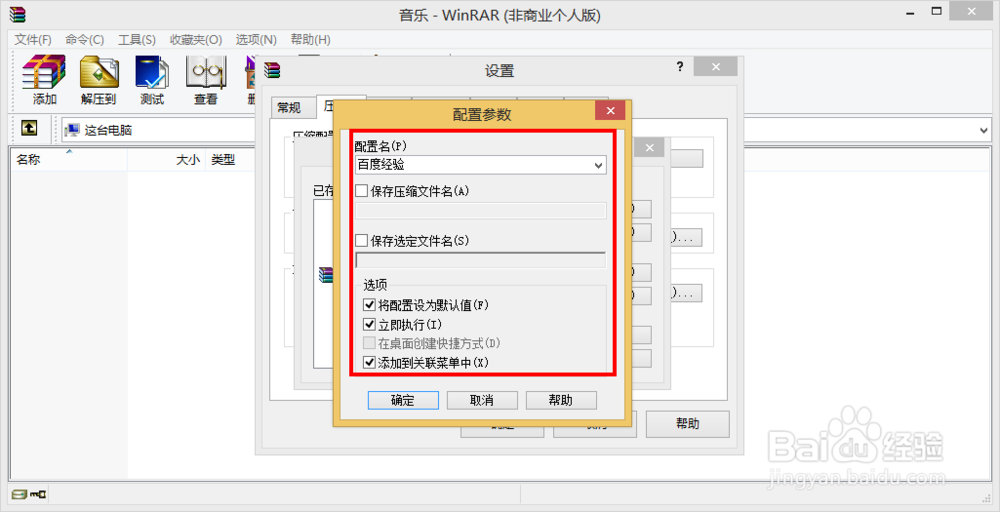
20、保存之后回到管理配置窗口中 就可以看到名称已经变了
选择关闭 到此我们的配置就完成了

21、我们随便找一个文件测试一下
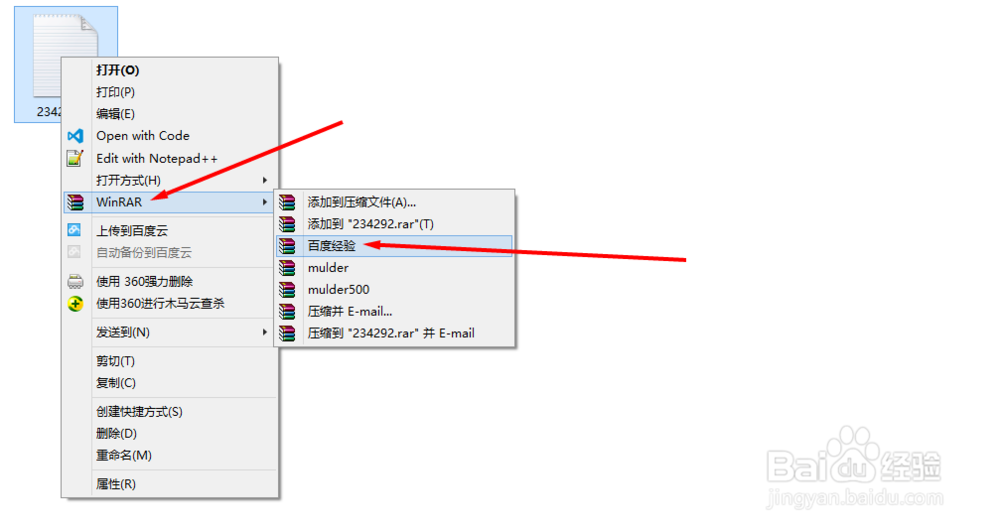
在右键菜单中找到WinRAR 就可以看到我们刚刚添加的配置了
直接使用这个配置
我们就会得到一个密码为1 注释为百度经验的.rar的压缩包了

22、打开我们刚压缩的文件 就会有密码提示
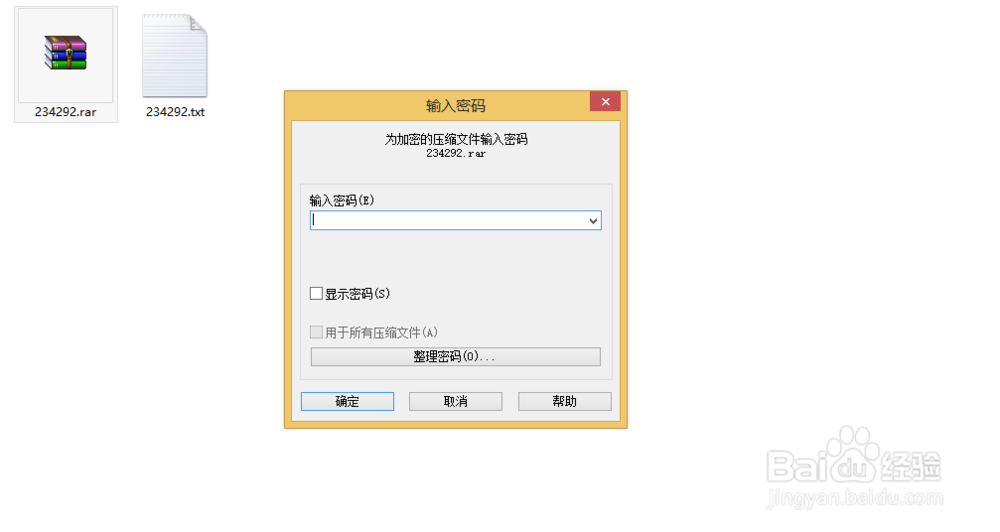
23、输入密码1 选择 确定

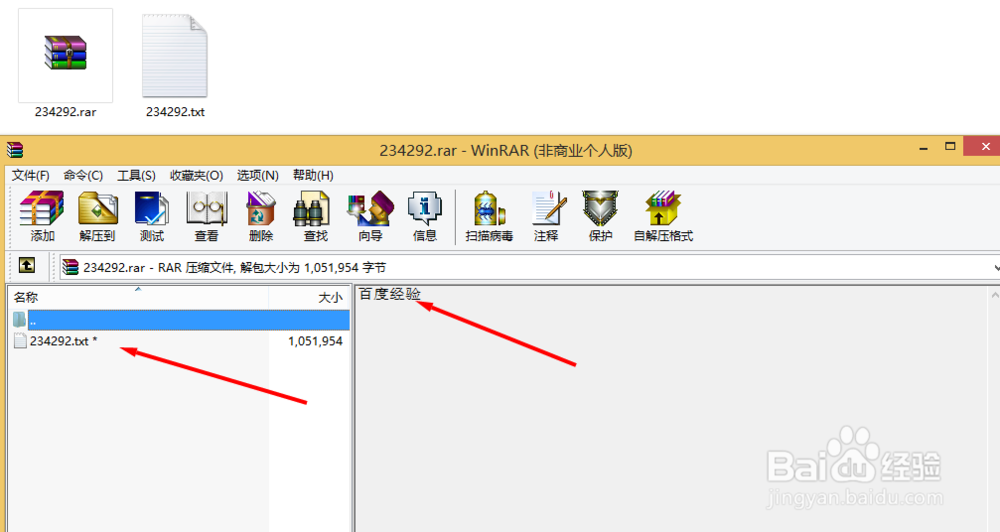
24、就可以看到里面的内容了 还有我们的注释
声明:本网站引用、摘录或转载内容仅供网站访问者交流或参考,不代表本站立场,如存在版权或非法内容,请联系站长删除,联系邮箱:site.kefu@qq.com。
阅读量:181
阅读量:57
阅读量:123
阅读量:151
阅读量:183