如何用PS做简洁方向按钮
1、Ctrl+n新建一个空白文档,设置如下图,使用圆角矩形工具,设置工作模式为“形状”,设置半径为“120像素”


2、双击图层缩略图,打开图层样式,选择“斜面与浮雕”、“内阴影”,进行设置


3、选择“渐变叠加”、“投影”,进行设置,设置完成点击“确定”


4、按Ctrl+J快捷复制该图层,并删除“渐变叠加”之外的3个图层

5、使用椭圆工具,创建一个填充为任意色、描边为无的正圆,双击该图层样式,选择“渐变叠加”设置参数

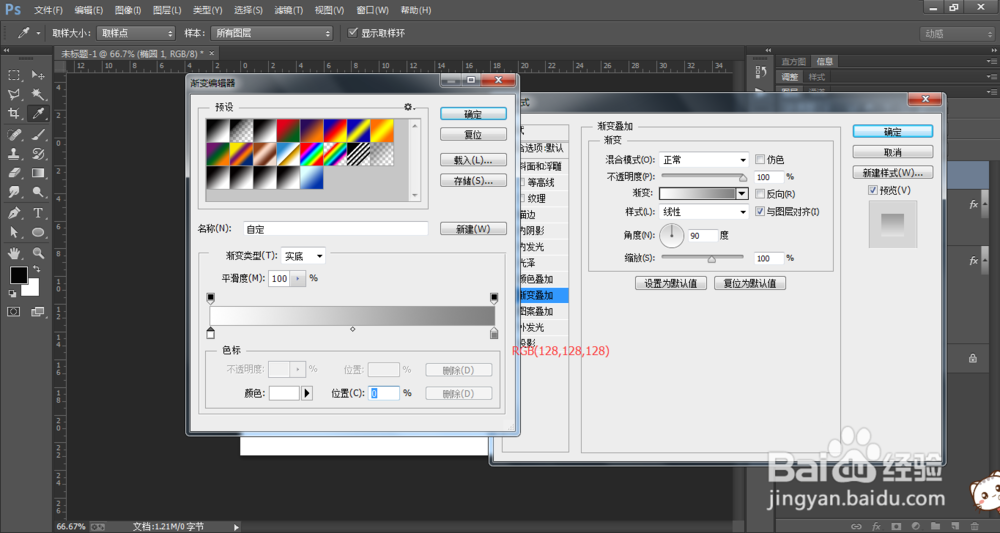
6、点击“确定”,按·Ctrl+J复制该图层,按shift将其等比例变小,打开图层样式,修改“渐变叠加”参数

7、多次复制正圆,调整大小,并修改渐变参数,得到如图所示效果

8、使用钢笔工具、工具模式“形状”,填充“RGB(176,36,10)”,如图


10、复制该图形,修改填色为RGB(225,47,10),使用直接选择工具,调整锚点,再次复制图形,调整锚点,效果如图,配合蒙版的使用

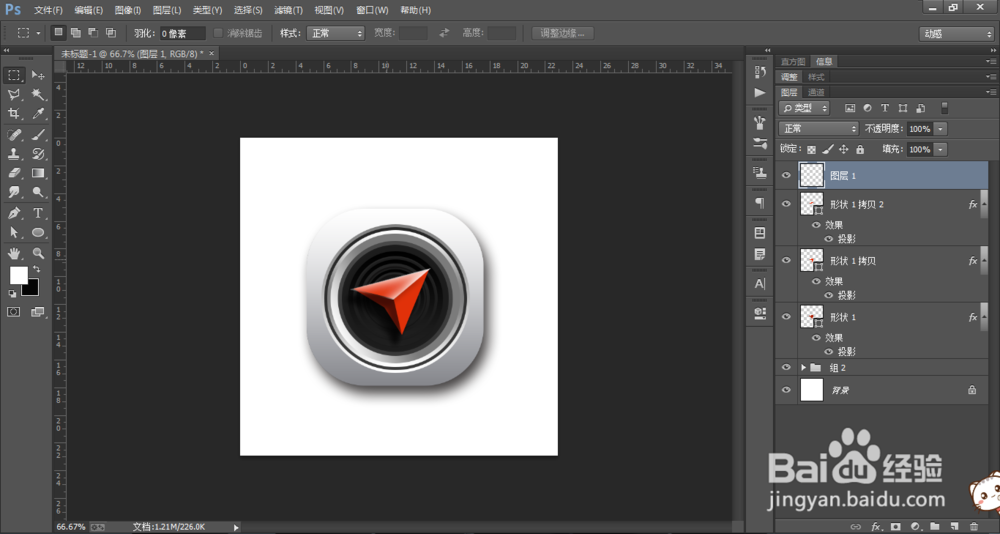
11、使用钢笔工具创建精确的选区,使用白色柔边笔画出高光,完成设置
声明:本网站引用、摘录或转载内容仅供网站访问者交流或参考,不代表本站立场,如存在版权或非法内容,请联系站长删除,联系邮箱:site.kefu@qq.com。
阅读量:70
阅读量:170
阅读量:126
阅读量:83
阅读量:115