如何使用WPS表格把一组数字转换成中文大写金额
1、打开一个WPS表格,做好表格,把一组数字写在一列中,本例中有十个数字。
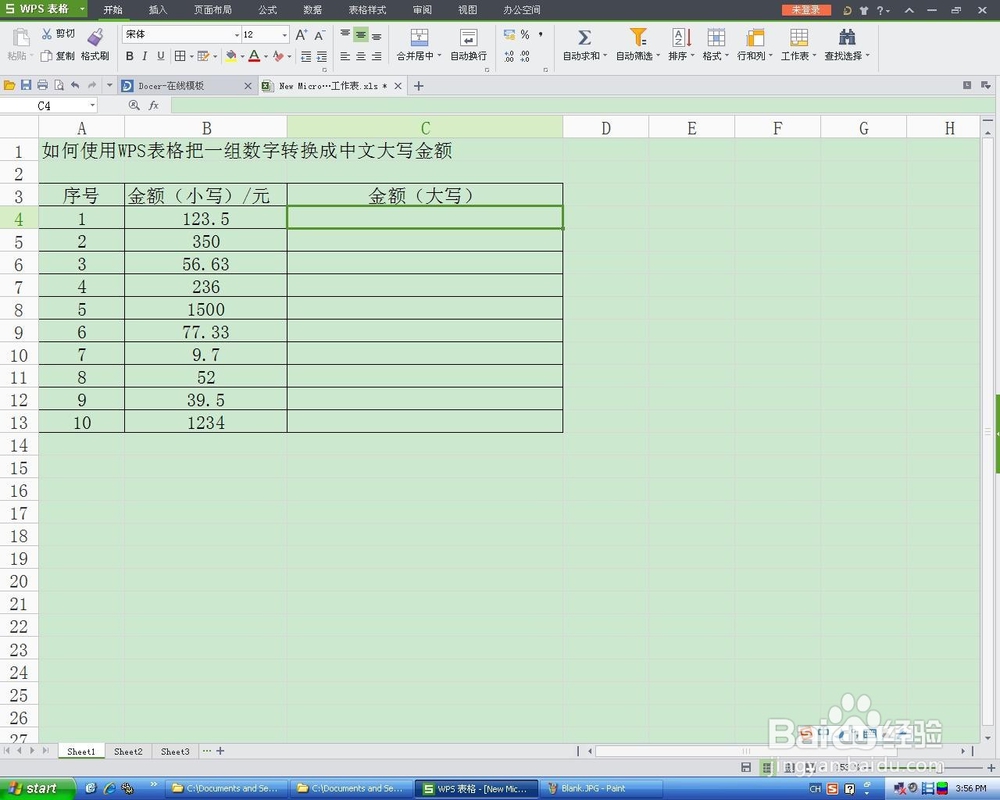
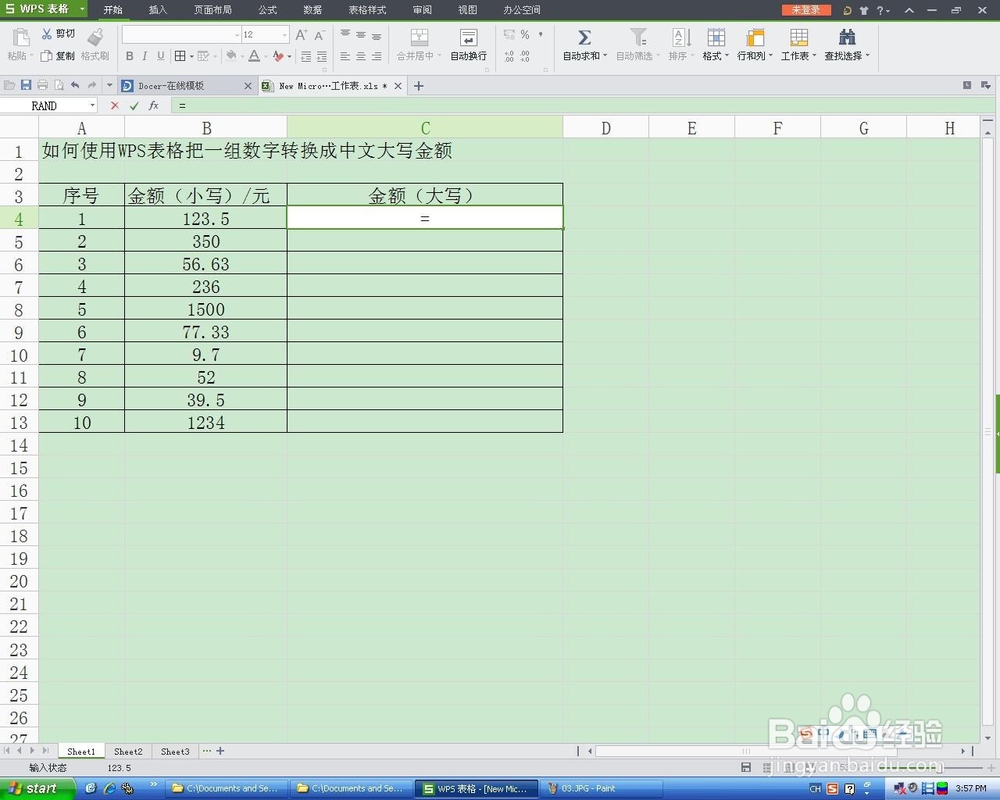
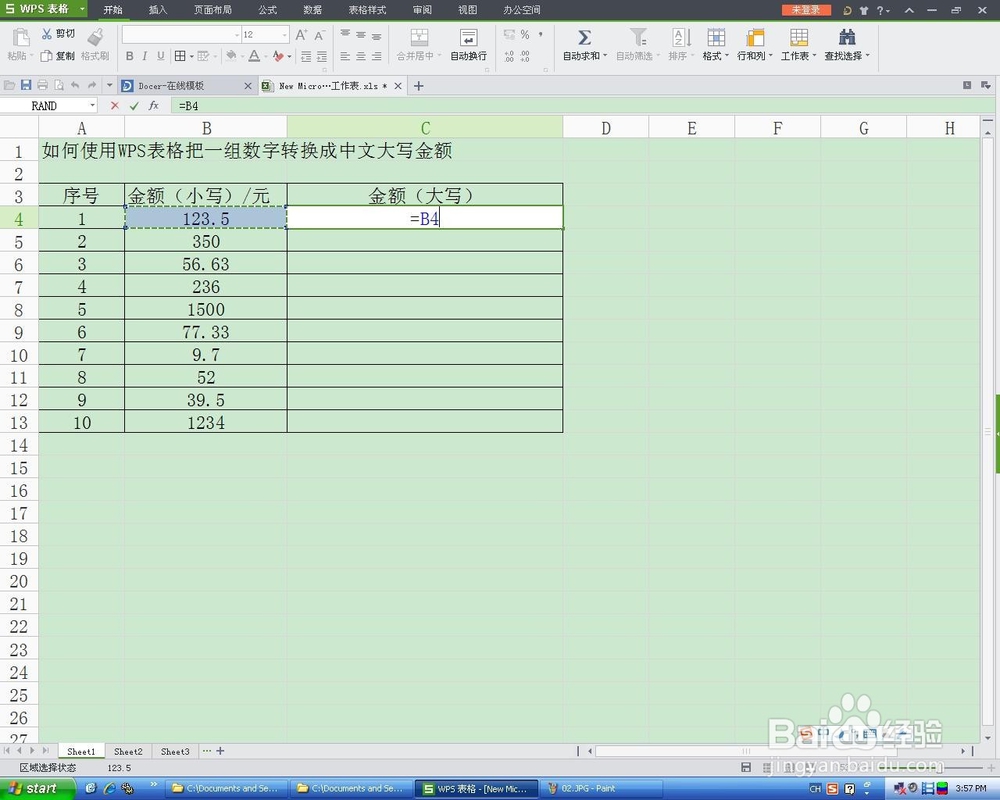
2、选中C4单元格(对应B4单元格中的数字),填写“=”,然后选中B4单元格,则相当于在C4单元格中填写了“=B4”。
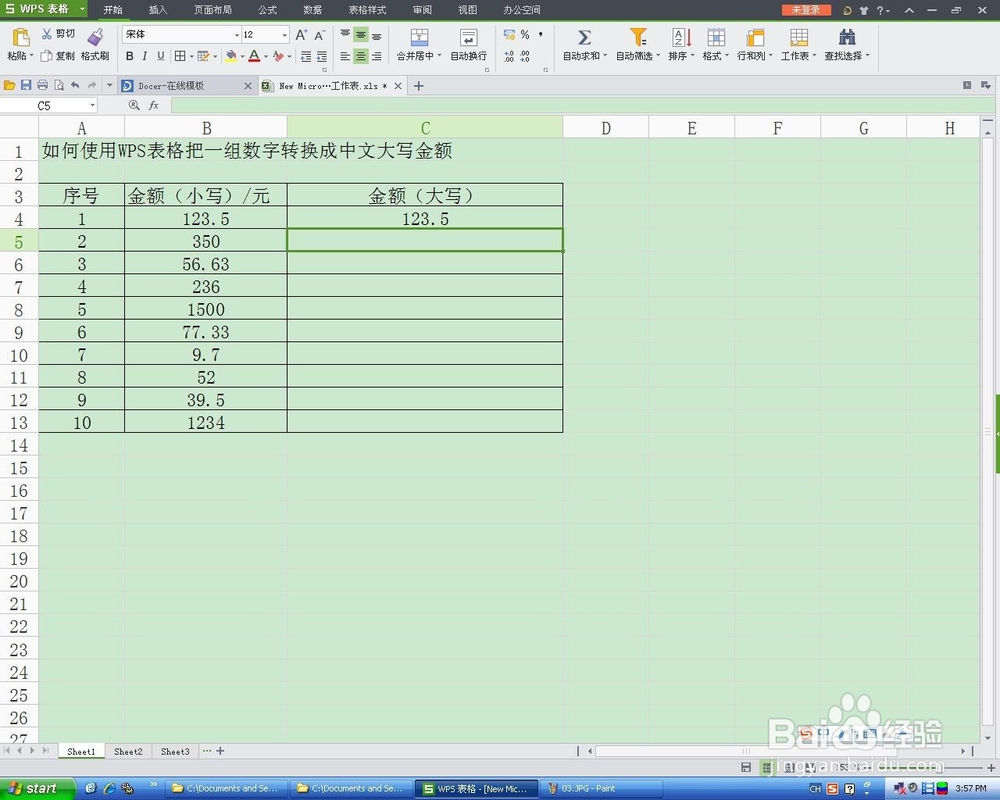
3、按回车键,则C4单元格中显示了与B4单元格中同样的数字。
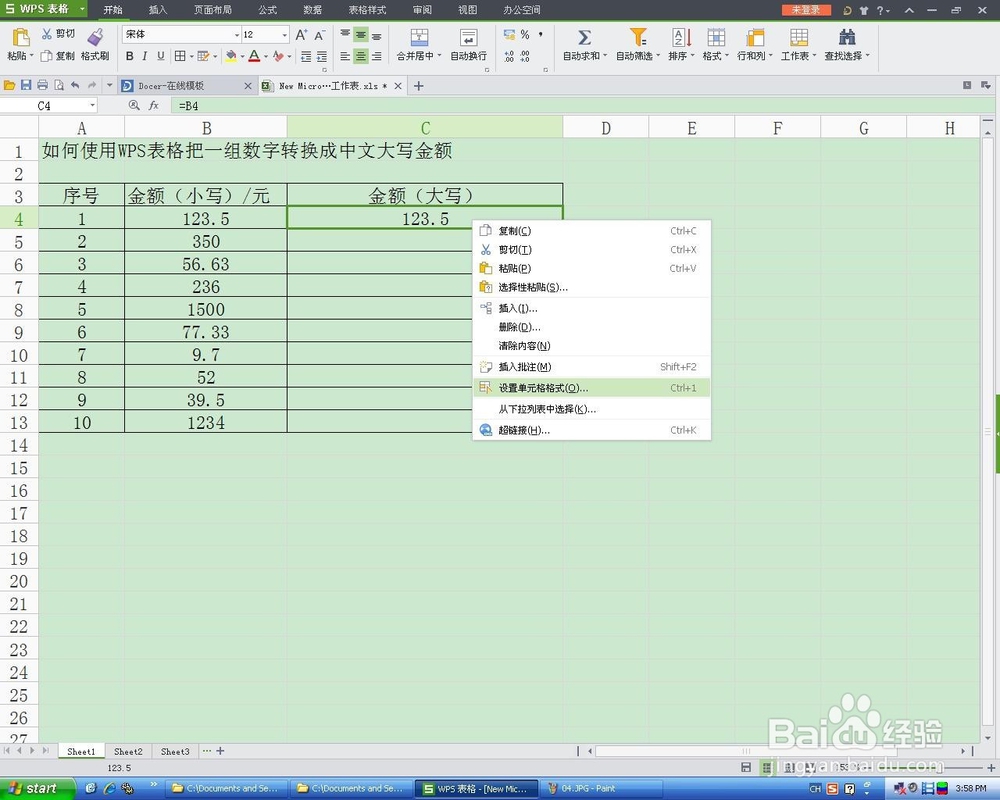
4、选中C4单元格,右键,在下拉菜单中选择“设置单元格格式”。
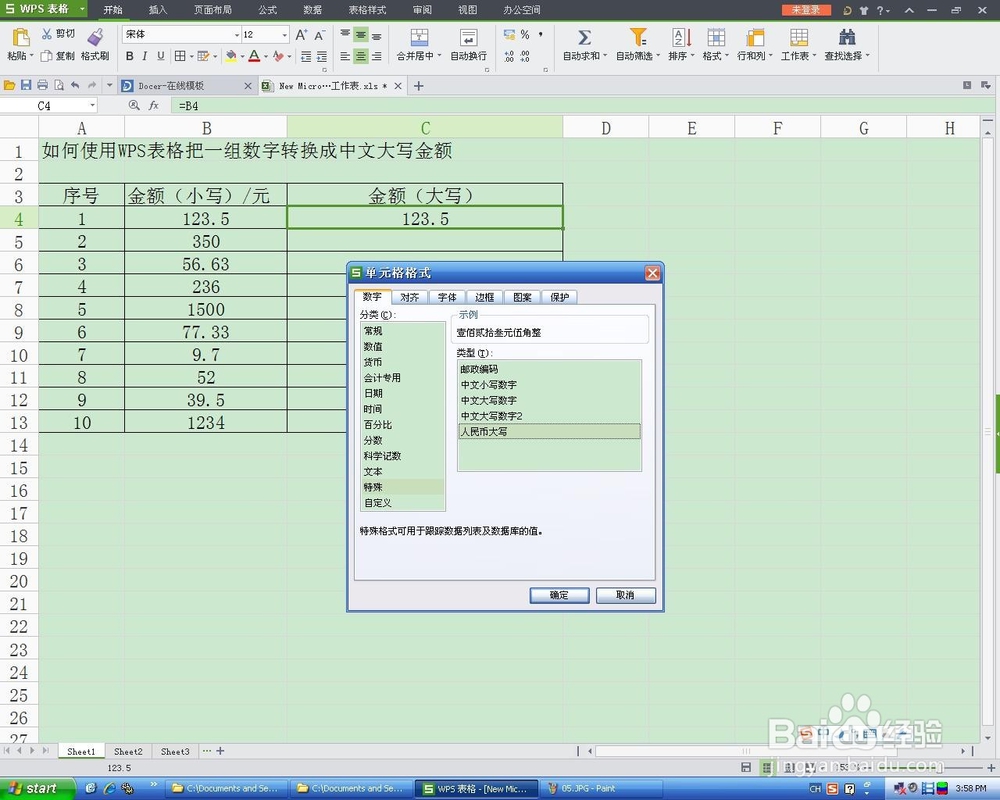
5、在单元格格式对话框中,依次选择“特殊”|“人民币大写”。
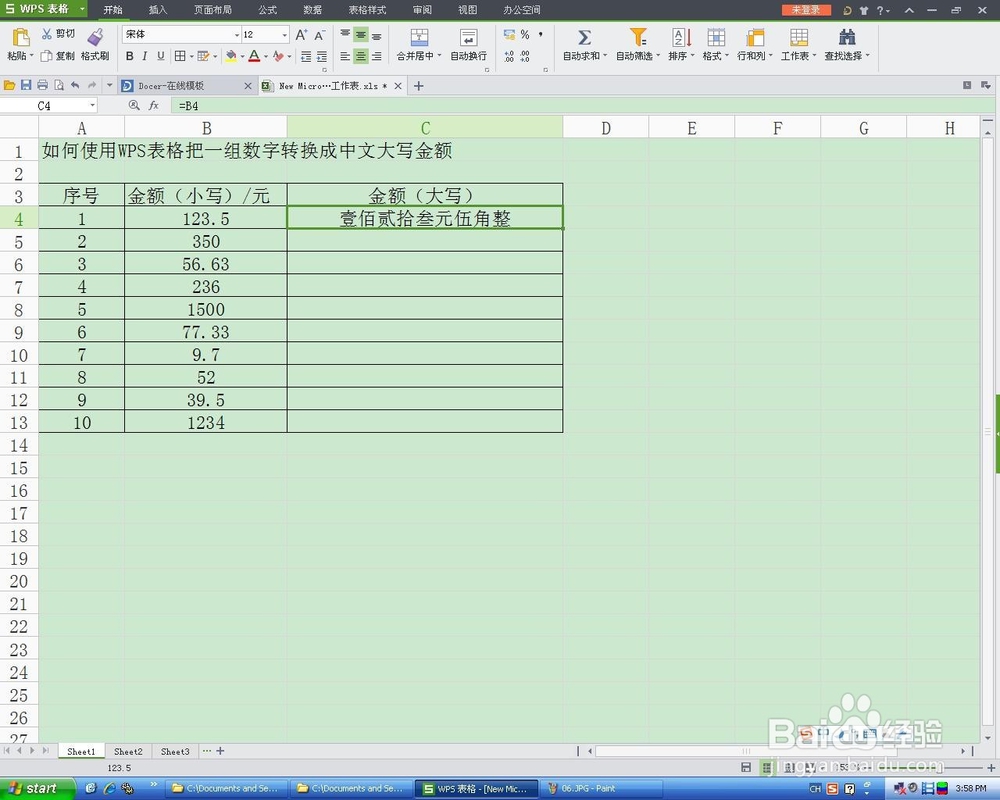
6、点击“确定”按钮,则C4单元格中显示了B4单元格中数字的中文大写金额。
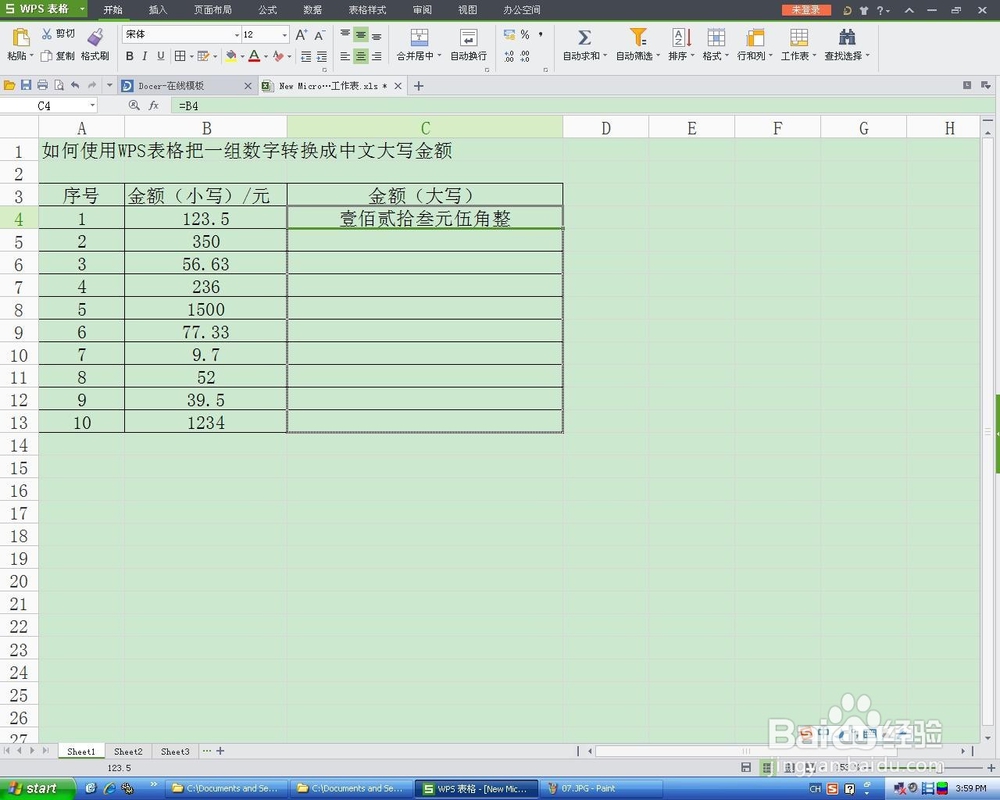
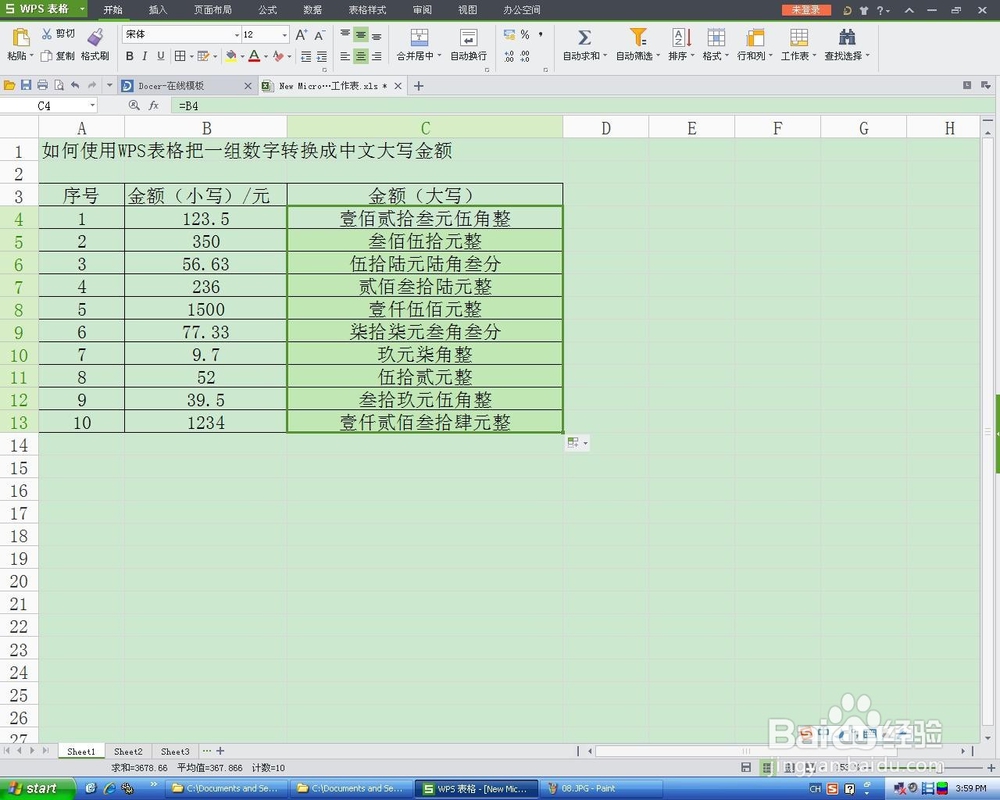
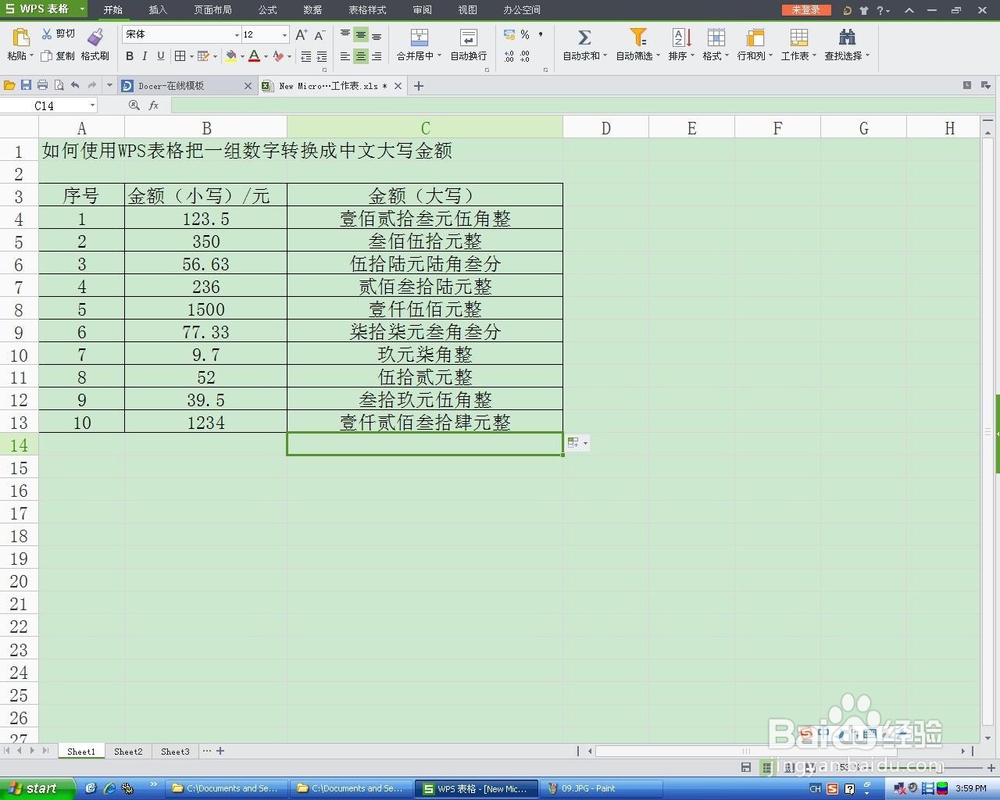
7、选中C4单元格,当指针变成黑色“十”形时,按住鼠标左键向下拖动值C13单元格,这样就产生了B4-B13单元格中10个数字的中文大写金额。
声明:本网站引用、摘录或转载内容仅供网站访问者交流或参考,不代表本站立场,如存在版权或非法内容,请联系站长删除,联系邮箱:site.kefu@qq.com。
阅读量:47
阅读量:87
阅读量:82
阅读量:135
阅读量:163