去除红鼻头 还原红鼻子原貌 红鼻头PS处理技巧
1、打开要处理的照片,按ctrl+j先复制一个图层1。
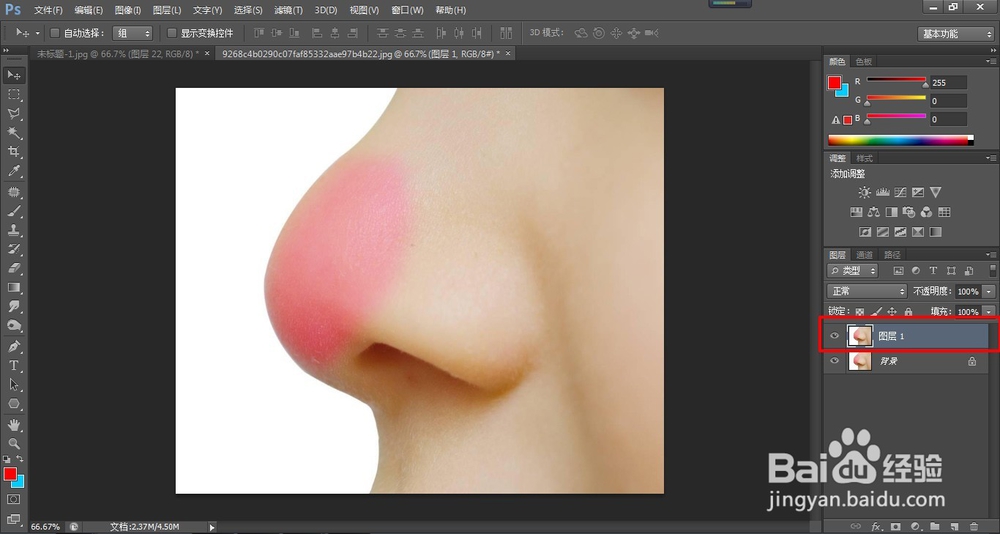
2、按L键调出多边形选择工具,在鼻子红色部分圈选形成选区。
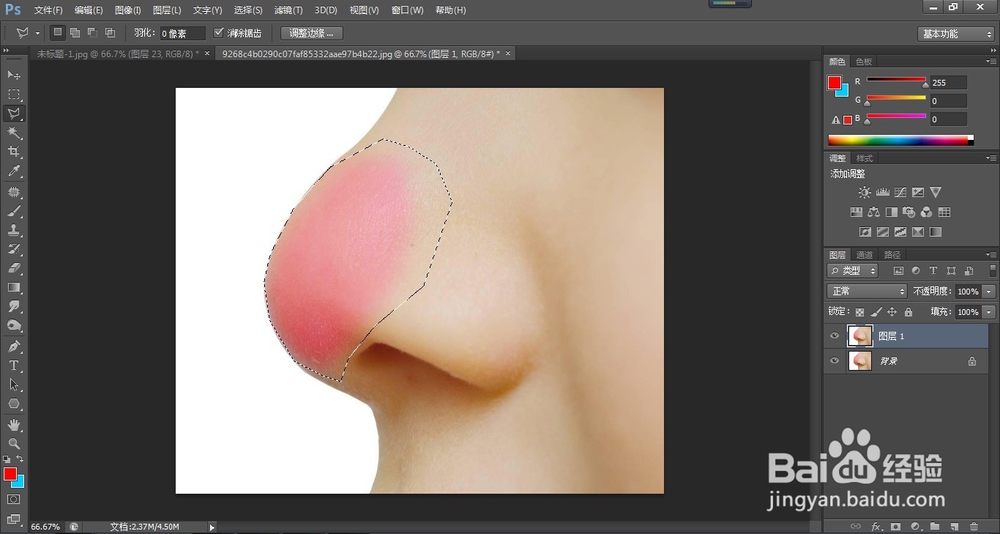
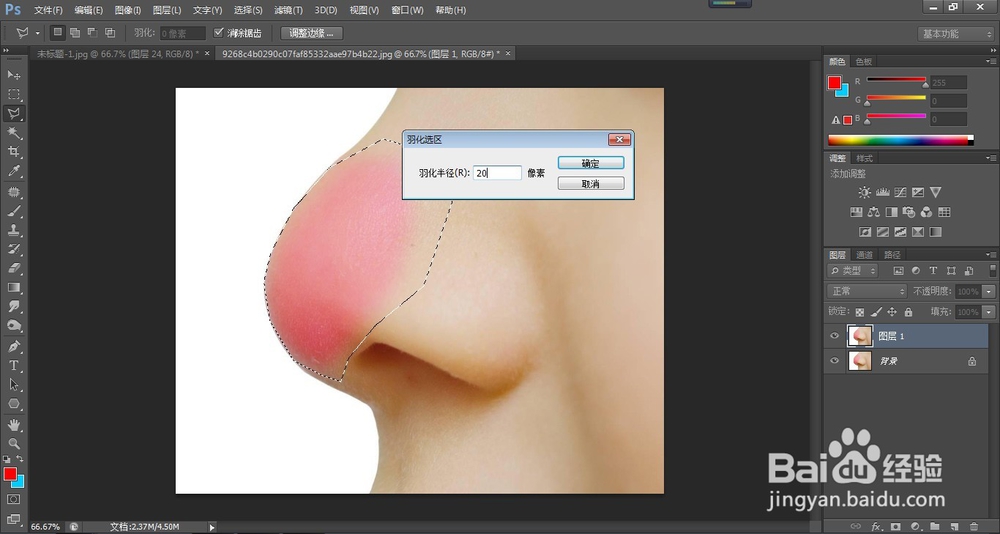
3、在选区中点击右键选择羽化,设置羽化参数如图。
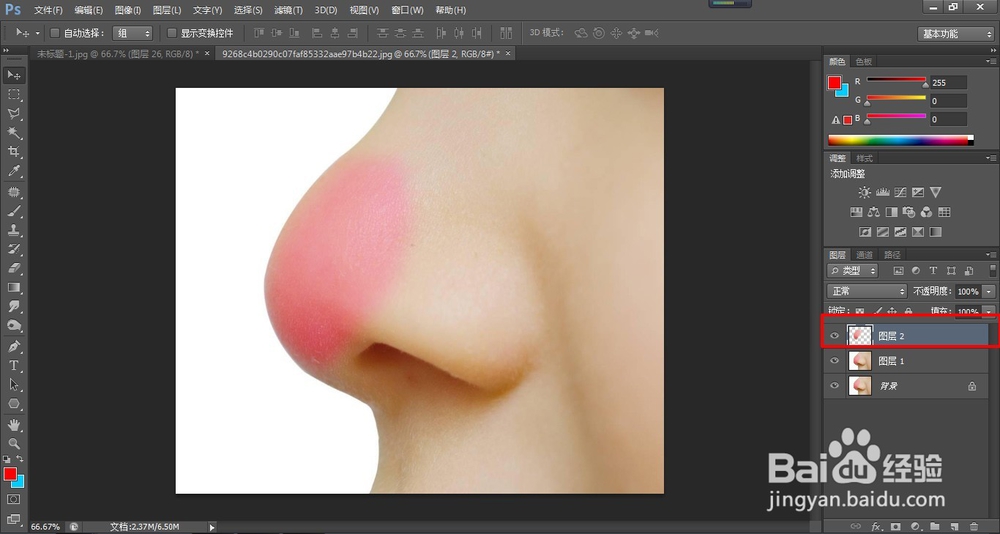
4、按ctrl+j新建一个图层2,也可在菜单栏选择图层--新建--通过拷贝的图层。
5、图层2作为当前工作图层,在菜单栏选择图像--调整--自然饱和度,降低红色的饱和度。
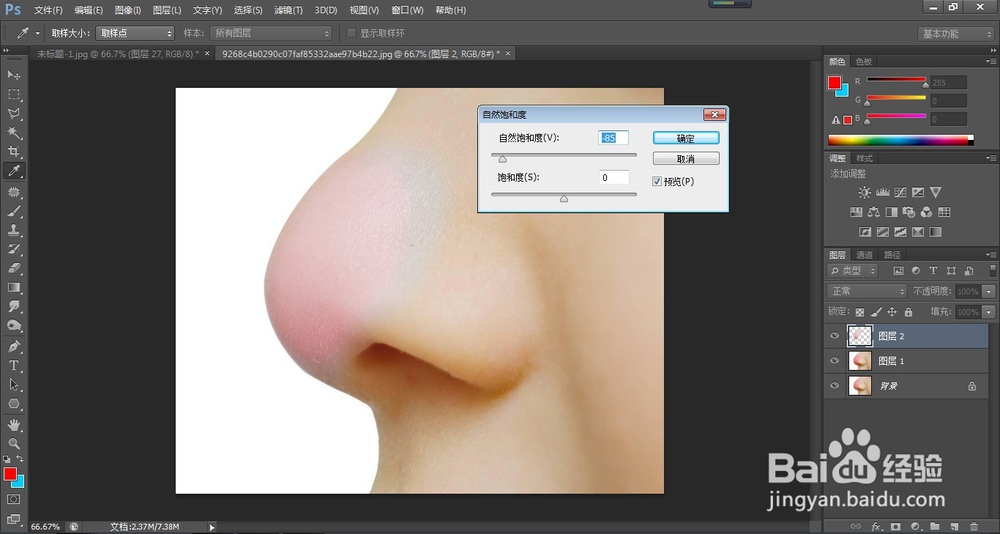
6、接着在菜单栏选择图像--调整--色彩平衡,增强黄色,淡化红色。

7、按ctrl+e把图层1.2合并,按J调出修补工具,把鼻头上的绿色修补成原皮肤颜色。

8、最终效果如图。

声明:本网站引用、摘录或转载内容仅供网站访问者交流或参考,不代表本站立场,如存在版权或非法内容,请联系站长删除,联系邮箱:site.kefu@qq.com。
阅读量:181
阅读量:170
阅读量:182
阅读量:21
阅读量:132