Windows server 2008 R2如何安装DNS服务器

2026-03-05 06:54:29

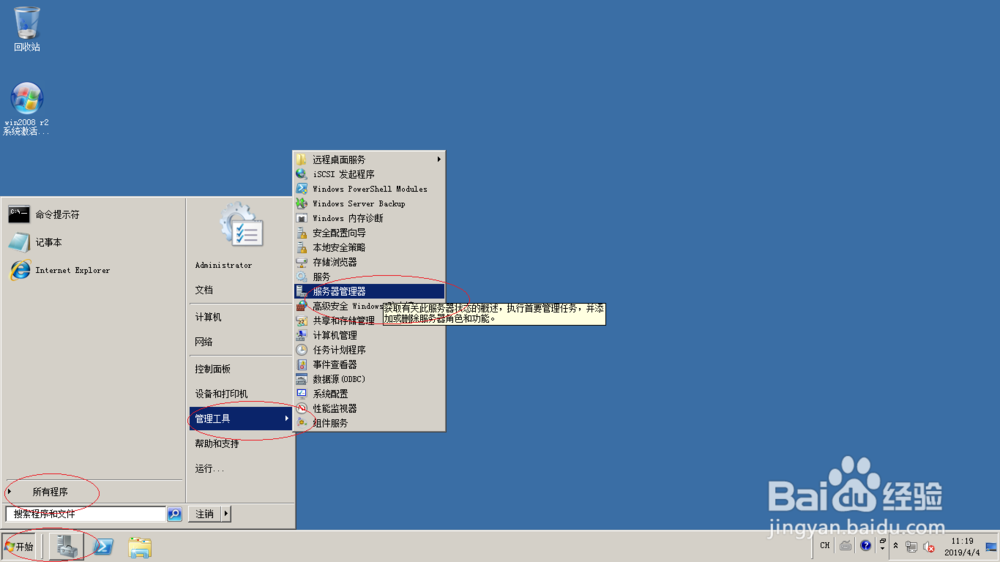
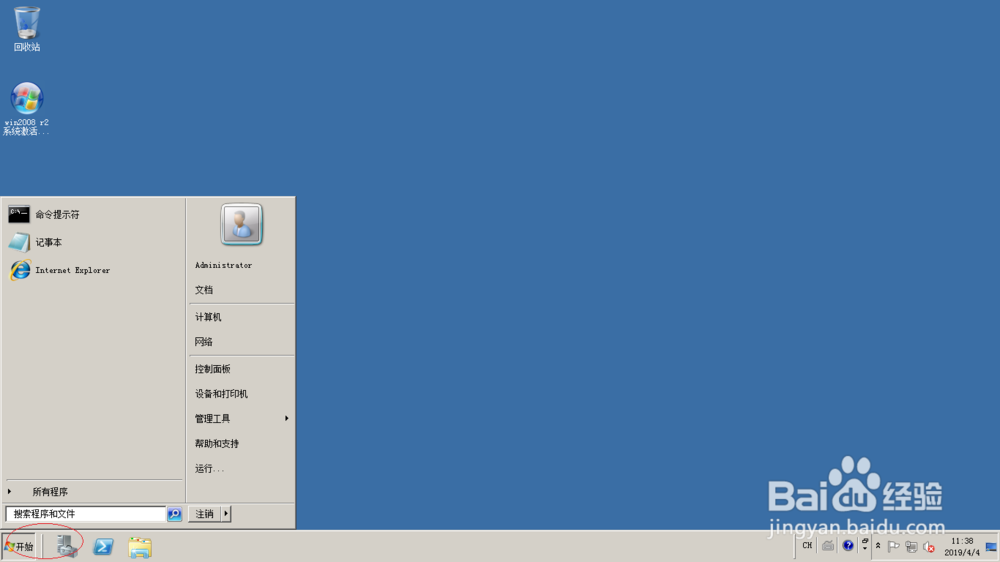
1、启动Windows server 2008 R2操作系统,点击任务栏"开始"按钮。
Windows server 2008 R2如何安装DNS服务器

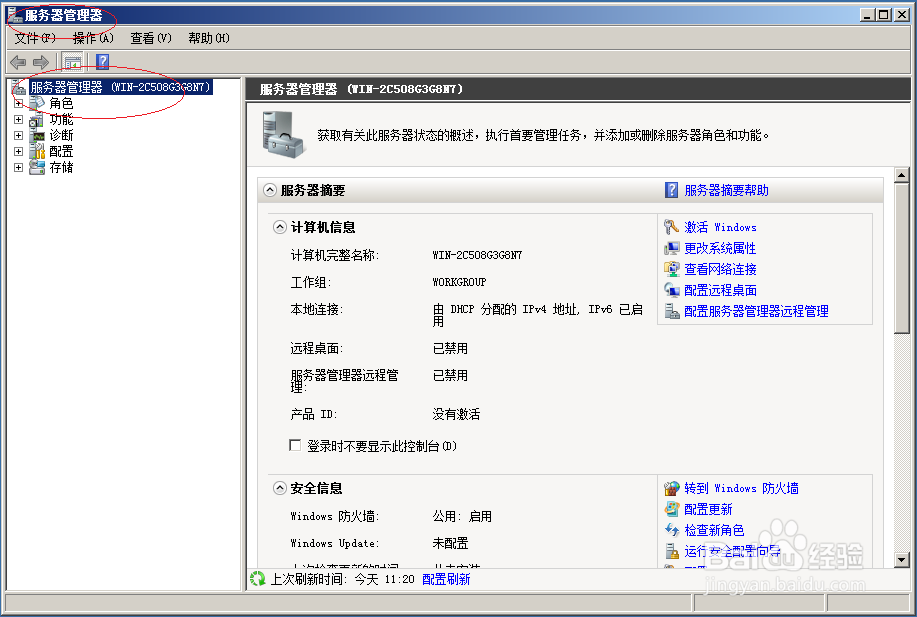
2、唤出任务栏开始菜单,选择"管理工具→服务器管理器"项。

Windows server 2008 R2如何安装DNS服务器

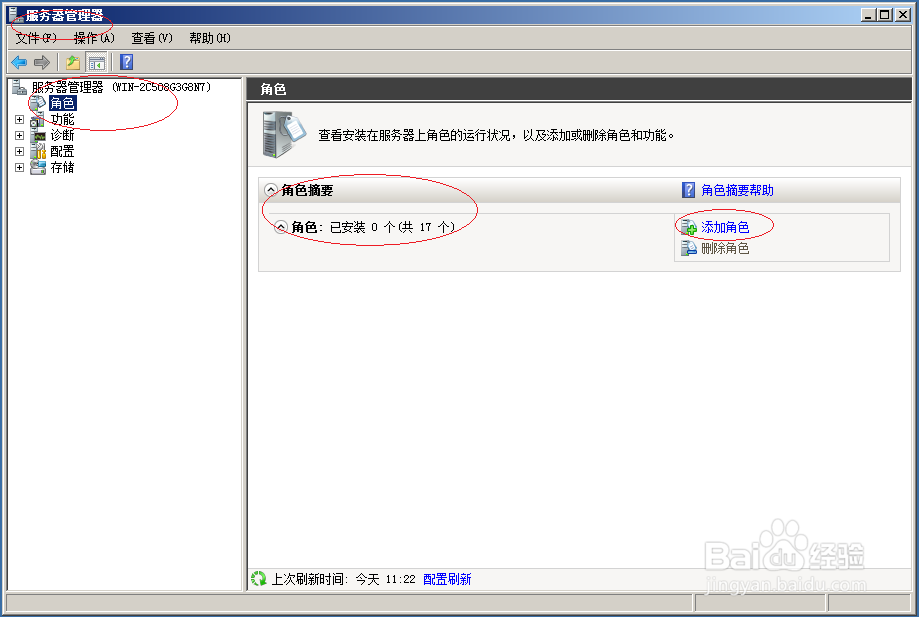
3、唤出"服务器管理器"程序窗口,点击"服务器管理器→角色→添加角色"图标。
Windows server 2008 R2如何安装DNS服务器

Windows server 2008 R2如何安装DNS服务器

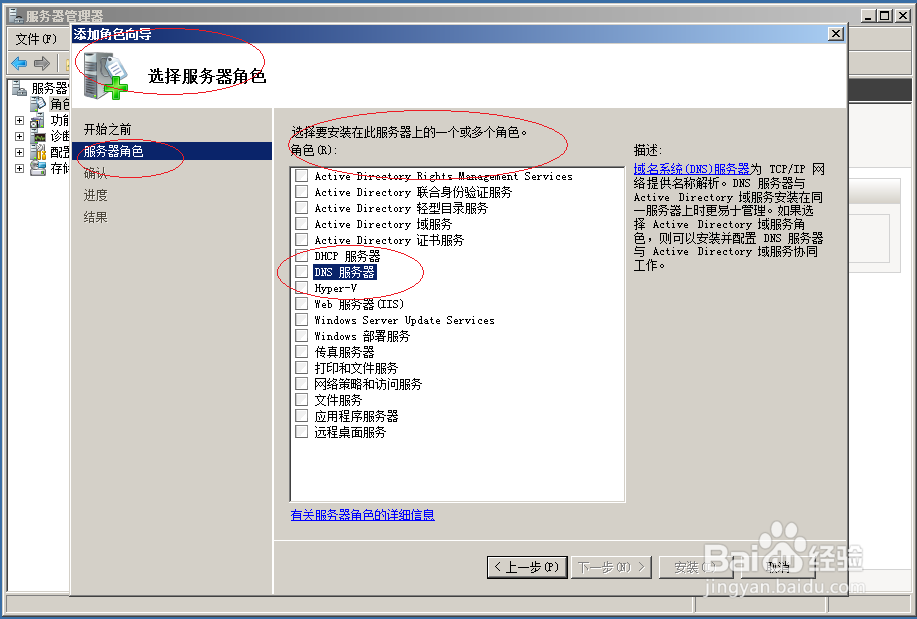
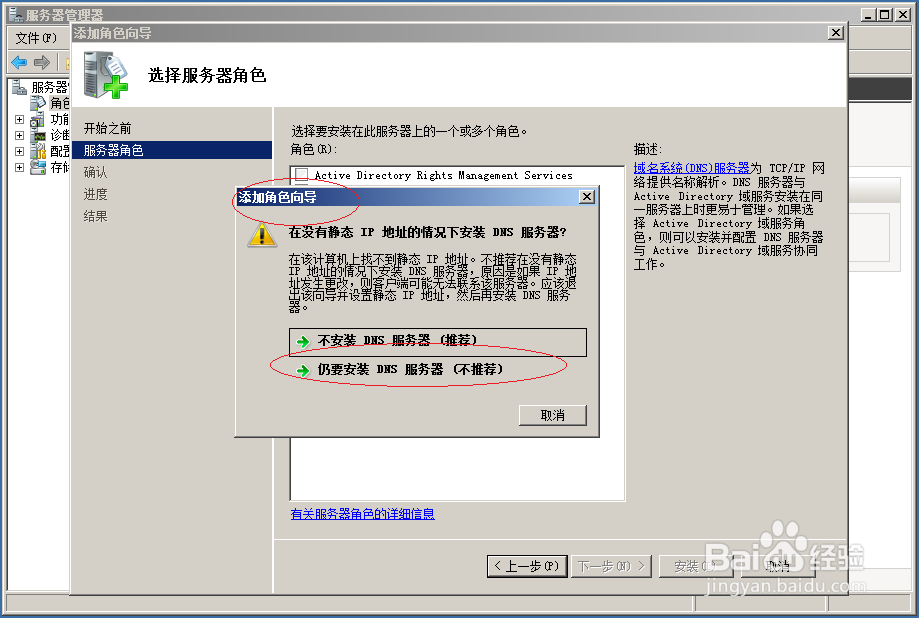
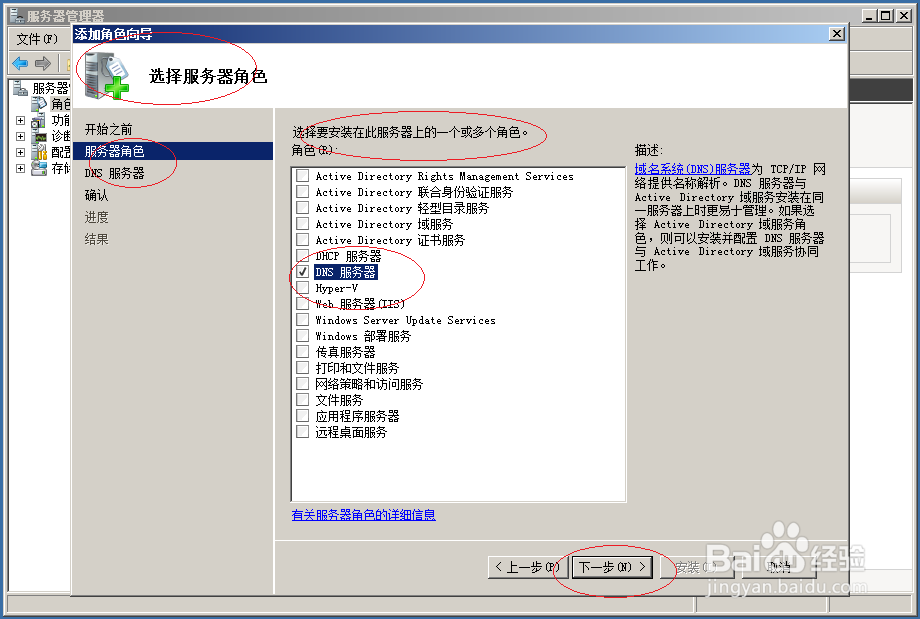
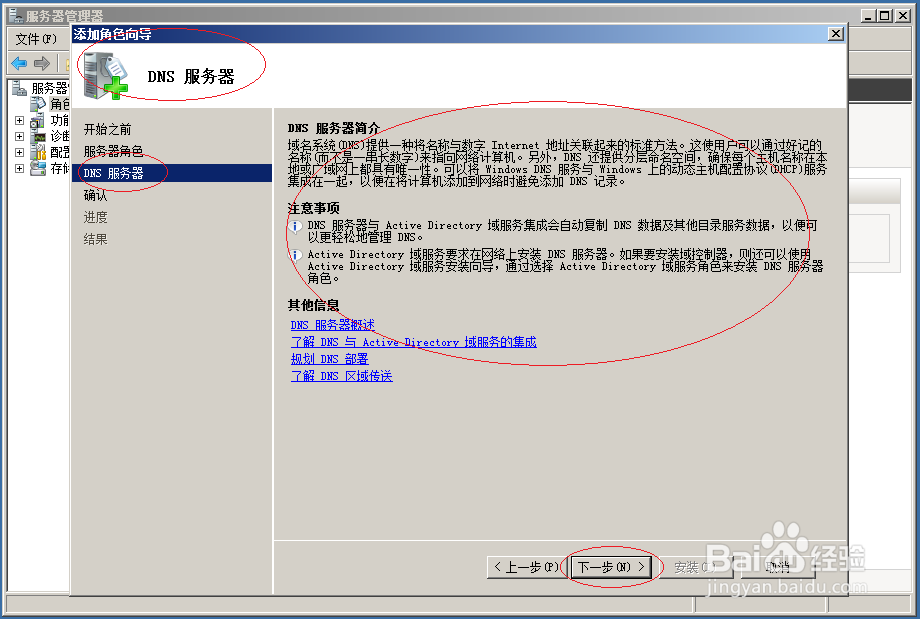
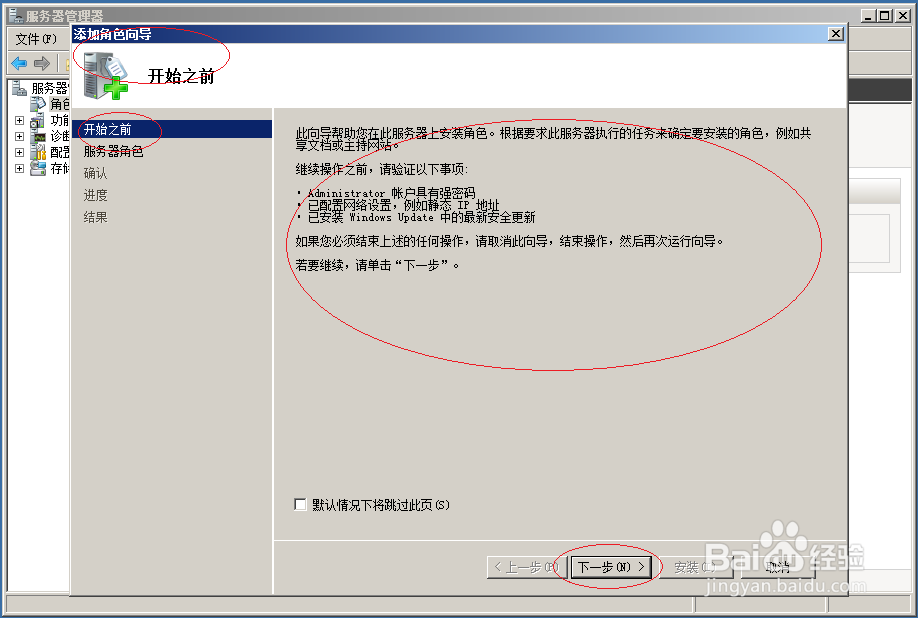
4、弹出"添加角色向导"对话框,勾选"服务器角色→DNS服务器"复选框。
Windows server 2008 R2如何安装DNS服务器

Windows server 2008 R2如何安装DNS服务器

Windows server 2008 R2如何安装DNS服务器

Windows server 2008 R2如何安装DNS服务器

Windows server 2008 R2如何安装DNS服务器

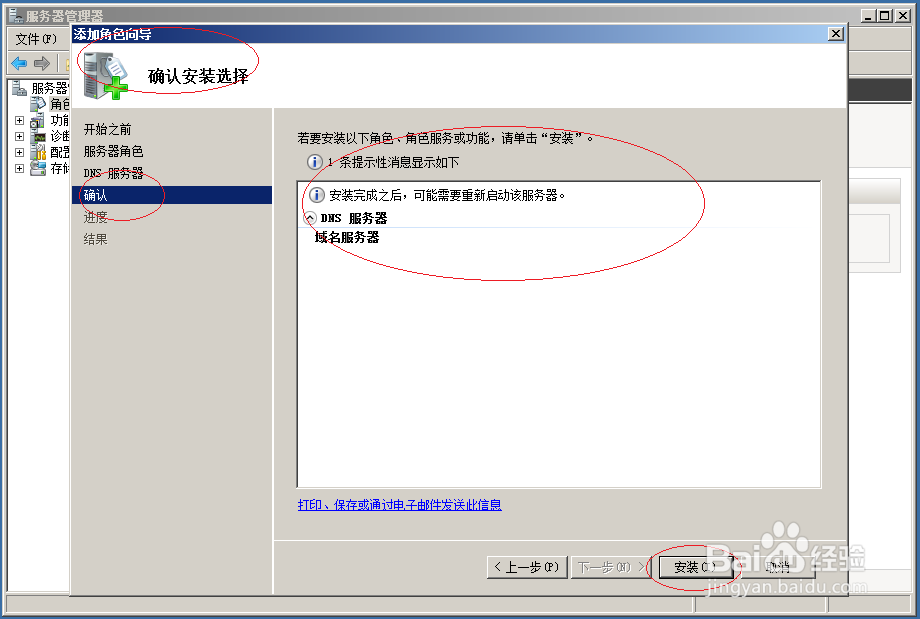
5、显示确认安装选择信息,点击"安装"按钮。

Windows server 2008 R2如何安装DNS服务器

Windows server 2008 R2如何安装DNS服务器

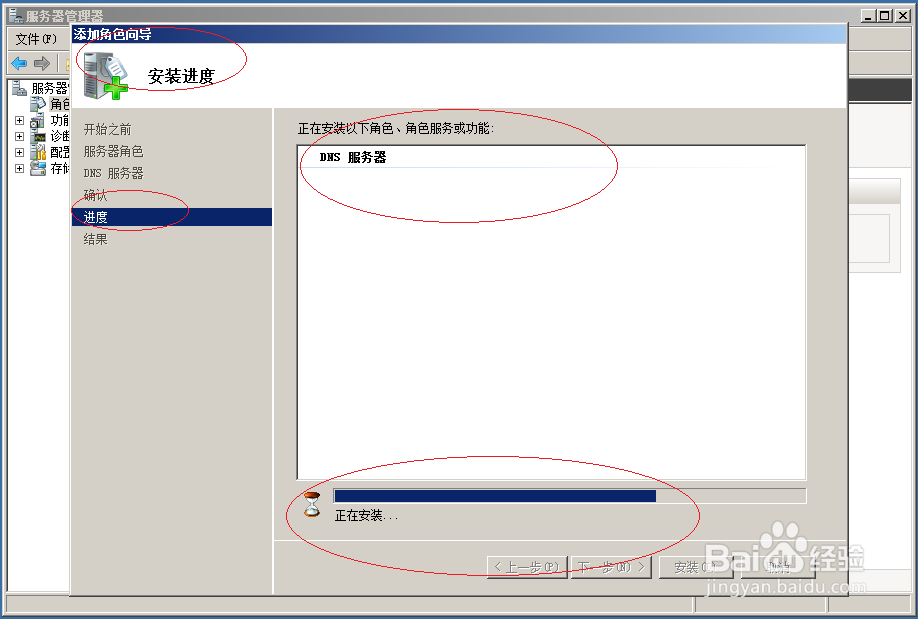
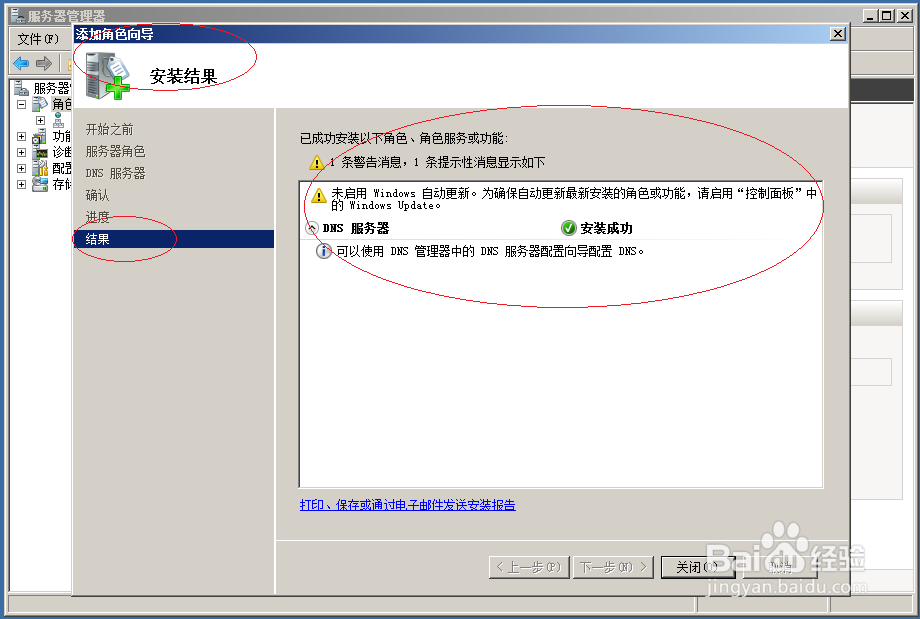
6、完成安装DNS服务器的操作,本例到此希望对大家能有所帮助。

Windows server 2008 R2如何安装DNS服务器

声明:本网站引用、摘录或转载内容仅供网站访问者交流或参考,不代表本站立场,如存在版权或非法内容,请联系站长删除,联系邮箱:site.kefu@qq.com。
猜你喜欢