Excel求和公式
1、首先打开打开excel表格,找到需要求和的数据,详见附图。

2、方法一
先选中需要求和的单元格详见下图。
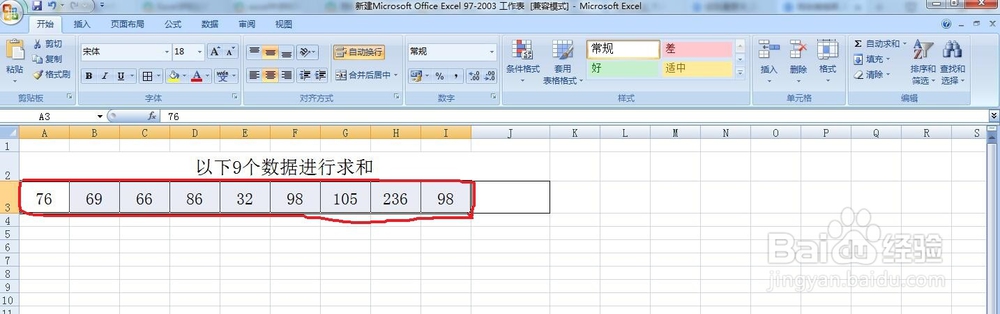
3、方法一
找到任务栏中右上角的自动求和,算出结果详见下图。
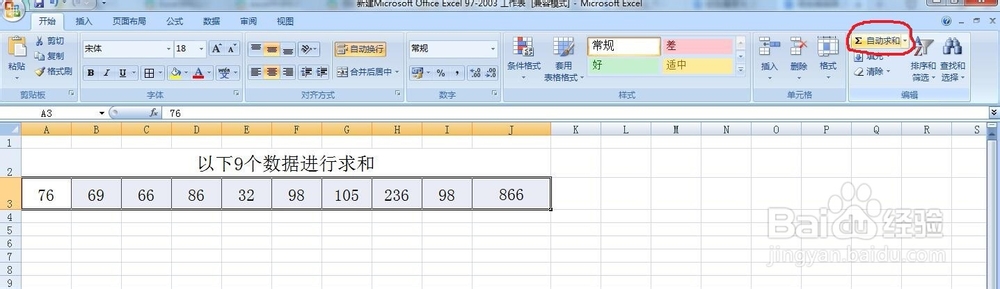
4、方法二
在计数项最后,手动输入先输入“=”详见下图。
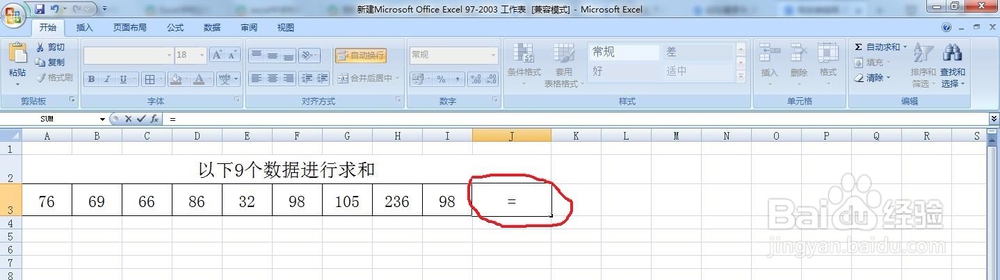
5、方法二
再依次用鼠标和“shift+”功能键选择A3、B3......I3,最后点击Enter回车键即可求出和详见下图。
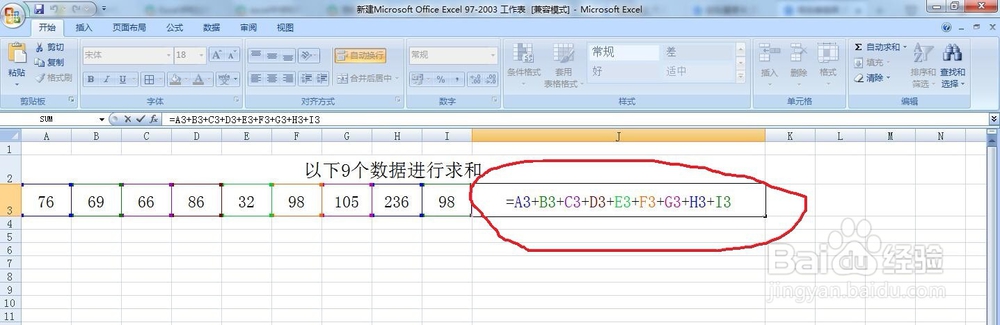
6、方法三
使用公式,首先找到excel中的fx详见下图。
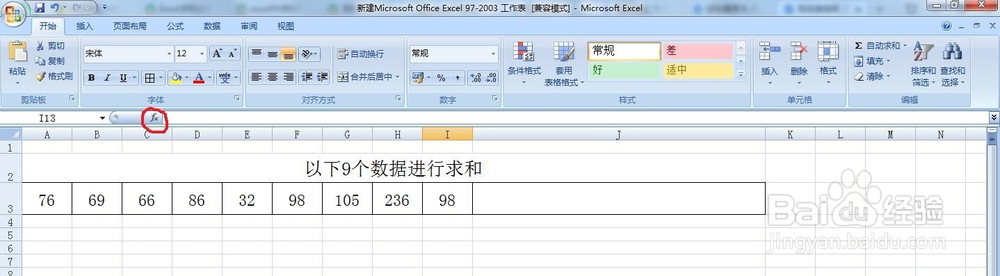
7、方法三
在公式中选择“sum”详见下图。

8、方法三
在number'1中输入“A3:I3”,最后点击确认按钮即可求和详见下图,注意范围是需求和单元格。

声明:本网站引用、摘录或转载内容仅供网站访问者交流或参考,不代表本站立场,如存在版权或非法内容,请联系站长删除,联系邮箱:site.kefu@qq.com。
阅读量:73
阅读量:43
阅读量:194
阅读量:152
阅读量:141