表格中如何求百分比?表格中百分比函数
1、首先新建一个表格,填好数据并将数据求和。如图所示。
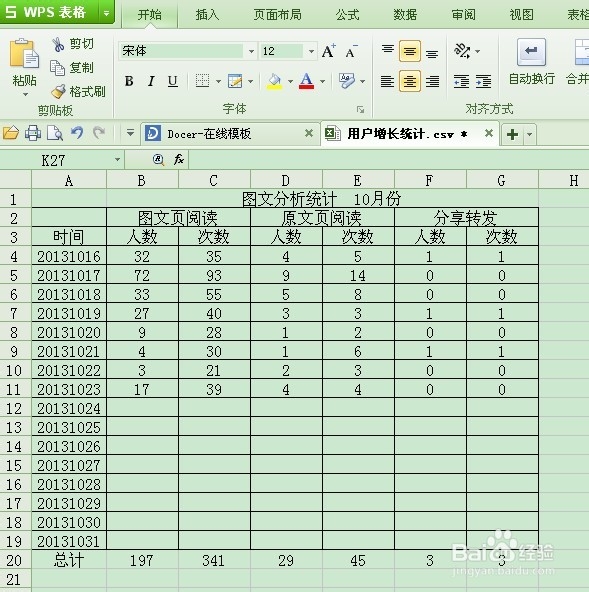
2、接下来进行求百分比操作。
举例说明:
如图所示,我们已经知道了图文页阅读中 20131016的人数(B4)为 32 同时也知道图文页阅读总计(B20)为197。那么求 20131016 的人数占总人数的百分比是多少?
简单说就是 求单个数据占总书记的百分比的问题。
3、首先打开表格 “占总量比例”,然后选中图文页阅读 人数中的第一行(I4)在表格输入行FX里面输入=(B4/B20)然后回车,数据自动调整为百分比数据。如图所示。
选择的函数为求平均值的函数 AVERAGE。
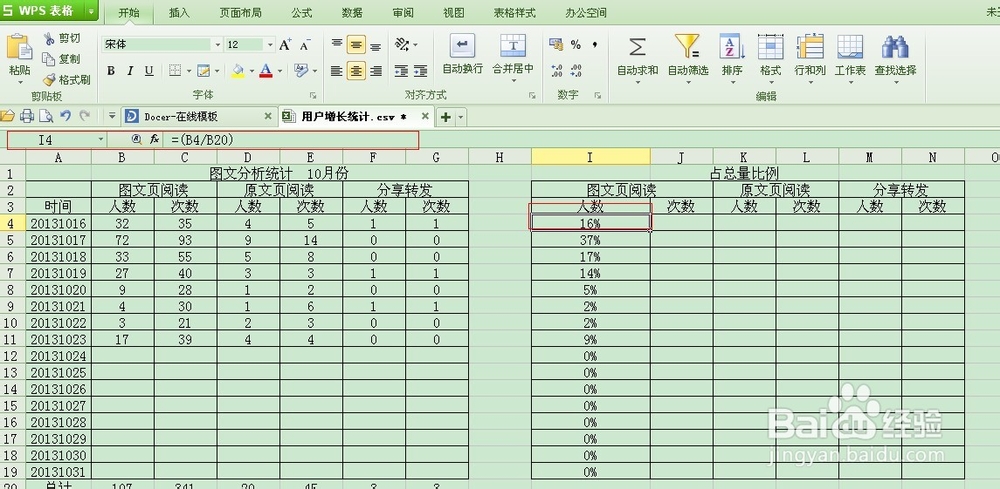
4、同理,
表格中I5数据应为=B5/B20 然后回车。
表格中I6数据应为=B6/B20 然后回车。
表格中I7数据应为=B7/B20 然后回车。
同理,
求表格“占总量比例”原文也阅读 中人数占总人数的比例也是同样
表格中K4数据应为=D4/D20 然后回车。
表格中K5数据应为=D5/D20 然后回车。
1、返回参数的平均值(算术平均值)。 语法 AVERAGE(number1,number2,...) Number1, number2, ... 为需要计算平均值的 1 到 30 个参数。 说明 • 参数可以是数字,或者是包含数字的名称、数组或引用。 • 如果数组或引用参数包含文本、逻辑值或空白单元格,则这些值将被忽略;但包含零值的单元格将计算在内。 当对单元格中的数值求平均值时,应牢记空白单元格与含零值单元格的区别,尤其在“选项”对话框中的“视图”选项卡上已经清除了“零值”复选框的条件下,空白单元格不计算在内,但计算零值。若要查看“选项”对话框,单击“工具”菜单中的“选项”。 示例 如果您将示例复制到空白工作表中,可能会更易于理解该示例。
A
1 数据
2 10
3 5
4 9
公式 说明(结果)
=AVERAGE(A2:A4) 上面数字的平均值(8)
=AVERAGE(A2:A4,5) 上面数字与5的平均值(7.25)