如何用CAD天正软件生成建筑立面和剖面图
1、先画好建筑平面图
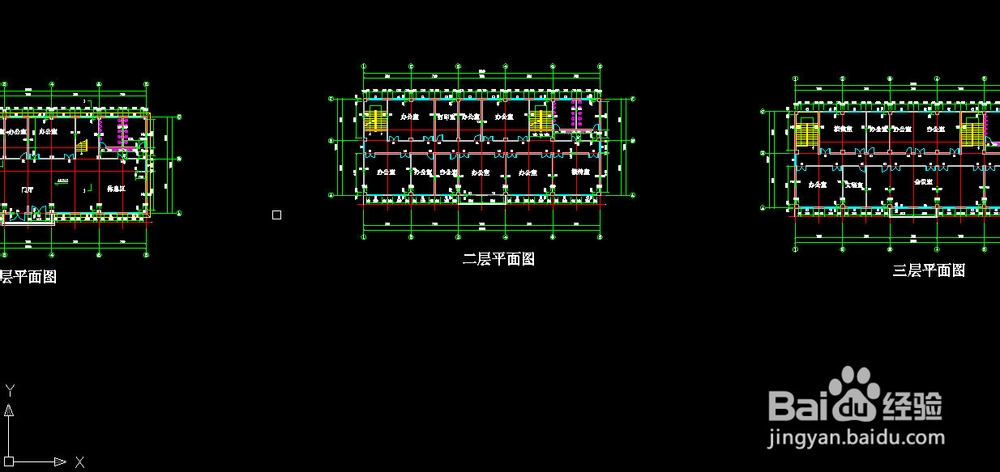
2、打开天正软件,选择【文件布图】下的【工程管理】。
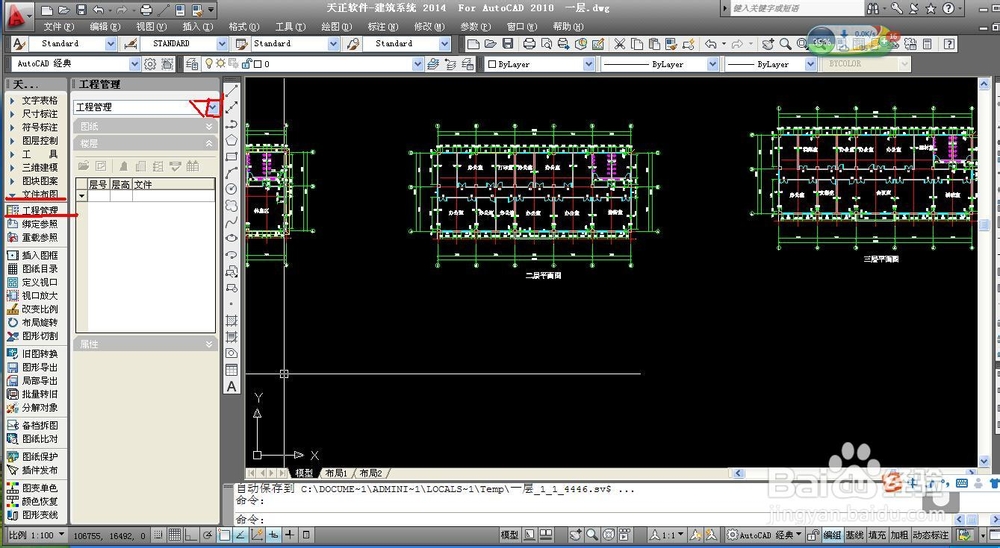
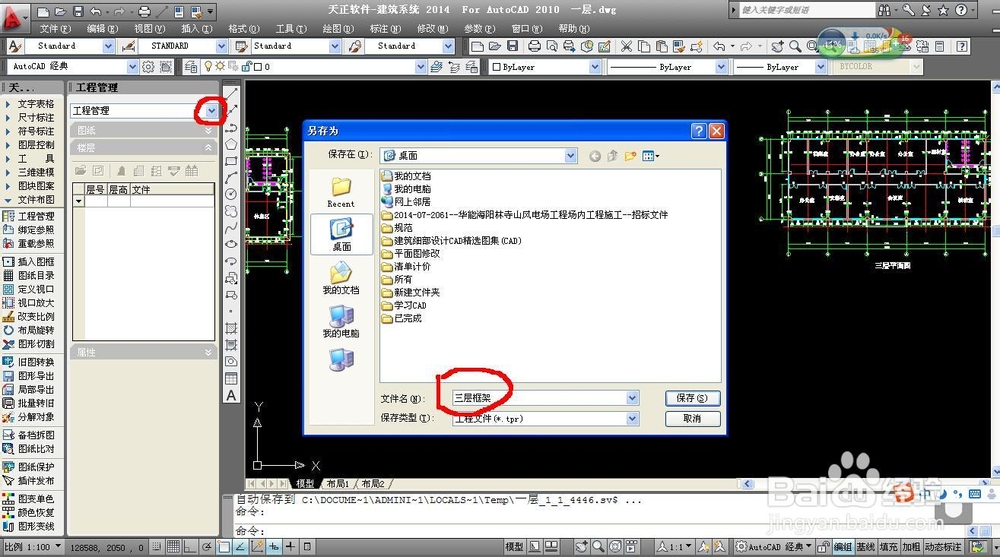
3、点【工程管理】下新建工程,建立名为“三层框架”的工程名
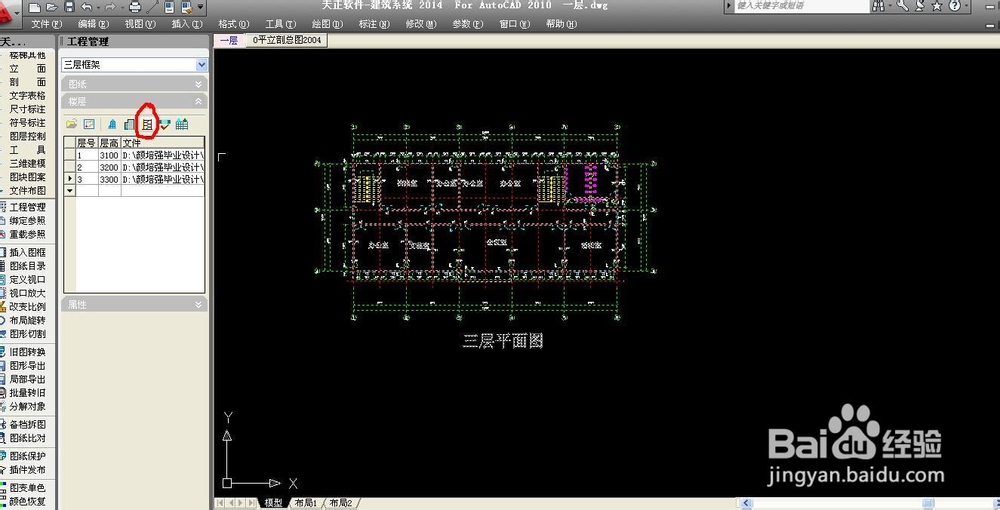
4、用鼠标分两步点击图中所示按钮,然后根据命令行提示一步步选取
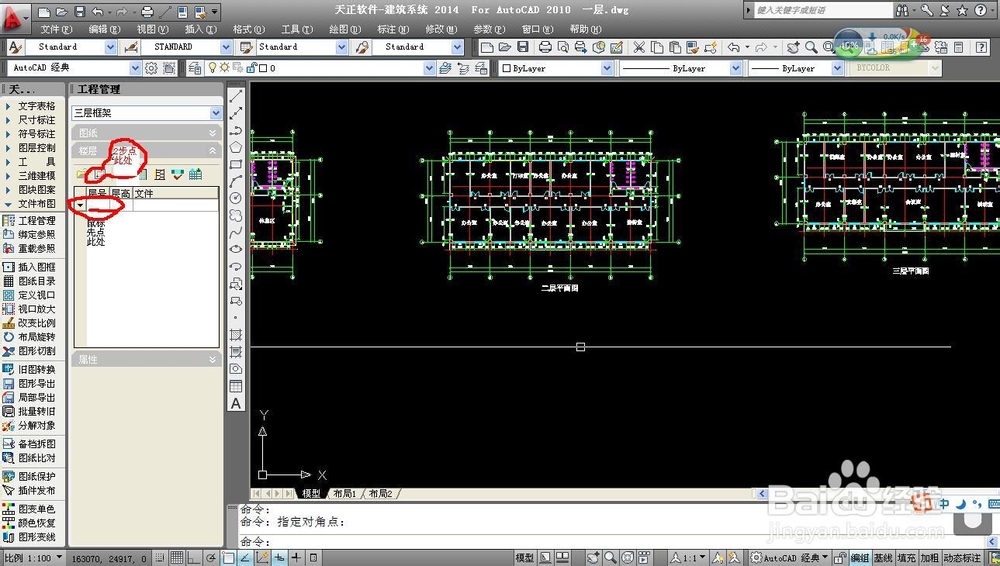
5、根据命令行提示操作,对齐点均选三层楼左下角柱的同一点,以此类推,加载二三层楼
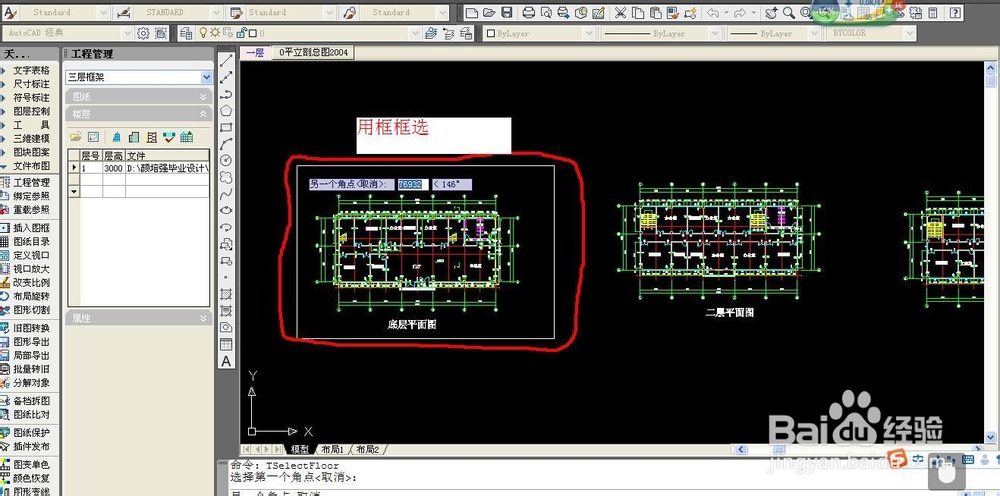
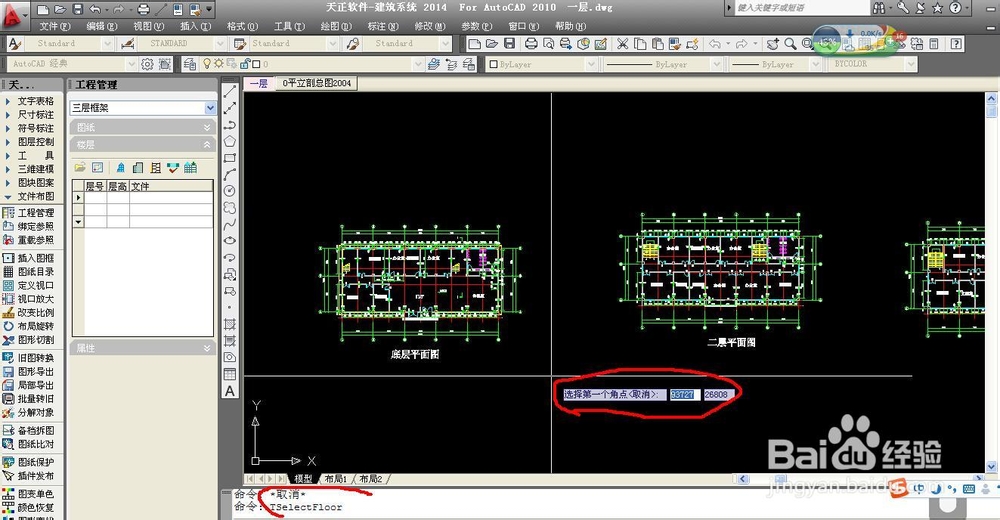
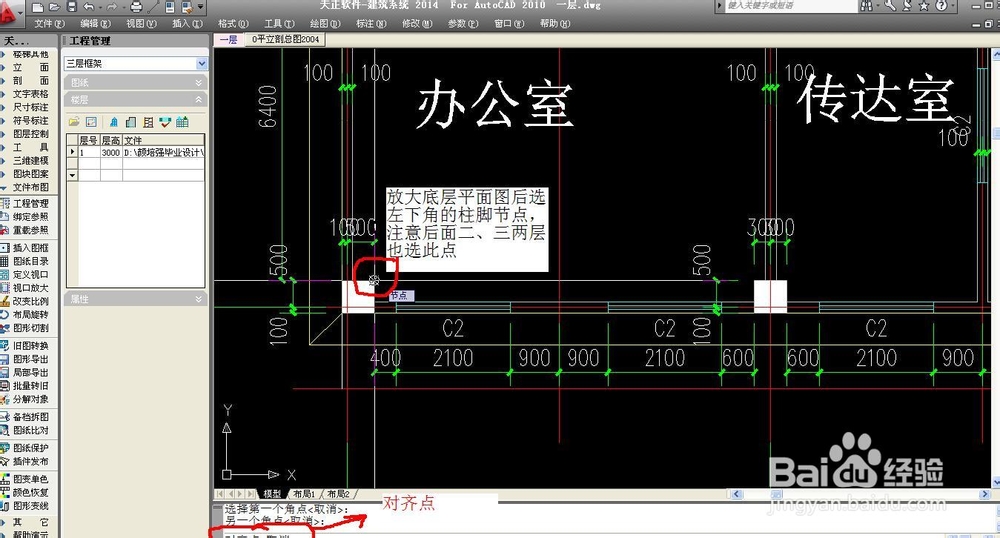
6、输入三层楼信息后,注意修改层高,然后点剖面命令,根据命令行提示一步步做。
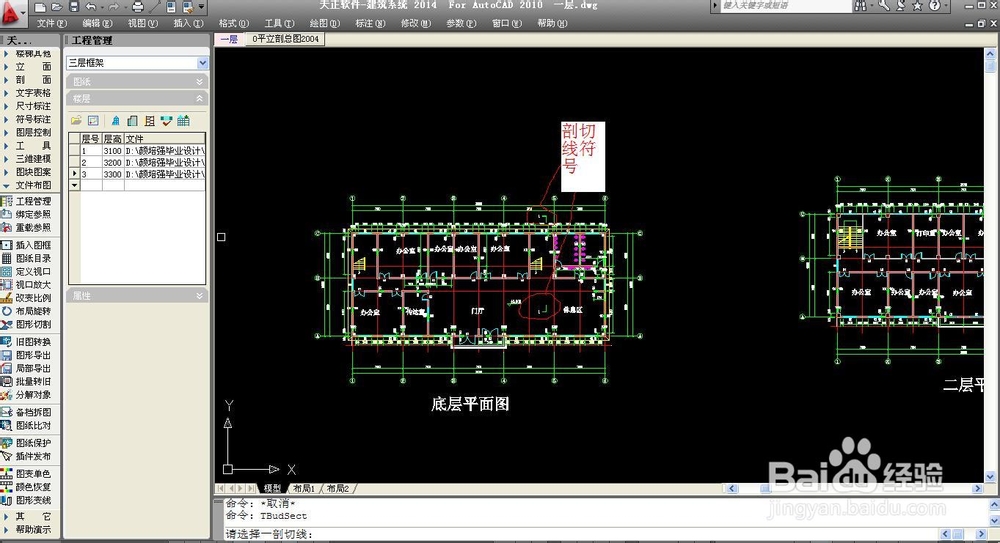
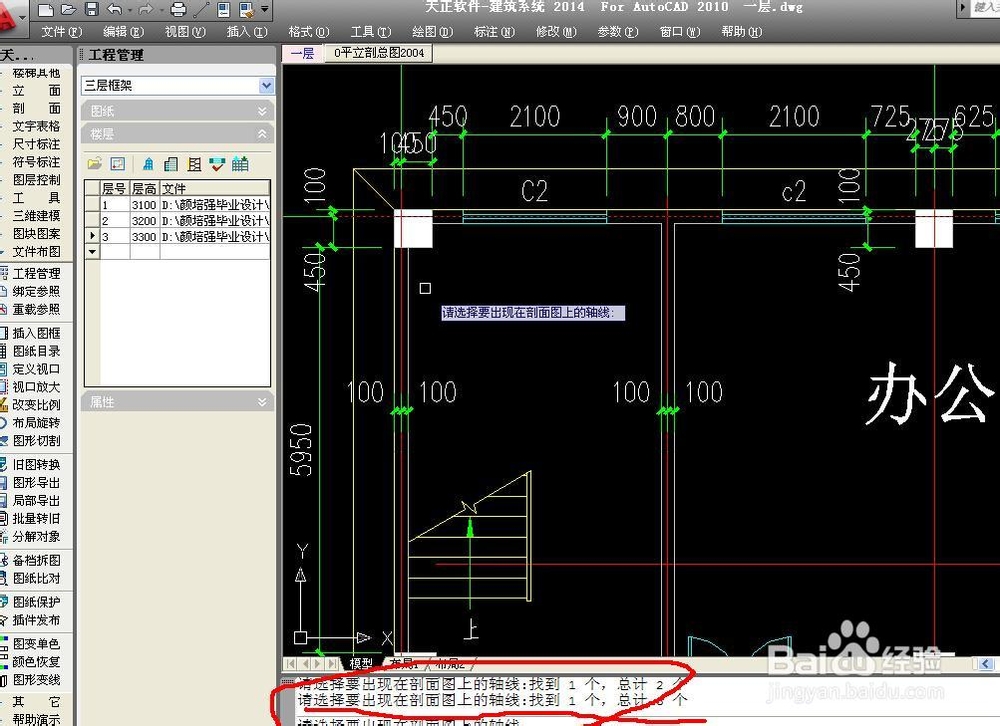
7、命令行提示执行完毕之后,右击鼠标确定,生成{剖面}。同理立面生成亦是如此
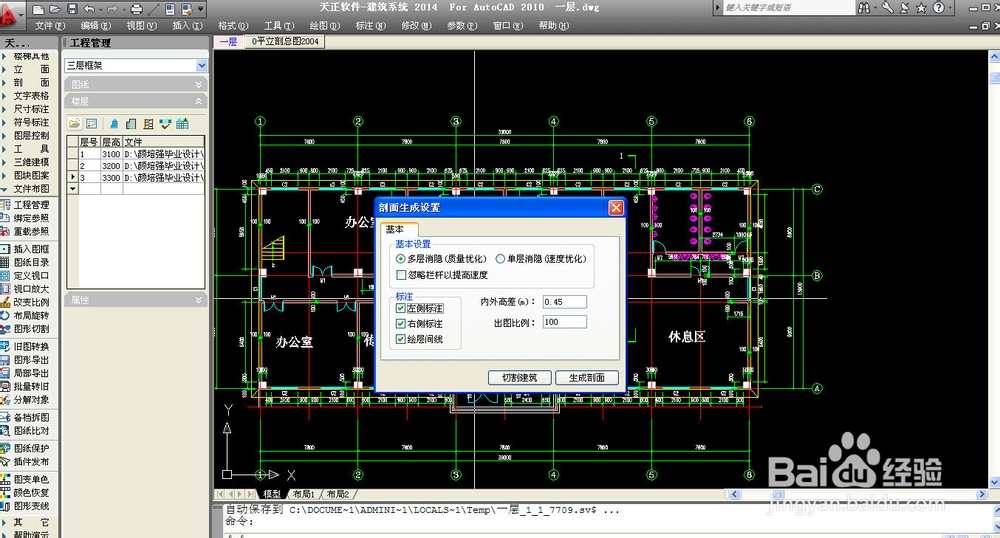
8、最终剖面图
声明:本网站引用、摘录或转载内容仅供网站访问者交流或参考,不代表本站立场,如存在版权或非法内容,请联系站长删除,联系邮箱:site.kefu@qq.com。
阅读量:81
阅读量:44
阅读量:150
阅读量:169
阅读量:41