【PHOTOSHOP】如何制作“云中精灵”的效果
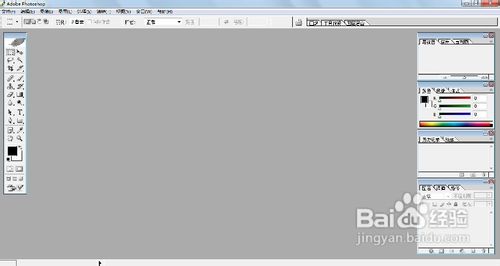
1、打开photoshop应用程序,出现显示界面,如下图:
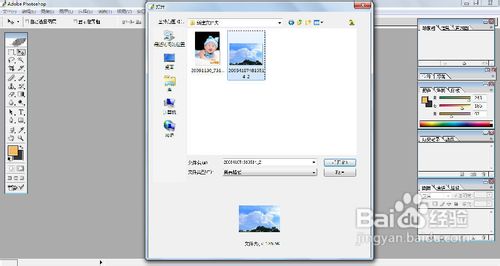
2、双击灰色区域,弹出对话框,我们找到需要打开的图片,依次打开,如图:
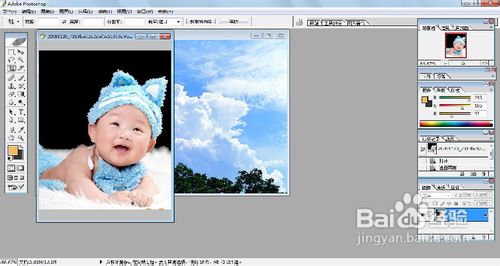
3、这时图片就被打开在程序中,如图:
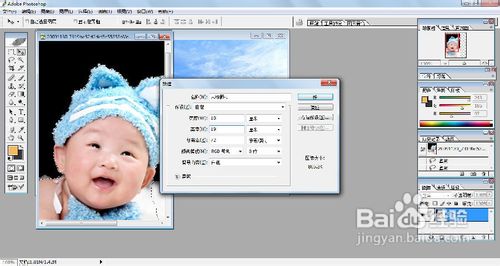
4、我们新建一个画布,大小为宽:18cm,高为19cm,如图:
5、点击好后,画布就建好了,如图:
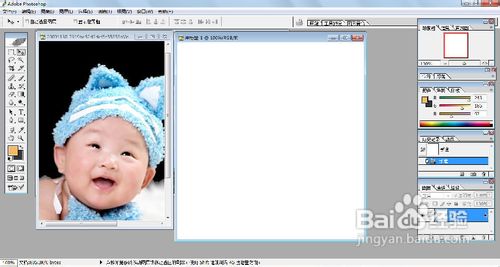
6、我们将人像的图片抠出,移到新建的白色画布上,如图:
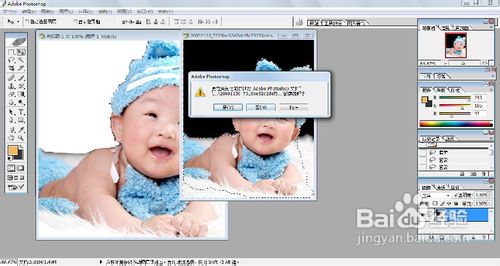
7、我们将新建好的图像的大小变为9乘以10,如图:
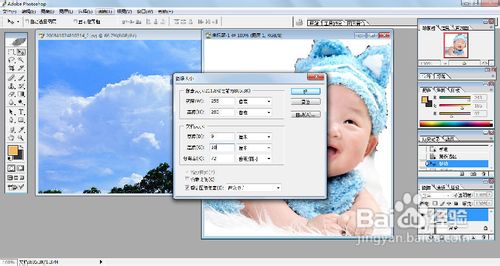
8、点击好后,图像大小就发生了变化,如图:
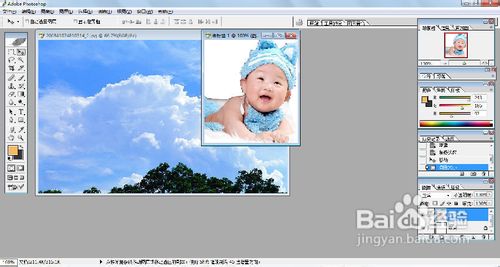
9、接下来我们对蓝天白云的图片进行修改,先新建一个宽36cm乘以25的画布,如图:
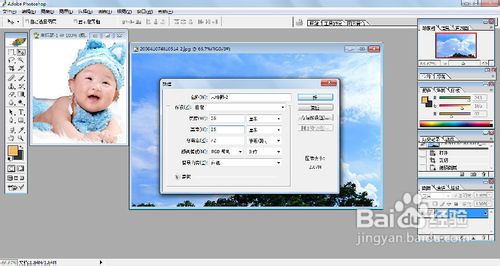
10、点击好后,如图所示:
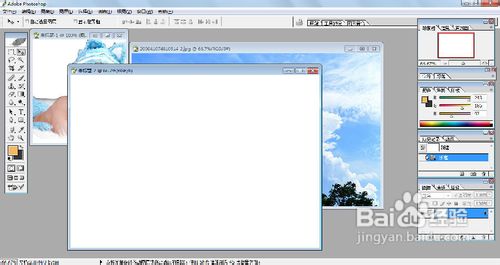
11、我们将原图移动到建好的画布上,如图:
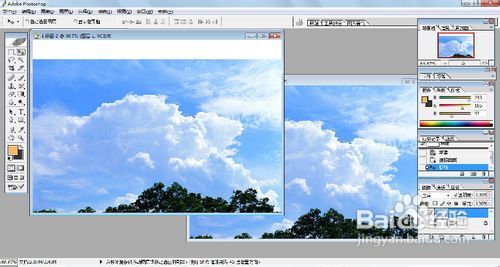
12、然后使用防治图章工具,画笔调为100的柔光,然后关闭原图像,如图:
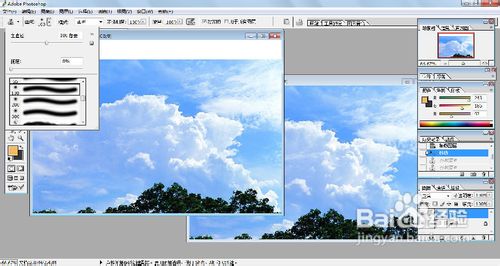
13、当删除原图像时,会出现一个对话框,我们选择否,如图:
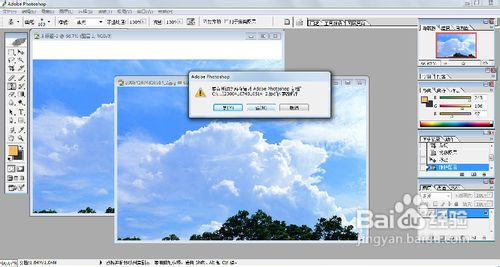
14、用仿制图章处理过的图片变为:
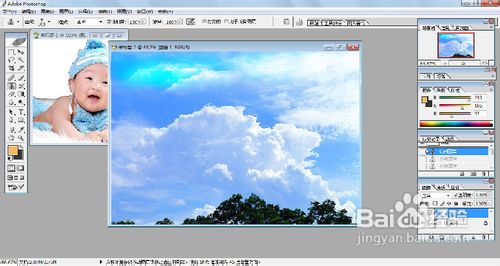
15、我们将人物图片移动到蓝天白云图片中,如图:
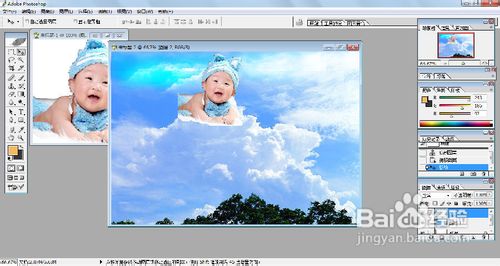
16、在图层面板中为图层2添加蒙版,并将画笔设定为“尖角19像素”,如图:
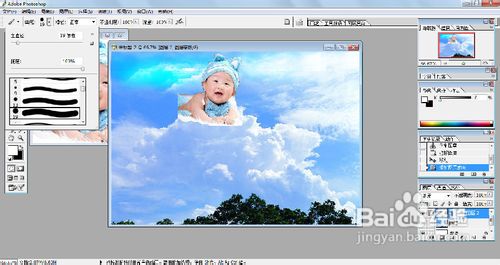
17、将人物周围不需要显示的用画笔进行涂抹,效果如图:
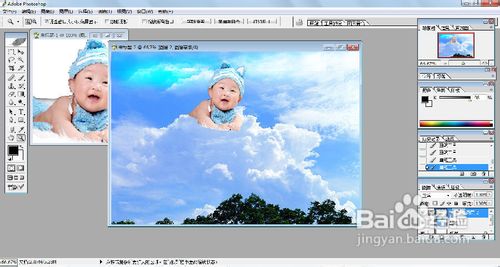
18、将画笔调为:尖角像素3,在人物周围进行精细涂抹,如图:
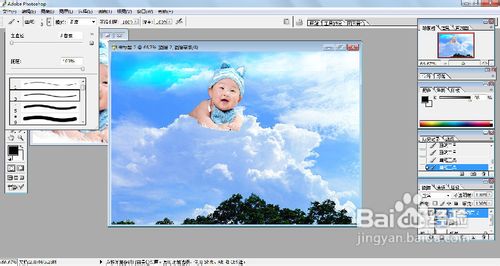
19、再将画笔调为:65柔角,将不需要的地方隐藏,如图:
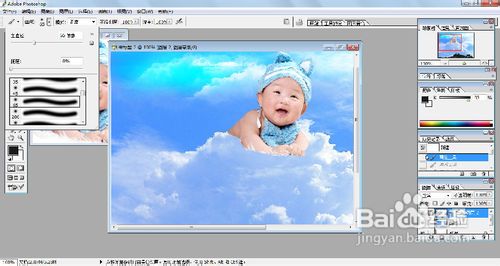
20、这时“云中精灵”就制作完毕,如图:
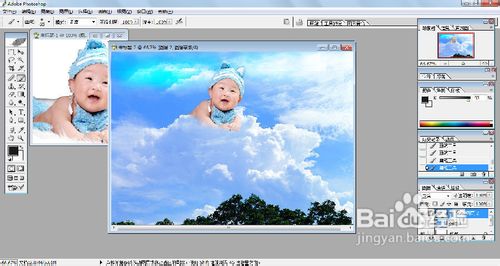
声明:本网站引用、摘录或转载内容仅供网站访问者交流或参考,不代表本站立场,如存在版权或非法内容,请联系站长删除,联系邮箱:site.kefu@qq.com。
阅读量:155
阅读量:187
阅读量:187
阅读量:21
阅读量:49