制作彩色铅笔效果
1、打开素材图片1,将“背景”图层复制,生成新图层并命名为“背景副本”。

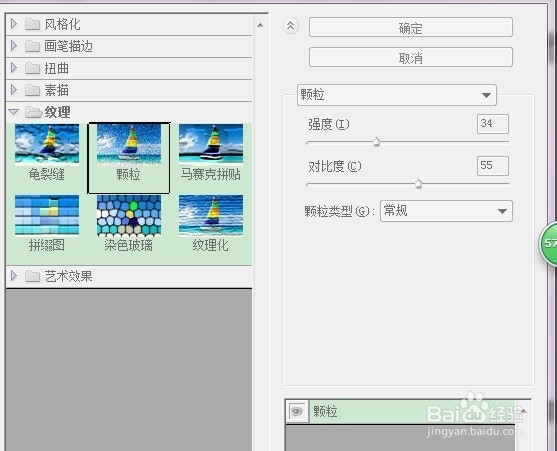
2、选择“滤镜>纹理>颗粒”命令,在弹出的对话框中进行设置如图,单击确定。

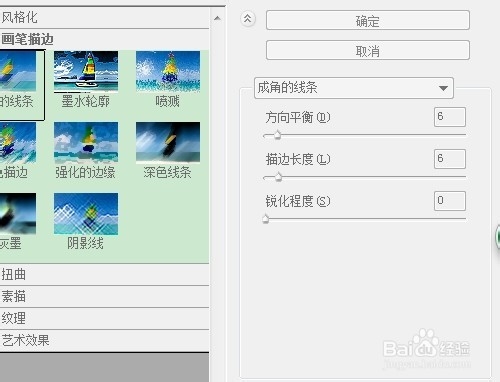
3、选择“滤镜>画笔描边>成角的线条”命令,在弹出的对话框中设置如图,单击确定。

4、将“背景副本”图层复制,将其复制两次,分别生成新的副本图层,隐藏这两个图层,选中“背景副本”图层,单击图层控制面板下方的“添加图层蒙版”按钮,为“背景副本”图层添加蒙版。
5、按D键,将工具箱中的前景色和背景色恢复为默认黑白两色,选择“橡皮擦”工具,在窗口中涂抹两个男孩的脸部,将脸部显示。

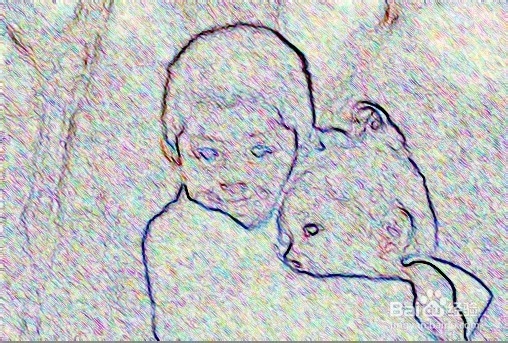
6、 显示并选中“背景副本2”图层,选择“滤镜>风格化>查找边缘”命令,在图层控制面板上方,将“背景副本3”图层的混合模式设为“叠加”,将不透明度设为90%。
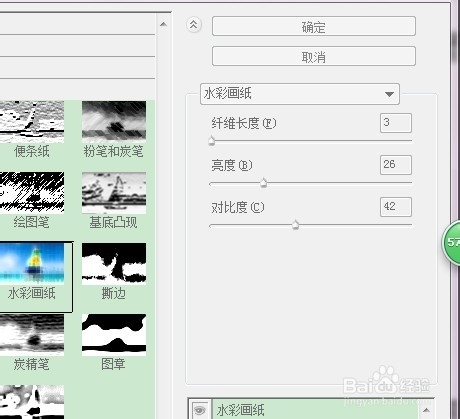
7、显示并选中“背景副本3图层”选择“滤镜>素描>水彩画纸”命令,在弹出的面板中设置如图,单击确定。

8、在图层控制面板上方,将“背景副本3”图层的混合模式设为“强光”,不透明度设为80%。

9、将需要的文字输入到窗口中的右上方,效果完成。

声明:本网站引用、摘录或转载内容仅供网站访问者交流或参考,不代表本站立场,如存在版权或非法内容,请联系站长删除,联系邮箱:site.kefu@qq.com。