WPS+PS如何设计立体废物利用立体图标
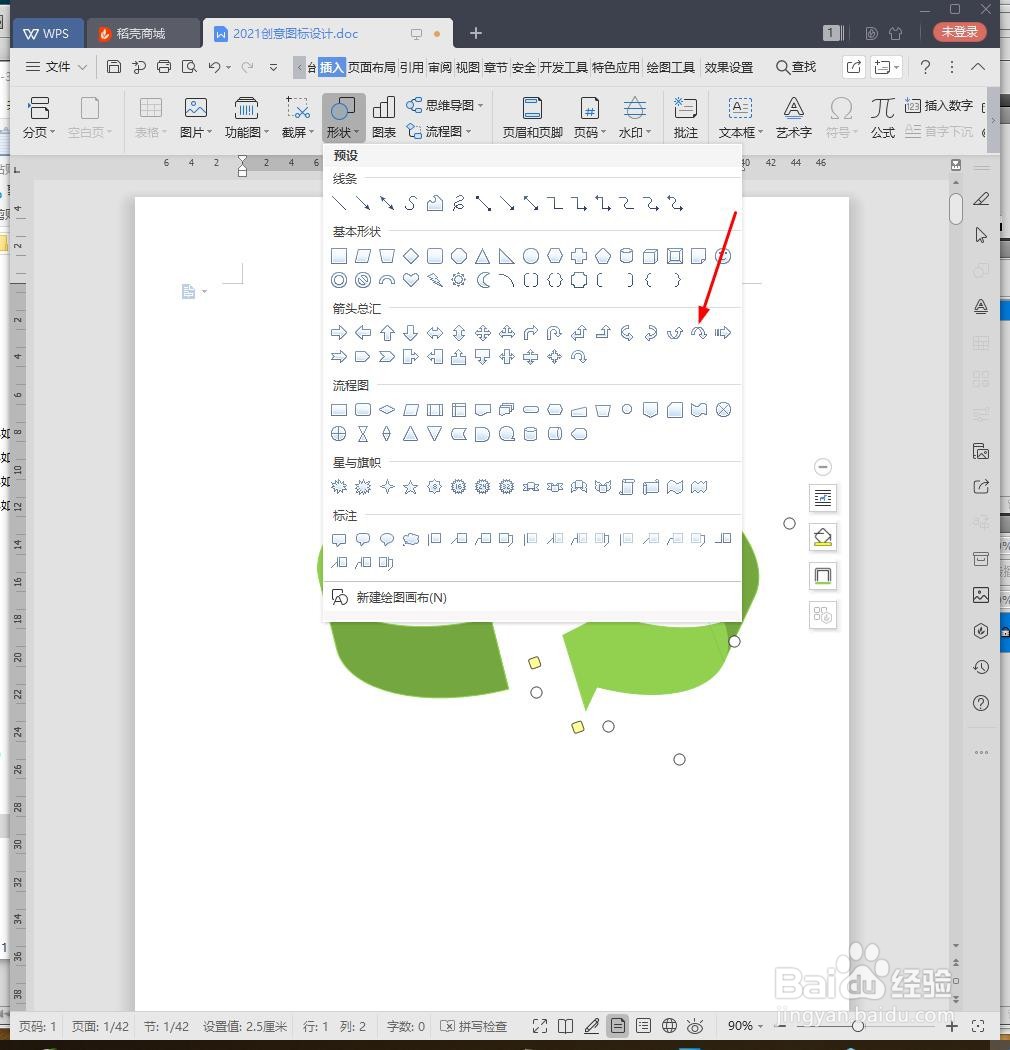
1、新建WPS画布,点击【插入】【图形】【箭头】,绘制图形。
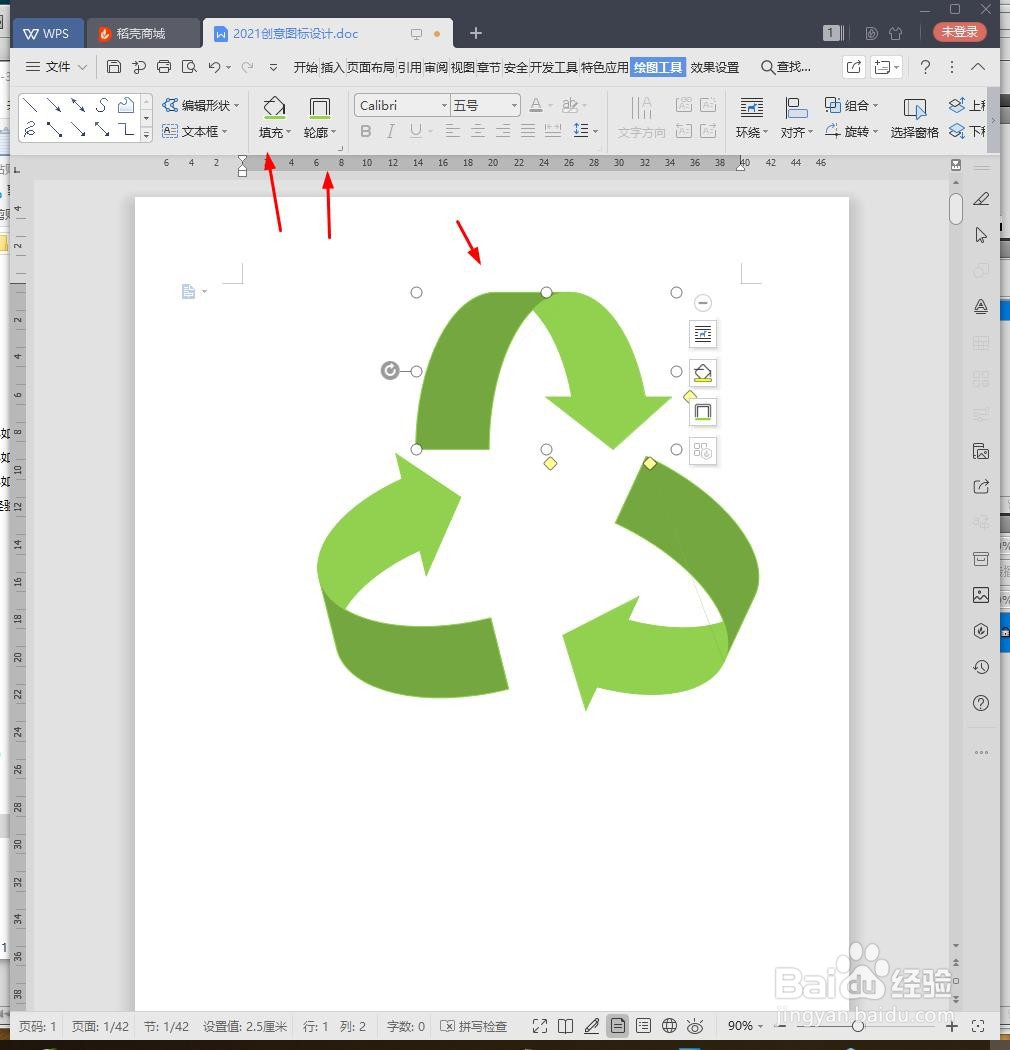
2、绘制效果如图所示,填充绿色,截图保存为图片。
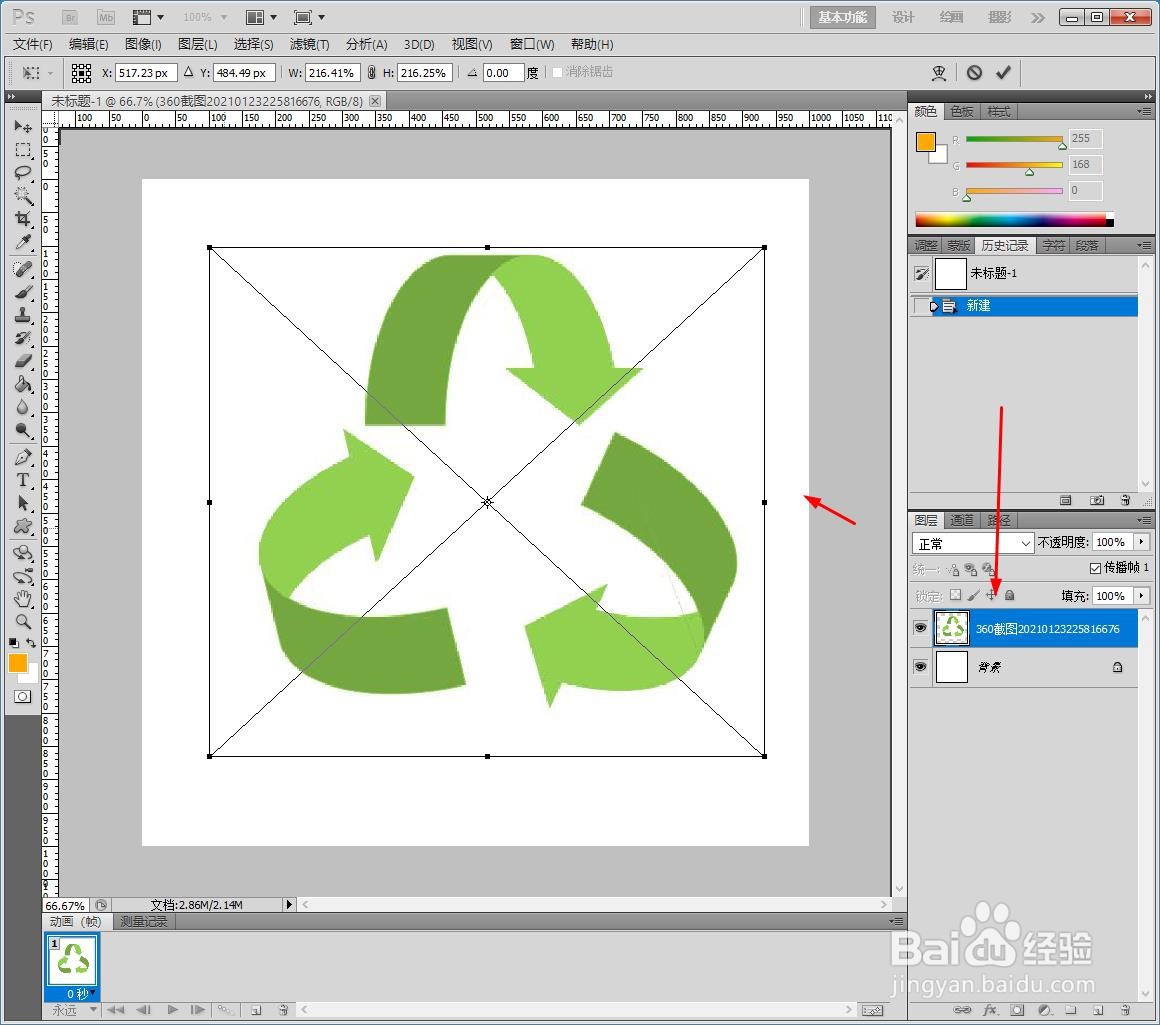
3、新建PS画布,将环保图标拖入PS中。
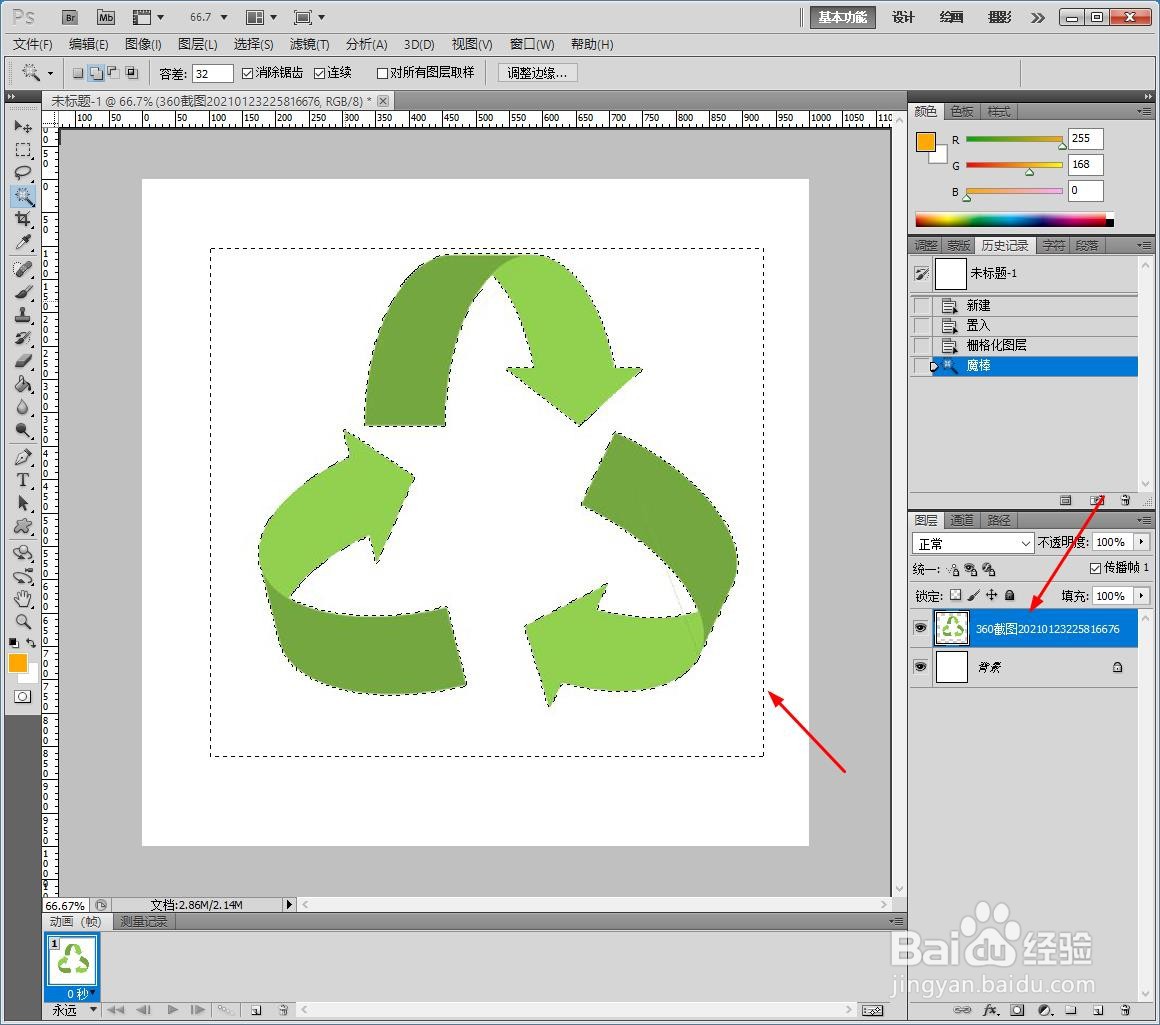
4、选中【魔棒】,选中背景颜色。
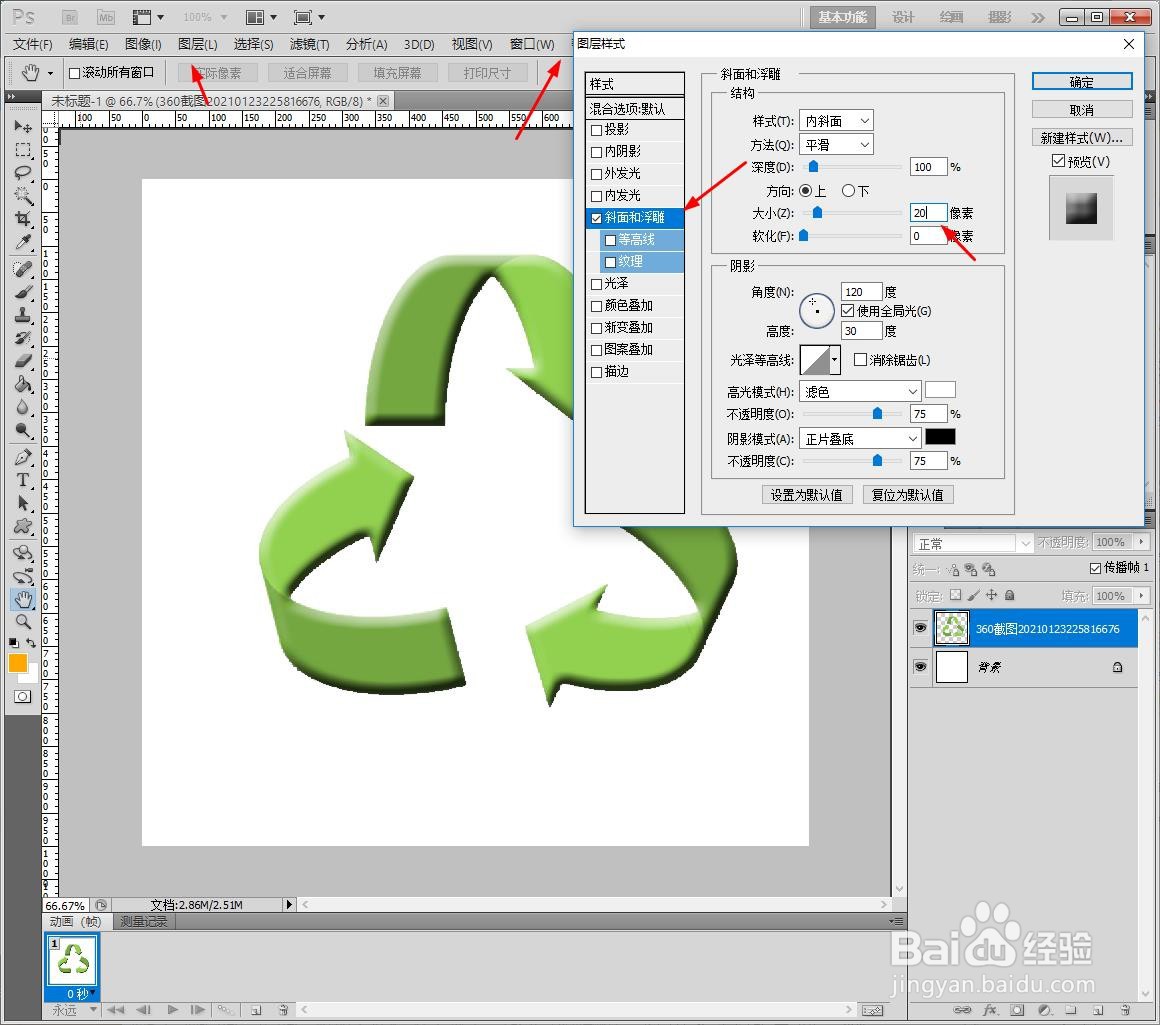
5、点击【图层】【图层样式】【浮雕】,设计浮雕的结构及阴影数据如图所示。
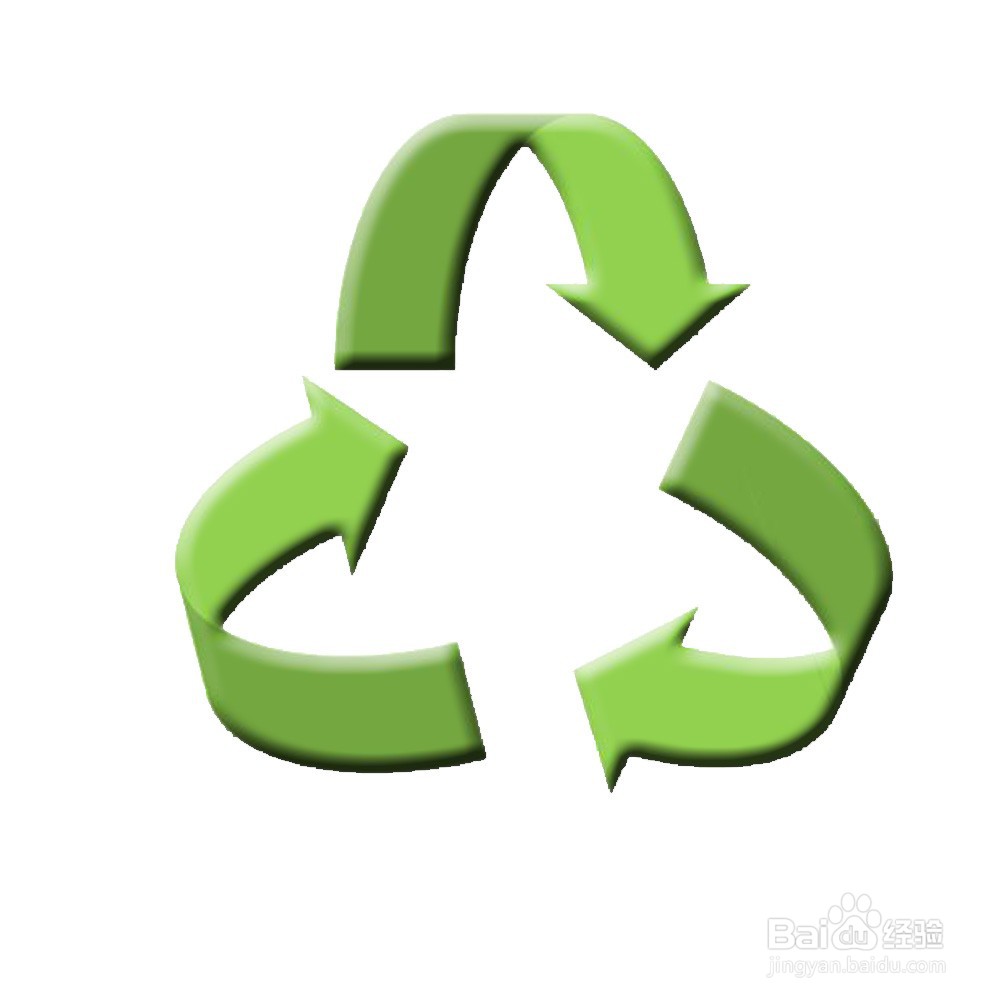
6、另存为图片后完成操作。
1、1、新建WPS画布,点击【插入】【图形】【箭头】,绘制图形。
2、绘制效果如图所示,填充绿色,截图保存为图片。
3、新建PS画布,将环保图标拖入PS中。
4、选中【魔棒】,选中背景颜色。
5、点击【图层】【图层样式】【浮雕】,设计浮雕的结构及阴影数据如图所示。
6、另存为图片后完成操作。
声明:本网站引用、摘录或转载内容仅供网站访问者交流或参考,不代表本站立场,如存在版权或非法内容,请联系站长删除,联系邮箱:site.kefu@qq.com。
阅读量:125
阅读量:73
阅读量:145
阅读量:57
阅读量:195