当退出U盘提示占用时,如何查看U盘占用程序
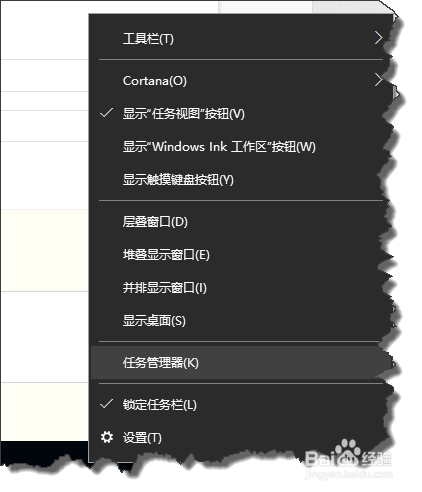
1、方法1、把鼠标放到电脑屏幕最底部的中央,点击右键,点击 任务管理器
方法2、按:CTRL+ALT+ENTER(回车)
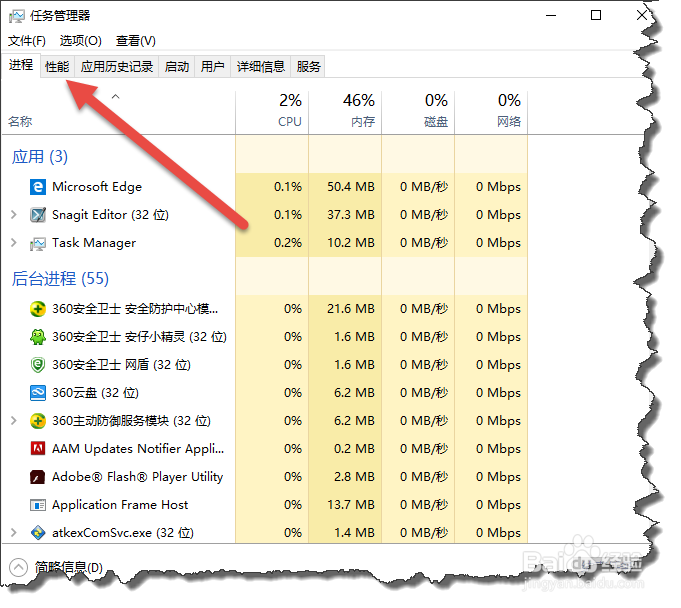
2、打开任务管理器,点击
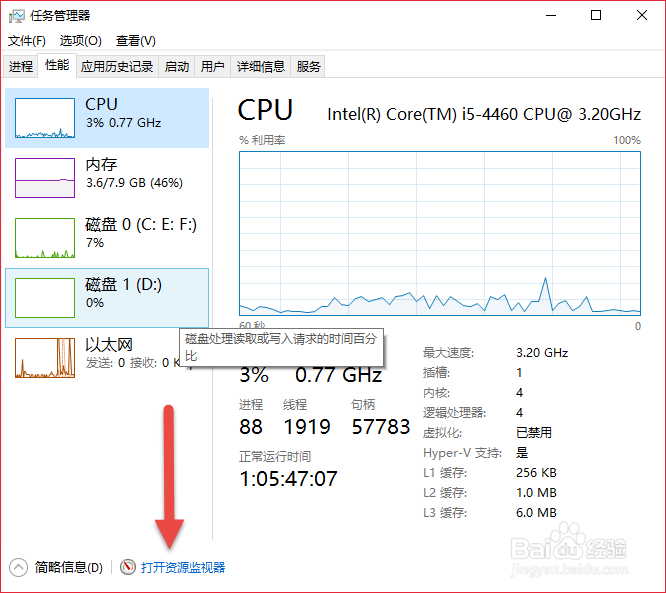
3、进入性能后点击下方的:资源管理器
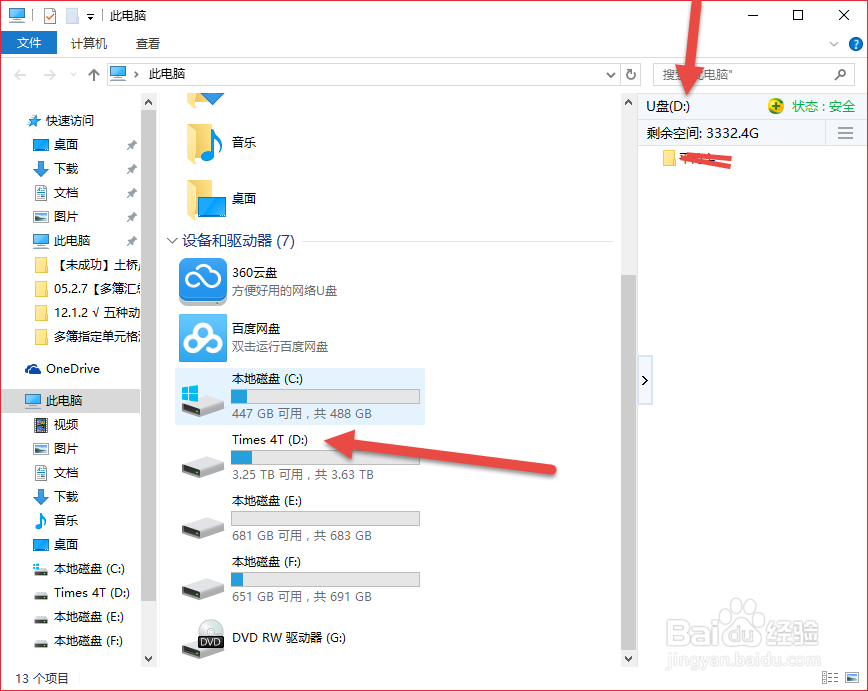
4、回到桌面,查看自己的U盘在自己的电脑中的盘符,
我的是D盘
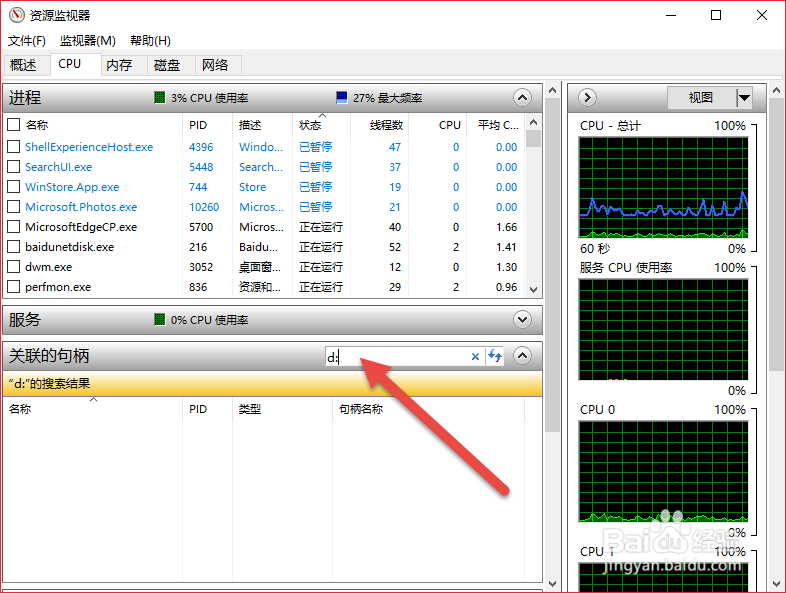
5、以我的为例,在关联的句柄后,用英文输入 d:
我的没有任何程序占用,是肯定能安全删除的。
如果有程序占用,就会提示占用,但这里显示的程序不要结束任务。
如果结束任务了,就会黑屏,导致只能重启电脑。
6、例如是Excel占用程序,就把文件保存,在电脑备份一份,然后直接拔出U盘就好了。
如果不保存,肯定会损坏的。
7、此方法不会存在数据文件丢失损坏的现象,主要是排除了用户心里的不敢拔U盘的心理障碍。
网上也有很多方法,其实都是大同小异,只要是文件占用,不保存关闭,就不会安全删除硬件的。
8、通过次经验,我想,以后就不会在有U盘拔不出的后顾之忧了。
再补充一句,实在不想拔,最好的方法就是重启电脑!!!
这是必杀技。
声明:本网站引用、摘录或转载内容仅供网站访问者交流或参考,不代表本站立场,如存在版权或非法内容,请联系站长删除,联系邮箱:site.kefu@qq.com。
阅读量:104
阅读量:22
阅读量:37
阅读量:101
阅读量:98