怎么使用ps制作1寸照片
1、使用ps打开指定的照片,并在左侧工具栏找到“裁剪工具”。

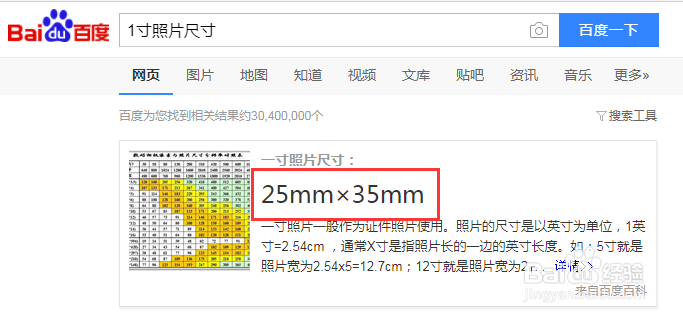
2、点选“裁剪工具”后,在属性栏输入“2.5*3.5”的数据,并把工作区的裁剪框调节到合适的位置,点击右上角的勾勾。
这样1张1寸照片就设置成功了。

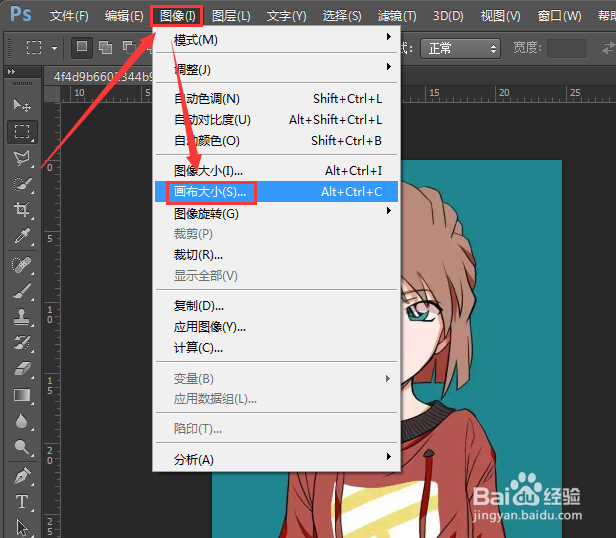
3、在菜单栏“图像”下拉菜单中选择“画布大小”。
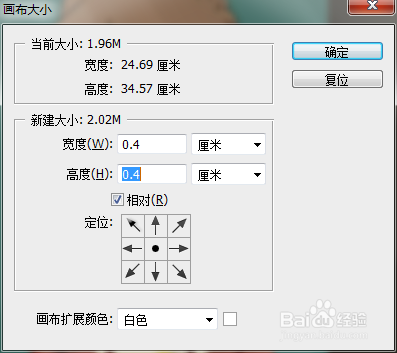
4、在“画布大小”对话框中点选“相对”,把宽度和高度调整到适合数据,“画布拓展颜色”设置为“白色”,点击确认。
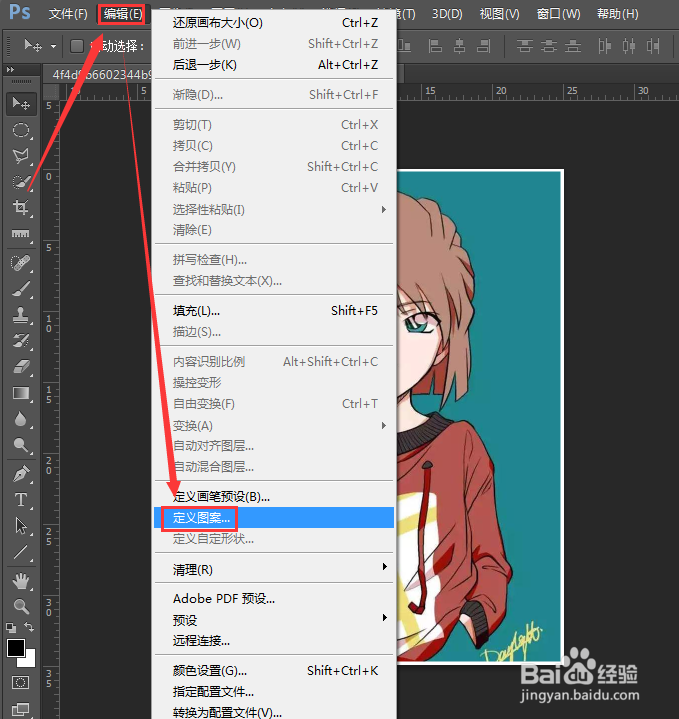
5、如图,照片四周就会出现一个白圈。选择整个照片,在“编辑”下拉菜单中找到“定义图案”,把照片保存到图案库中。
6、新建一个合适大小的画布。
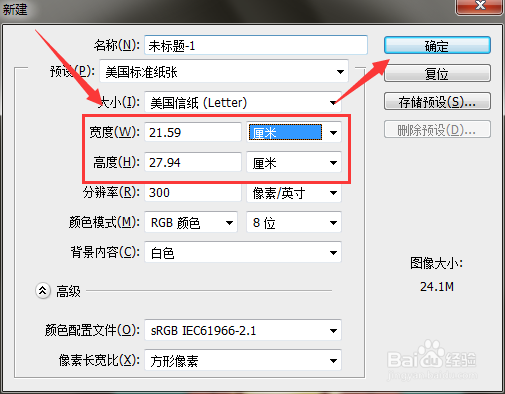
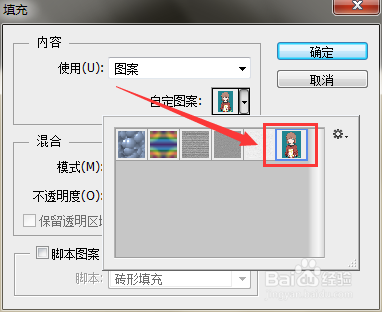
7、在“编辑”下拉菜单中找到“填充”,在“填充”对话框中选择使用“图案”填充,并选择刚刚保存的图案,点击确定。
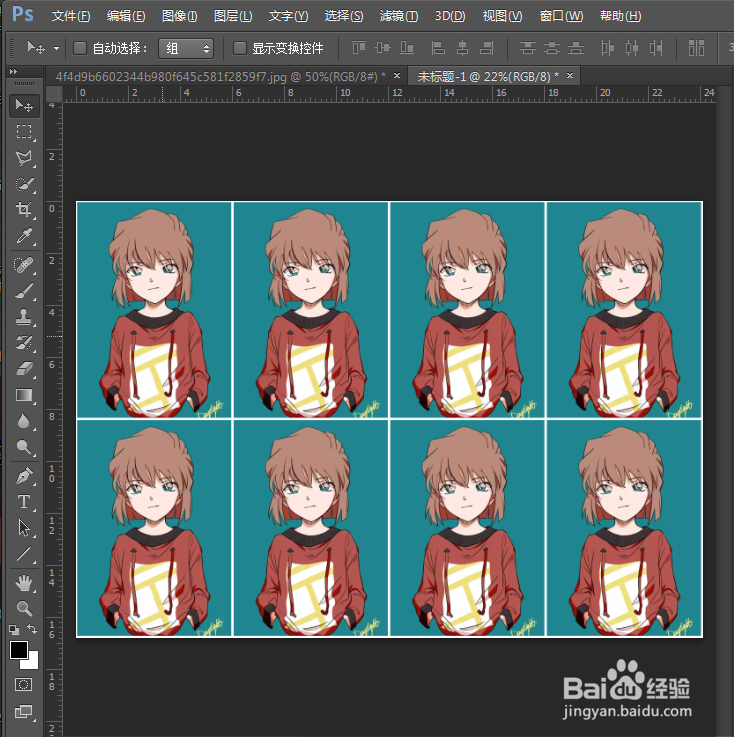
8、最终效果如图,照片就会被填充满整个画布,只要再裁剪到合适大小就行了。
声明:本网站引用、摘录或转载内容仅供网站访问者交流或参考,不代表本站立场,如存在版权或非法内容,请联系站长删除,联系邮箱:site.kefu@qq.com。
阅读量:182
阅读量:27
阅读量:33
阅读量:55
阅读量:157