ps中如何做简单的剪切蒙版?
1、首先,让我们打开桌面上的PHOTOSHOP软件,进入他的页面。

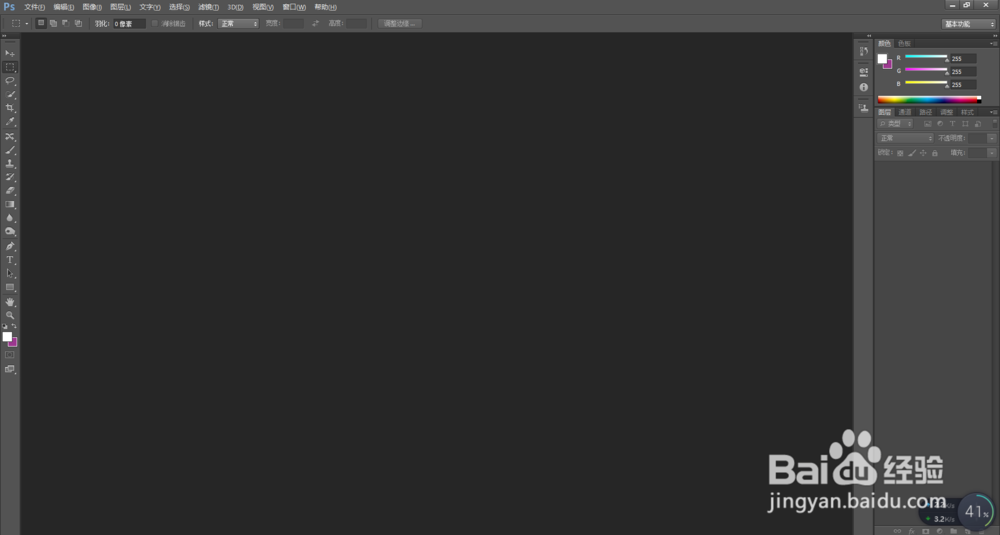
2、ps最上面一栏,点击新建,随便建立一个新背景


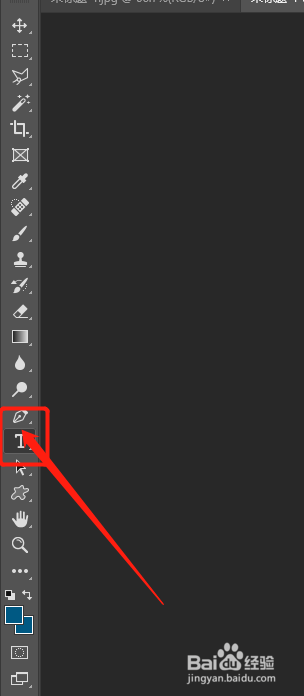
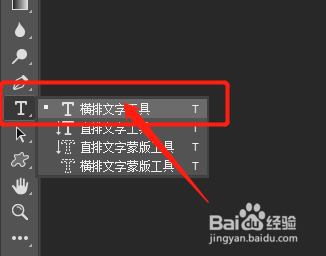
3、在左边的工具栏中,找到文字工具,点击“横拍文字工具”(具体工具可以根据你想要的效果进行选择哇)
4、然后打上你喜欢的文字,例如:“喜欢一切美好 就像我喜欢你一样”。

5、然后我们找到自己喜欢的图片,在ps中打开。


6、然后把图片拖到带有文字的图片上。

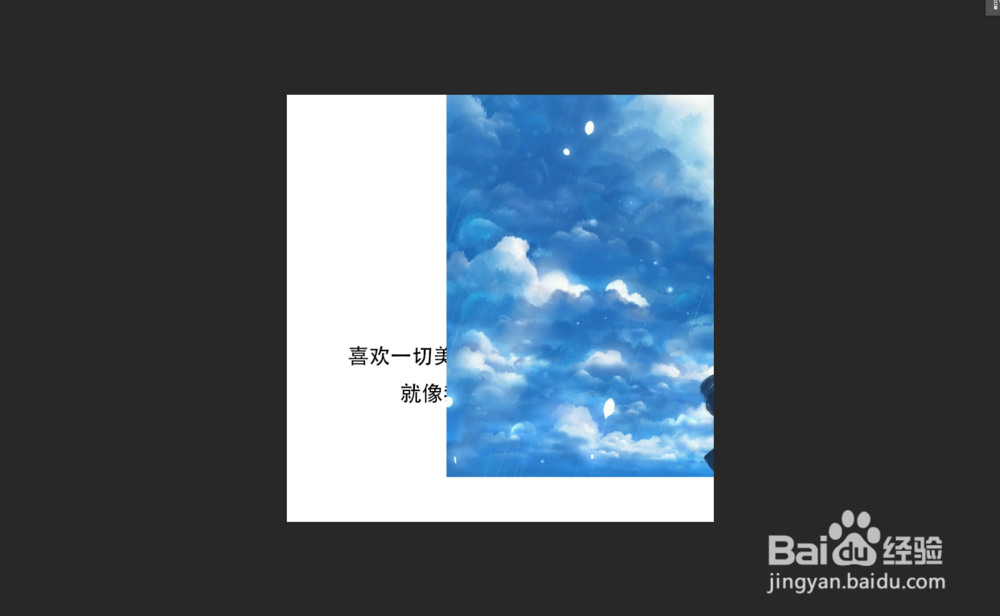
7、然后我们想要作剪切蒙版的效果,可以点击文字并使用快捷键“Ctrl+alt+g”,效果就是这个样子。

8、然后附在文字上的图片是可以移动的,我们可以根据自己喜欢的形式去移动它,效果如下。

9、然后我们可以去做“小船”的效果,在左边的工具栏,找到“自定”,在上面的“形状”中找到“小船”。
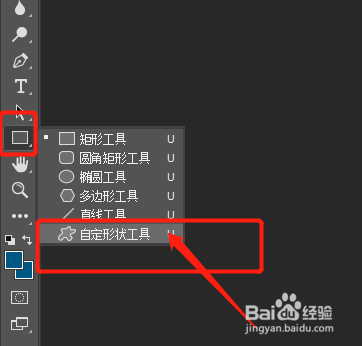
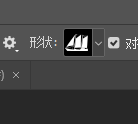
10、画完小船去作小船的效果,跟文字的步骤一样,这样就做好啦~

1、1.让我们打开桌面上的PHOTOSHOP软件,进入他的页面。
2.新建,随便建立一个新背景
3.在左边的工具栏中,找到文字工具,点击“横拍文字工具“
4.然后打上你喜欢的文字
5.找到自己喜欢的图片,在ps中打开
6.然后把图片拖到带有文字的图片上。
7.作剪切蒙版的效果,可以点击文字并使用快捷键“Ctrl+alt+g”
8.然后附在文字上的图片是可以移动的,
9.然后我们可以去做“小船”的效果,在左边的工具栏,找到“自定”,在上面的“形状”中找到“小船”。
10.画完小船去作小船的效果,跟文字的步骤一样。
声明:本网站引用、摘录或转载内容仅供网站访问者交流或参考,不代表本站立场,如存在版权或非法内容,请联系站长删除,联系邮箱:site.kefu@qq.com。
阅读量:161
阅读量:155
阅读量:181
阅读量:136
阅读量:129