如何用Photoshop制作人物铅笔画像
1、选择“文件”->“打开”以在Photoshop中添加要转换为铅笔图的照片。
然后复制背景图层。
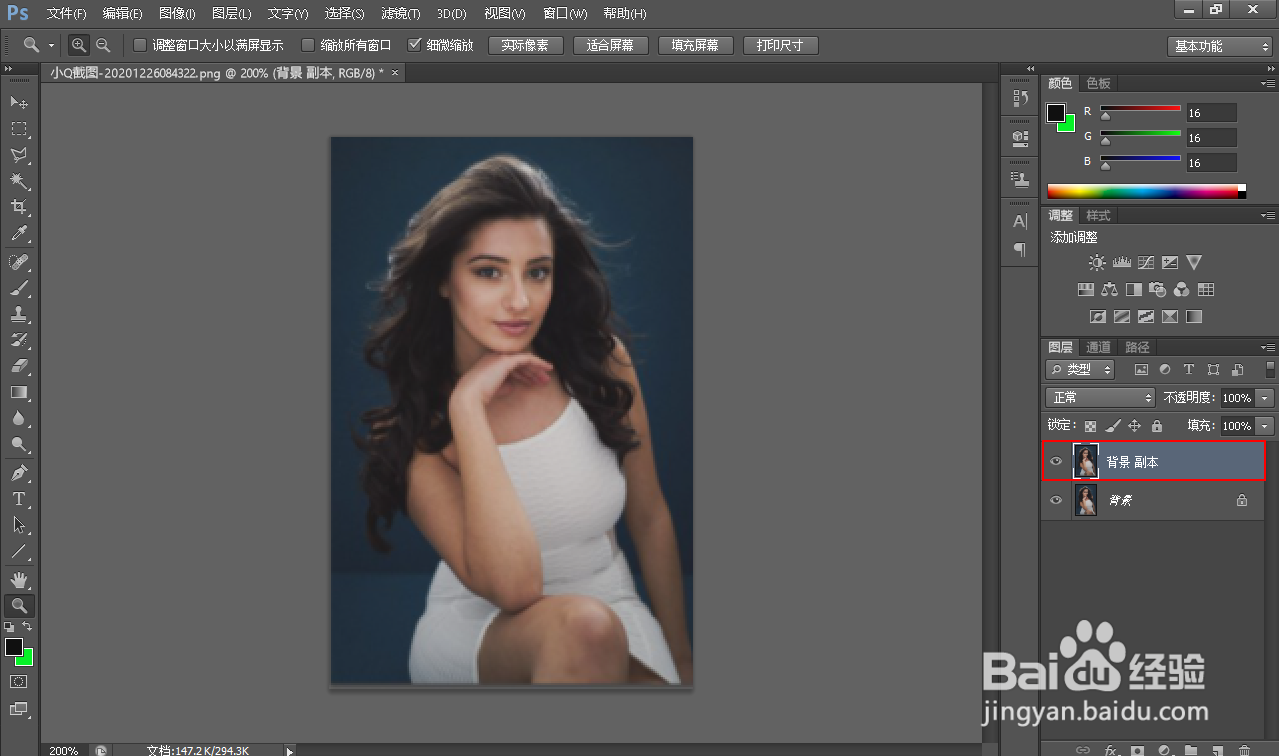
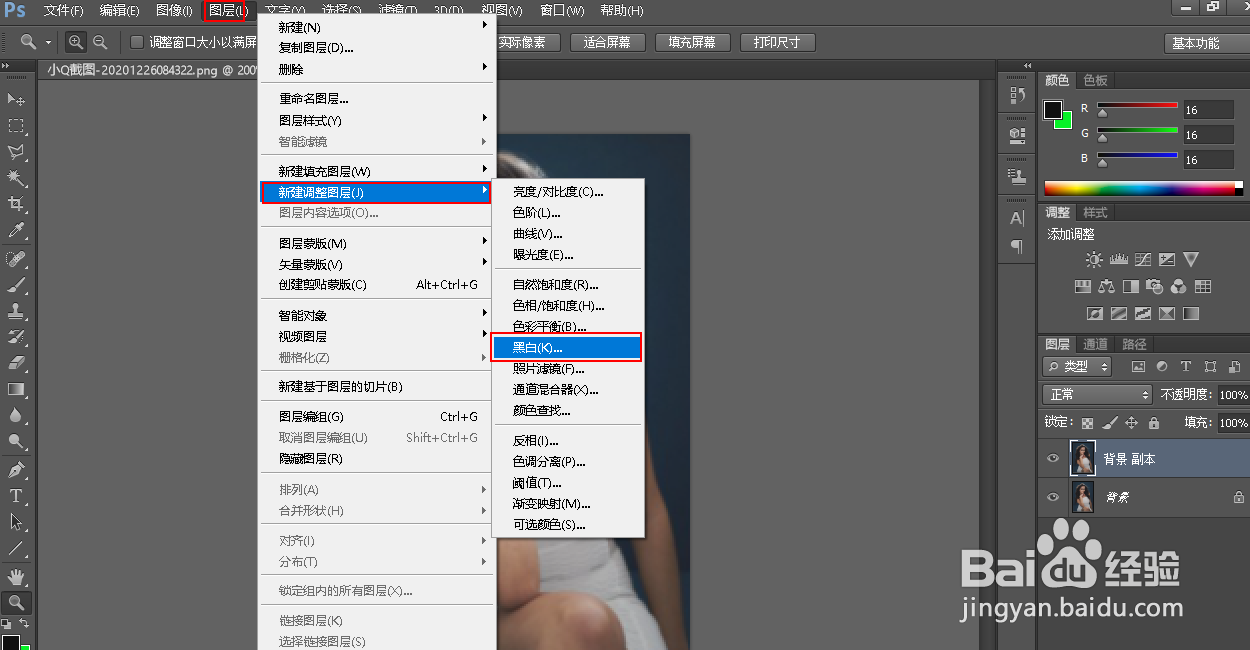
2、右键单击"图层>建新调整图层>黑白”。
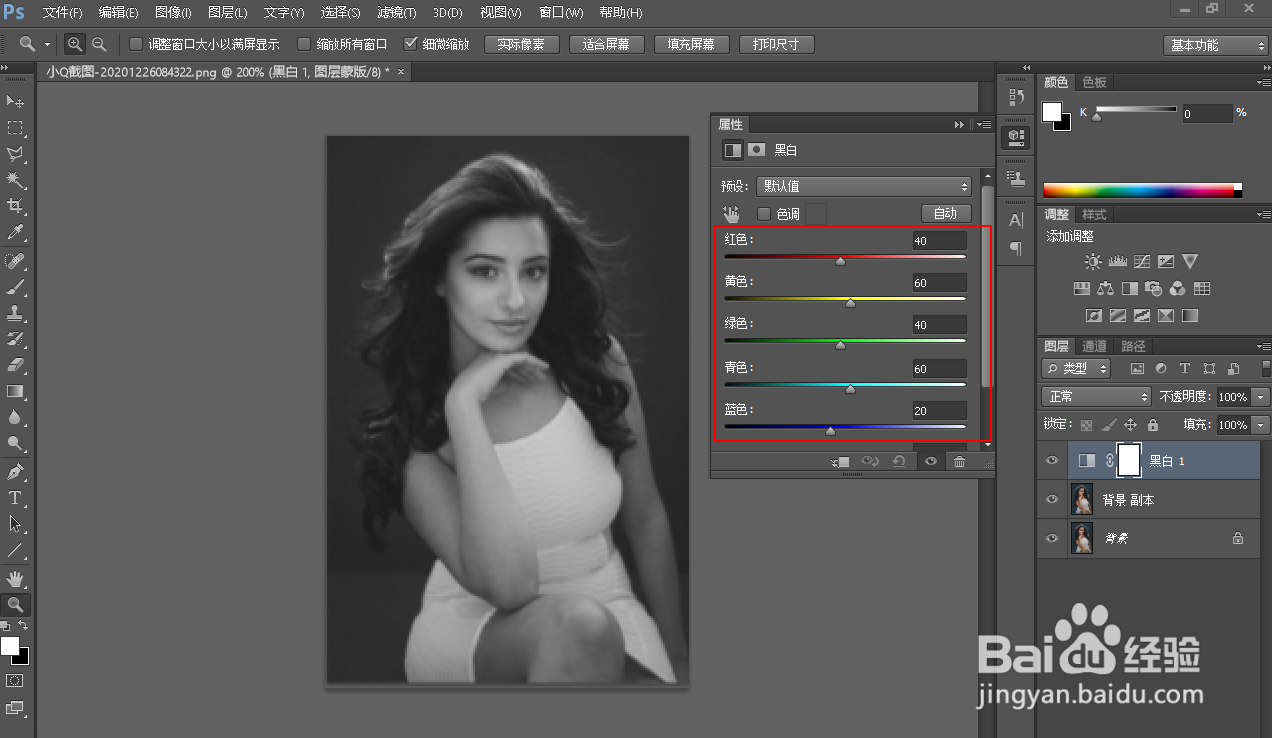
3、保留默认滑块并选择退出“黑白属性”窗口,以将彩色图像转换为黑白图像。
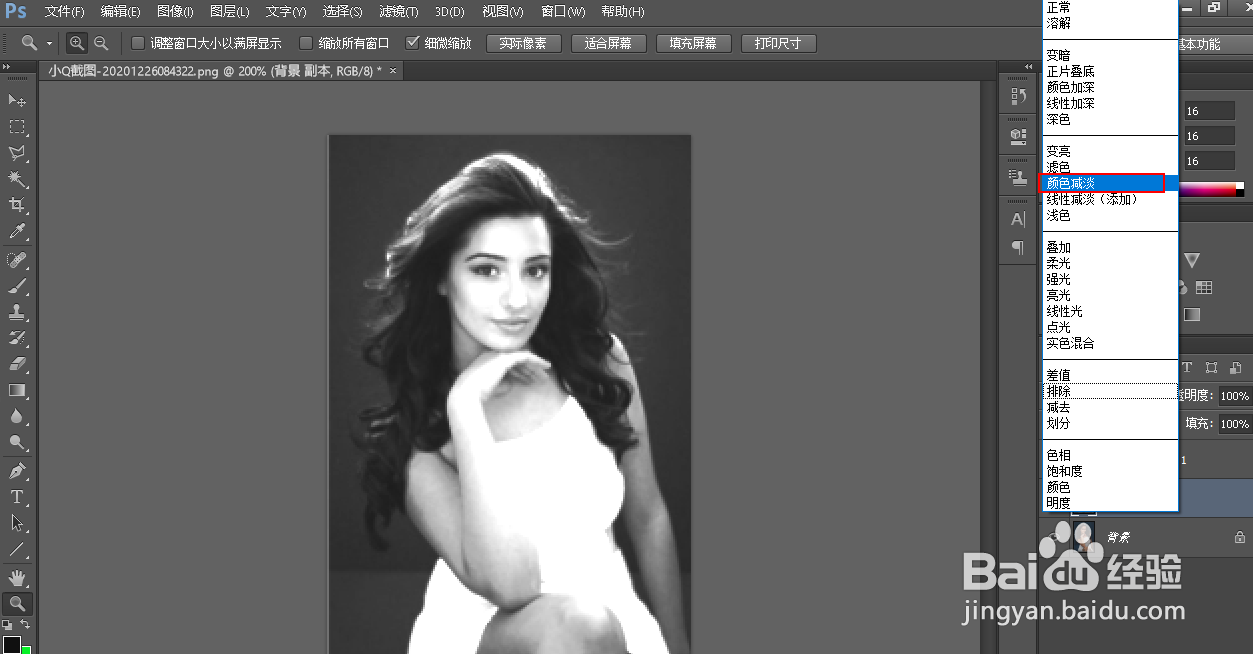
4、选择背景副本图层,然后单击类型 选择“彩色减淡”以对比黑白图像。
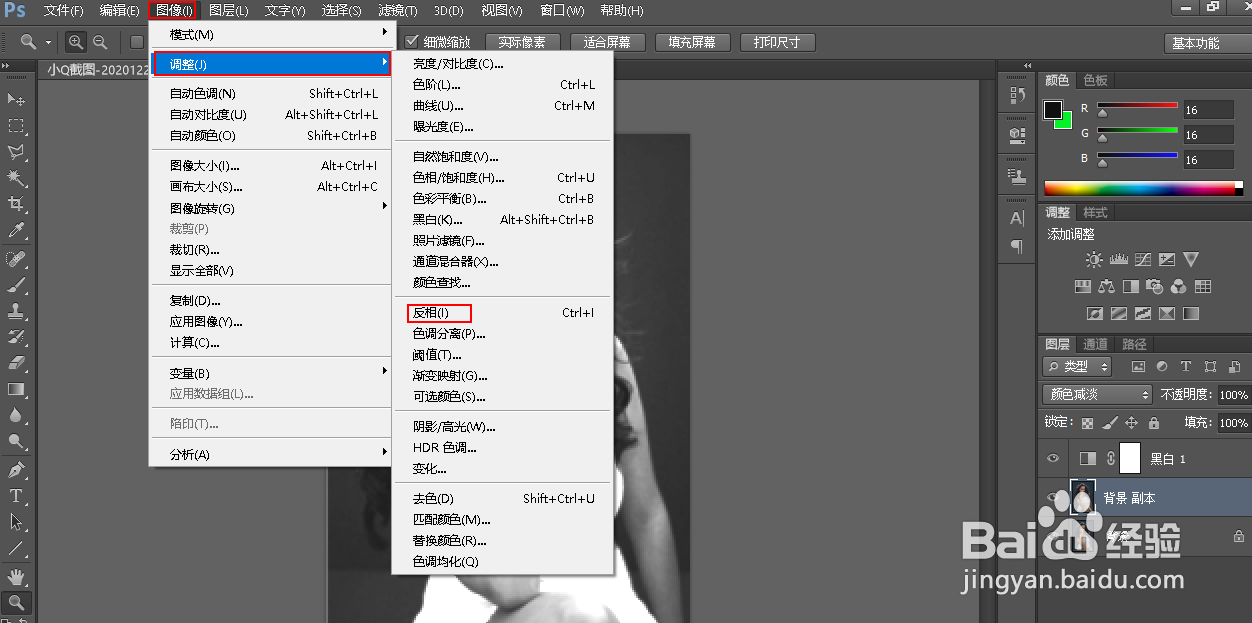
5、选择图像>调整>反相或快速使用Ctrl + I组合键。
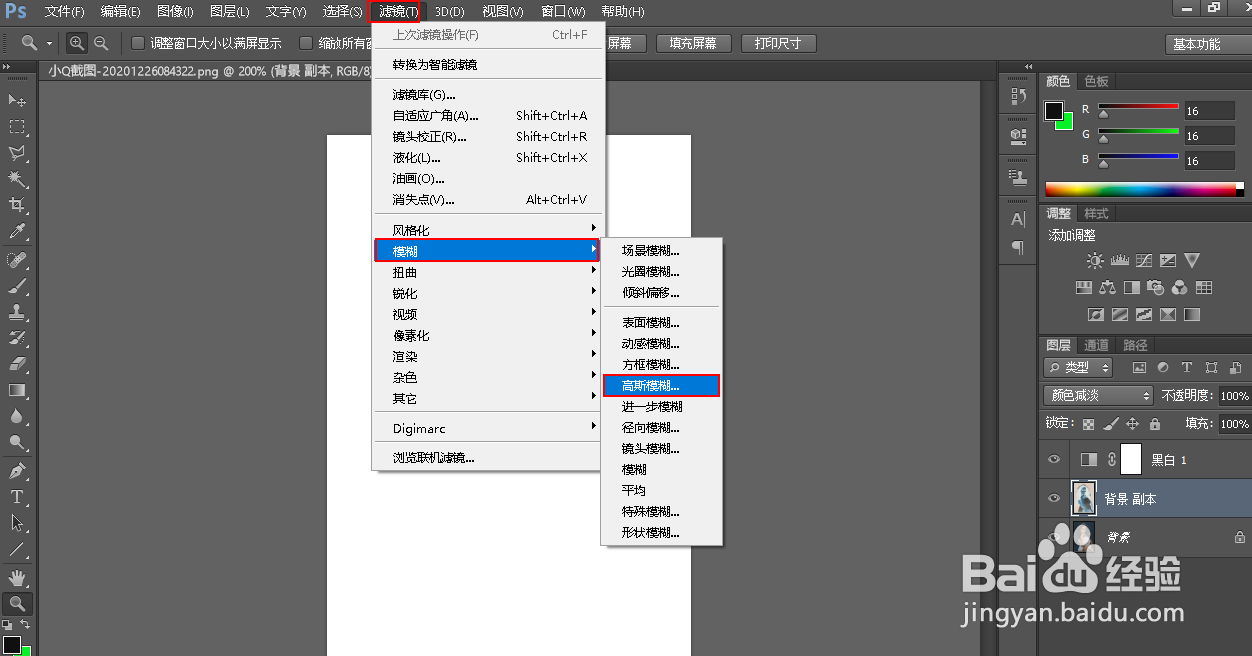
6、选择滤镜>模糊>高斯模糊。
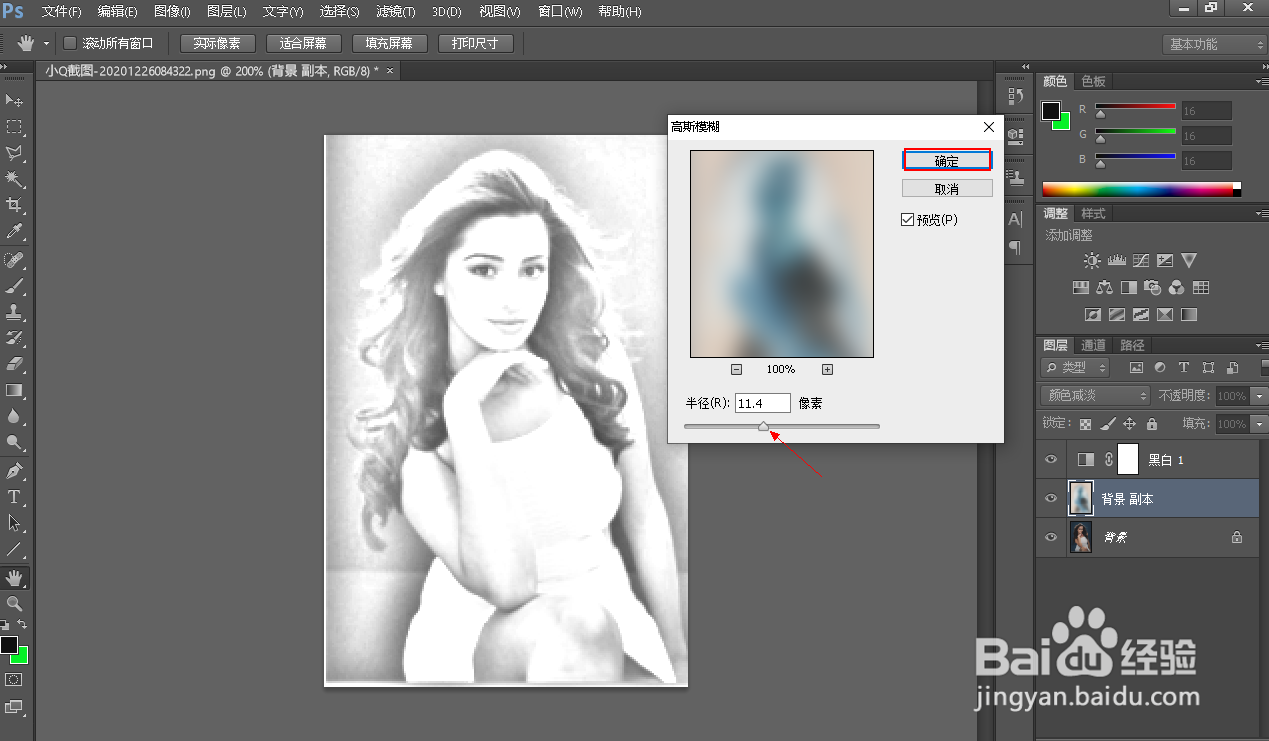
7、出现高斯模糊窗口后,将滑块拖动到所需的像素,然后单击“确定”完成。
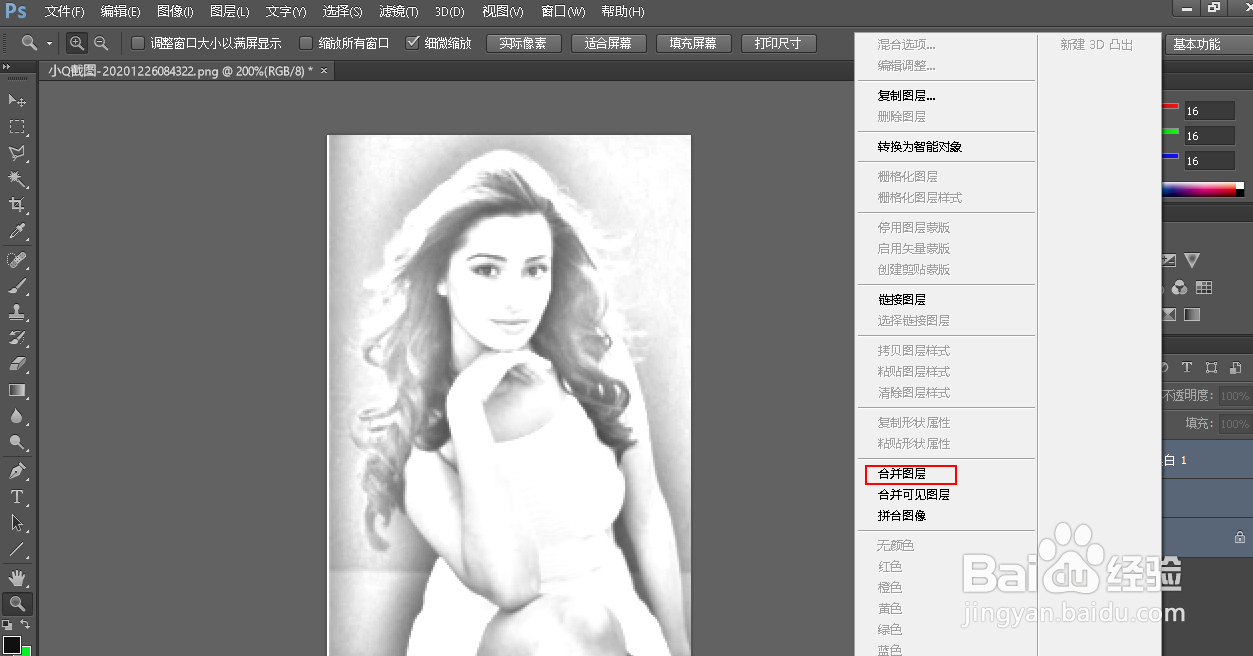
8、在保存图像文件之前,您需要通过按住Ctrl并单击并单击选取三个图层,然后右键单击图层选择“合并图层”。以合并上面的3个图层。此时,您可以保存图像文件并欣赏结果。
声明:本网站引用、摘录或转载内容仅供网站访问者交流或参考,不代表本站立场,如存在版权或非法内容,请联系站长删除,联系邮箱:site.kefu@qq.com。
阅读量:81
阅读量:142
阅读量:104
阅读量:165
阅读量:34