Windows 10禁止无线网络在范围内时自动连接
1、鼠标右击WIN10任务栏"Windows 徽标"按钮,选择"控制面板"项

2、点击"网络和Internet"图标
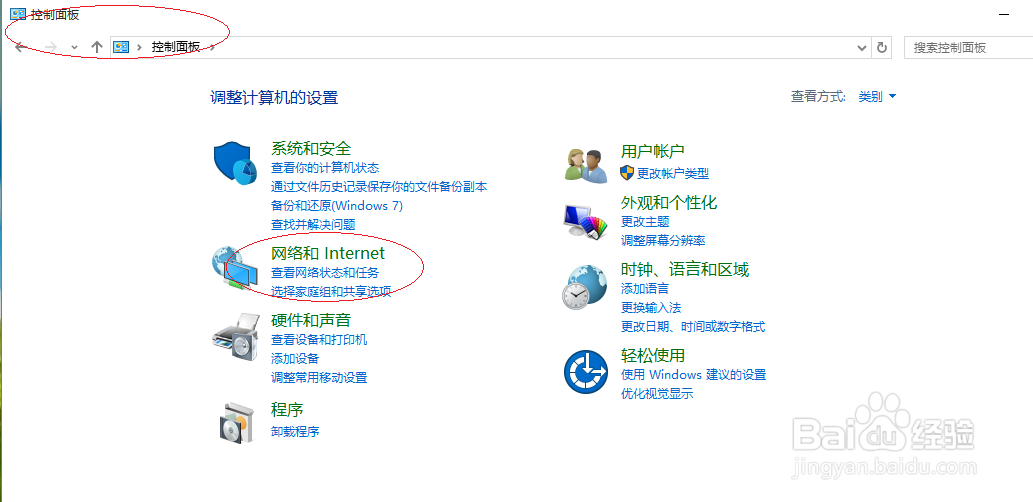
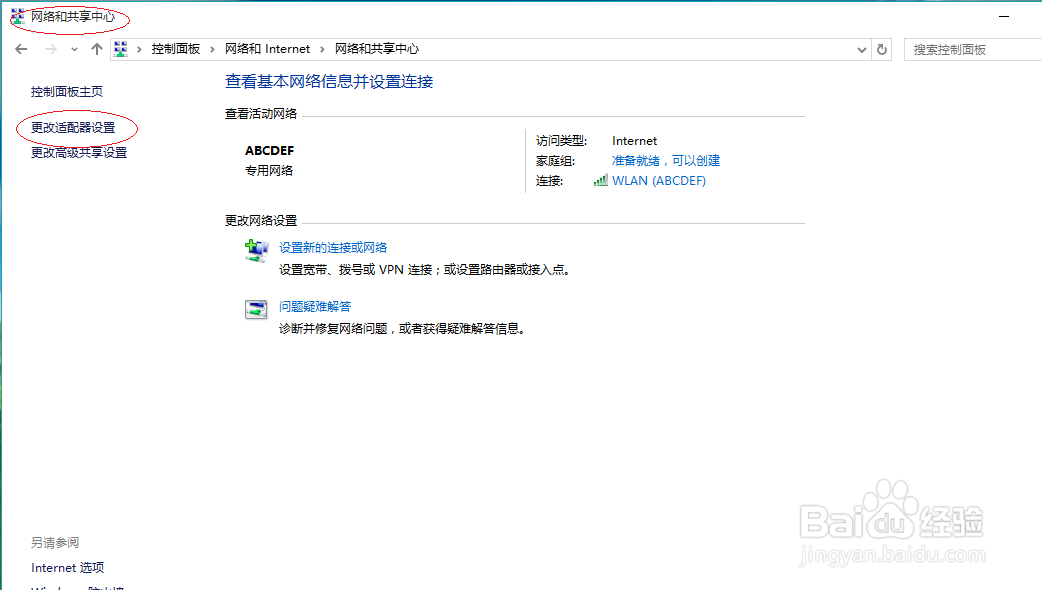
3、接下来,我们点击"网络和共享中心"图标

4、选择左侧"更改适配器设置"项
5、鼠标右击无线网络"WLAN"图标,选择快捷菜单"状态"项

6、点击"常规|连接|无线属性"按钮
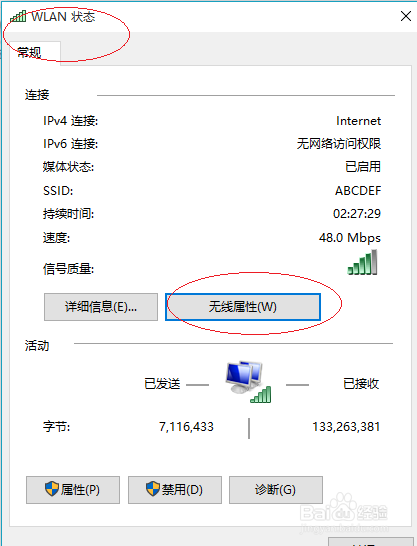
7、取消勾选"当此网络在范围内时自动连接"复选框,本例到此谢谢网友们的关注

声明:本网站引用、摘录或转载内容仅供网站访问者交流或参考,不代表本站立场,如存在版权或非法内容,请联系站长删除,联系邮箱:site.kefu@qq.com。
阅读量:42
阅读量:123
阅读量:155
阅读量:157
阅读量:147