怎么用秀秀制作个性图章
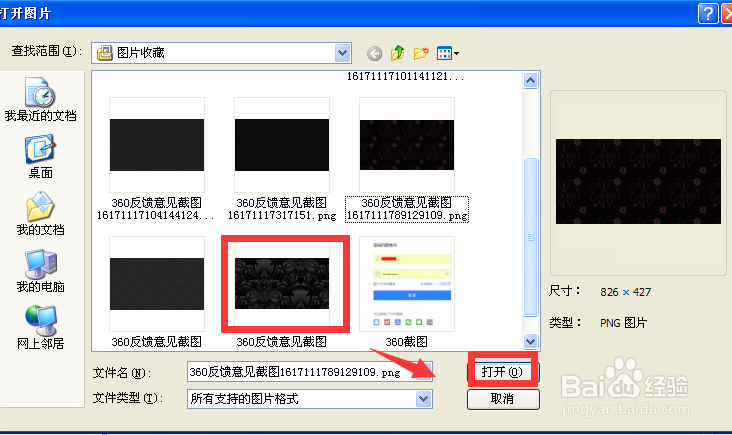
1、下载好美图秀秀,打开图片,如下面图片中所示。

2、在电脑上选好一张背景图片,点打开 。如下面图片中所示。
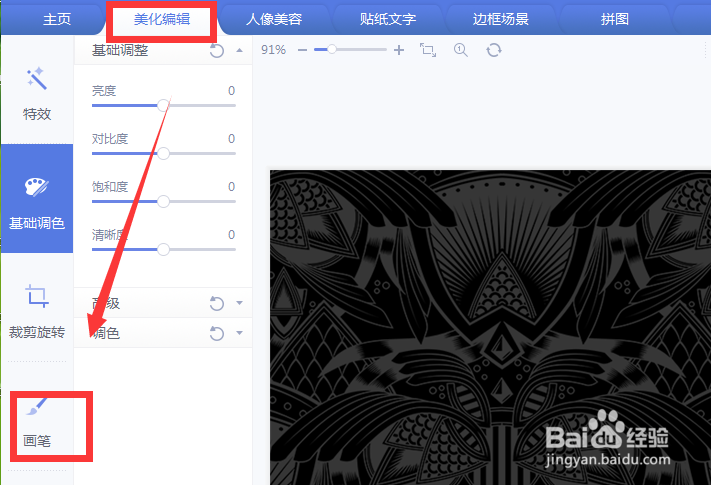
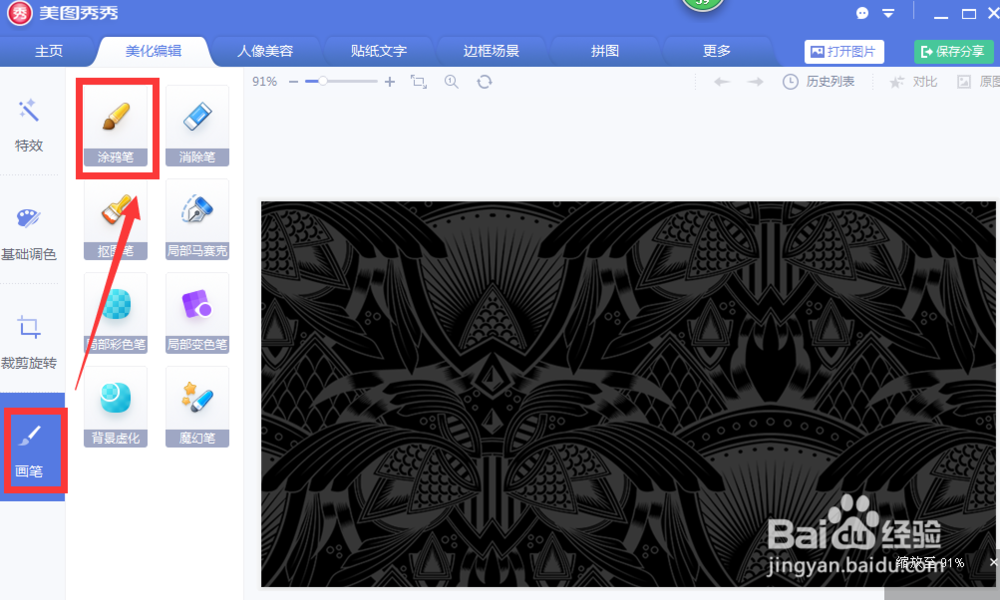
3、在美化编辑里找到画笔,在画笔里找到涂鸦笔。如下面图片中所示。
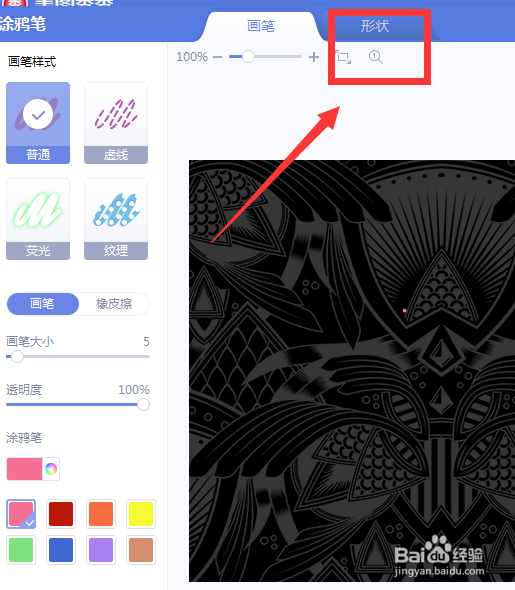
4、在涂鸦笔找到形状,在形状下面搭好图章形状,选好颜色。如下面图片中所示。
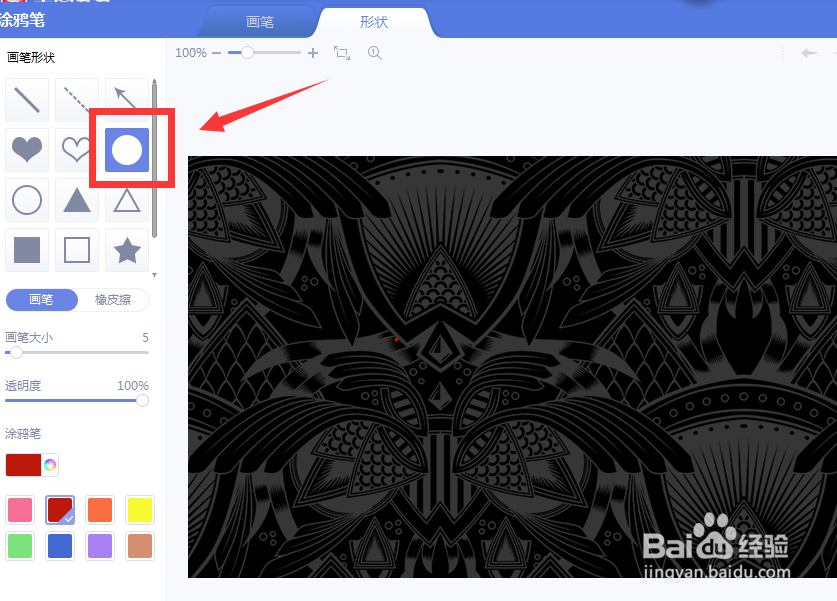
5、这里的图章形状选为红色,图章形状为圆形。点一下实心圆形,在背景图片上画一个圆。再点一下应该保存当前效果。如下面图片中所示。
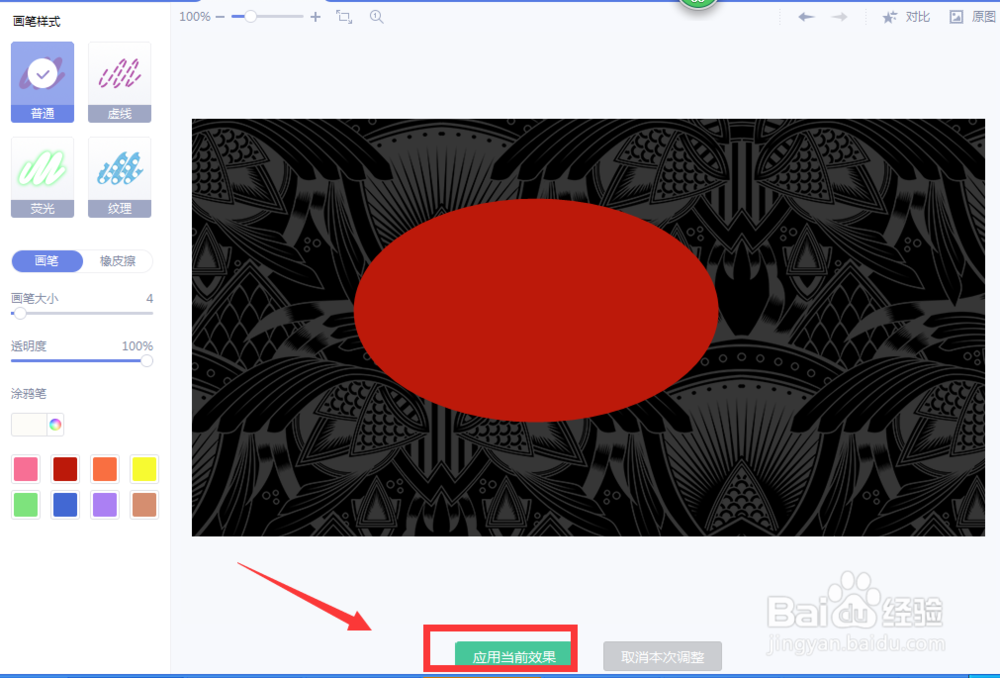
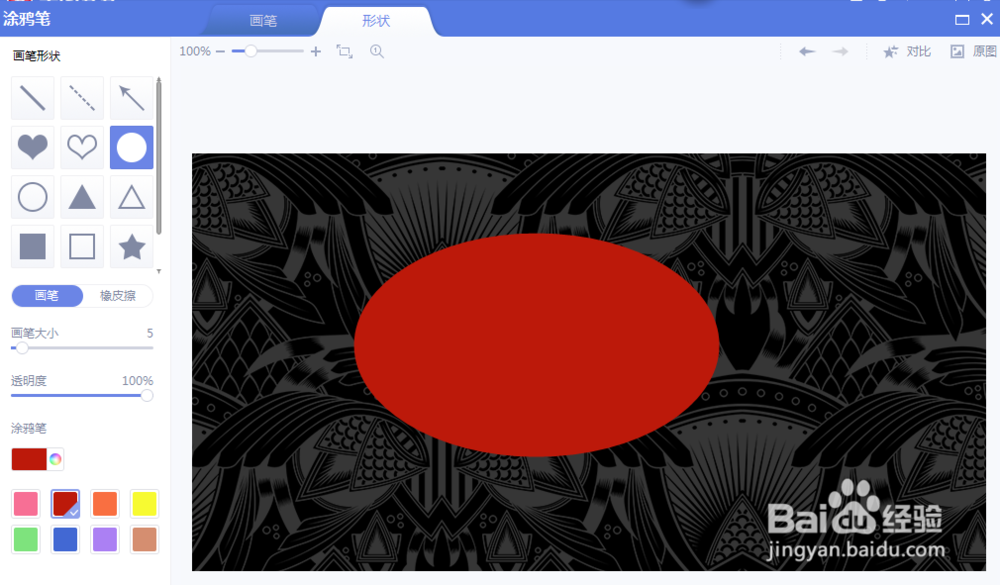
6、找到文字,给圆形上输入百度经验,当作是某个单位。调整好字体大小和颜色。如下面图片中所示。
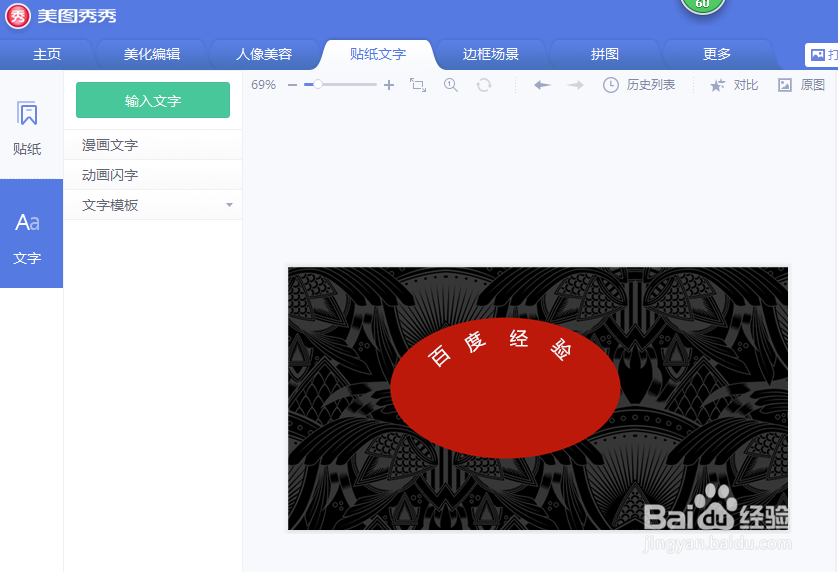
7、下面写好自己的名字,保存到电脑上,这样算就做好了。如下面图片中所示。

声明:本网站引用、摘录或转载内容仅供网站访问者交流或参考,不代表本站立场,如存在版权或非法内容,请联系站长删除,联系邮箱:site.kefu@qq.com。