美图秀秀如何批量修改图片尺寸呢
1、打开电脑浏览器,在搜索栏输入美图秀秀批处理-点击百度一下,进行下载安装美图秀秀批处理软件,或美图秀秀里打开批处理
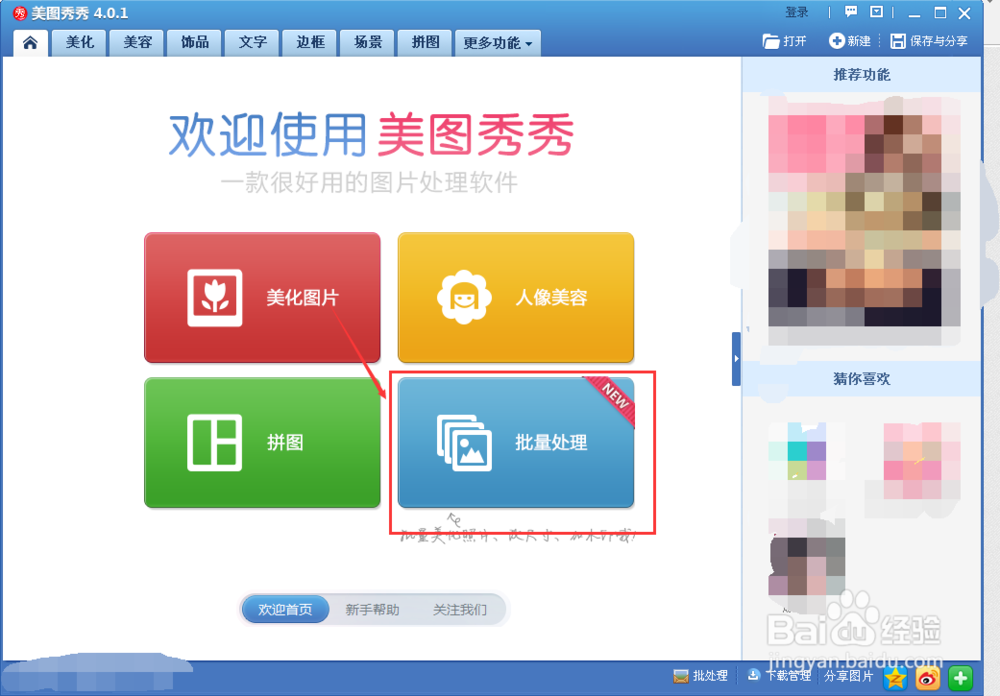
2、点击打开【批量处理】,会进入到【批量处理的页面】
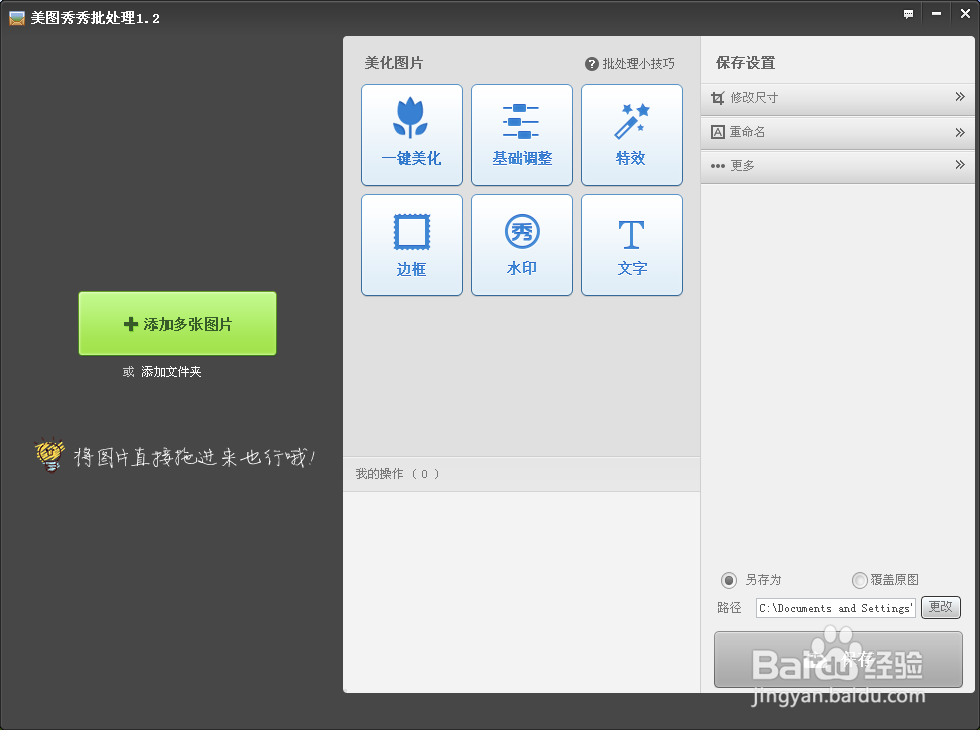
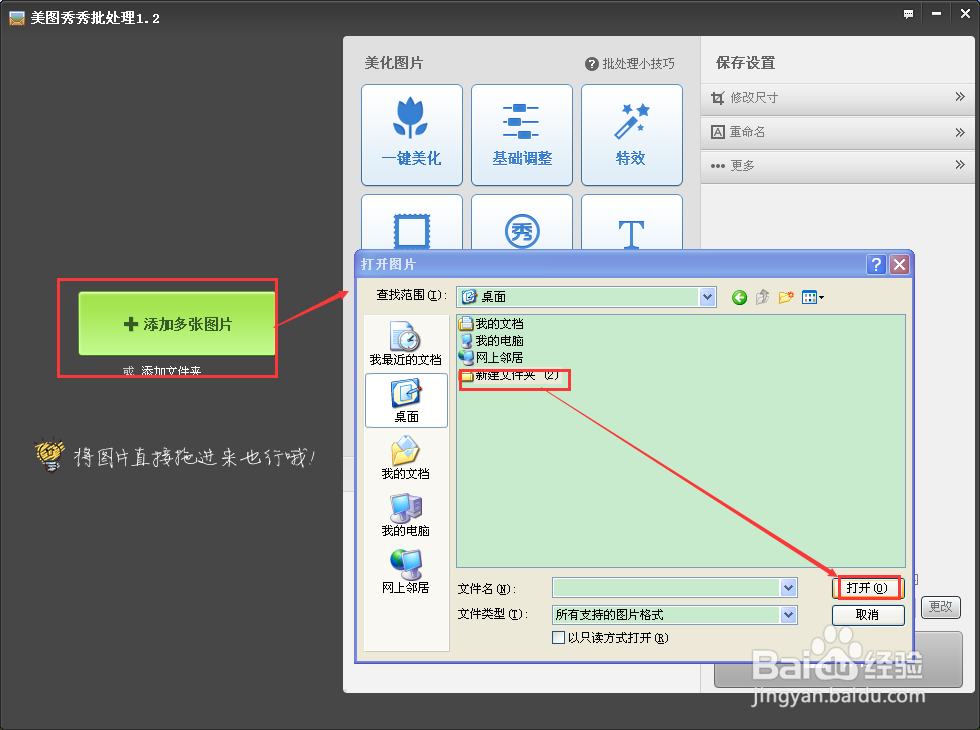
3、点击【添加多张图片】会出现【打开图片】-选择文件夹-打开。会进入到一张一张图片的界面,需要自己一张一张添加
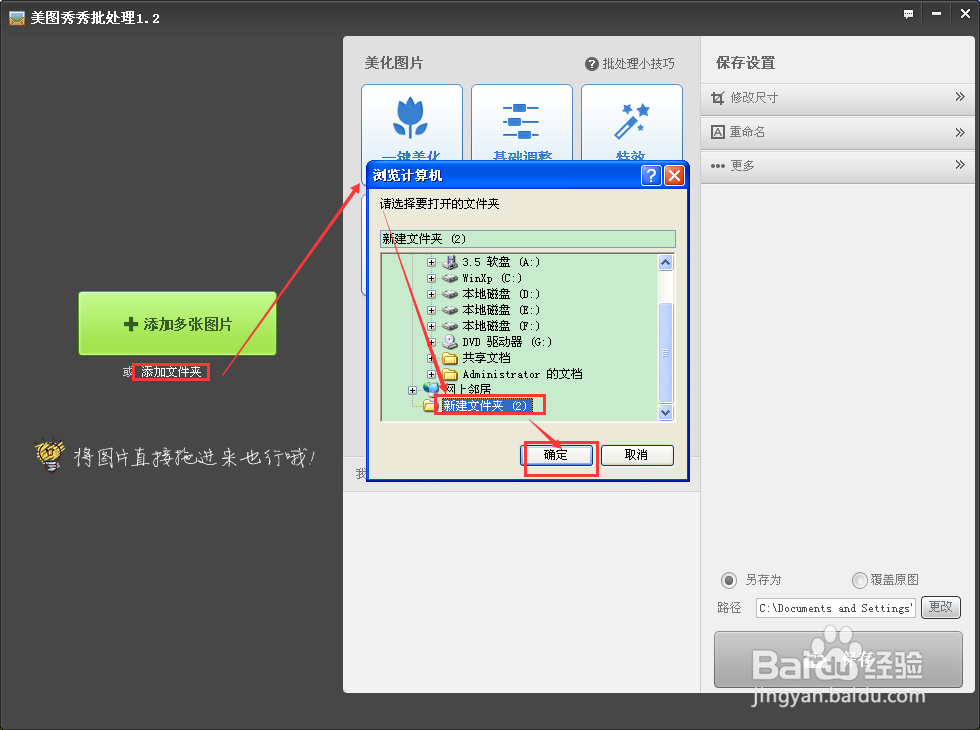
4、点击【添加多张图片】下【添加文件夹】会出现【浏览计算机】-滑动滚动条选择自己所要添加的文件夹-点击【确认】。界面会出现所选中的文件夹里的全部图片
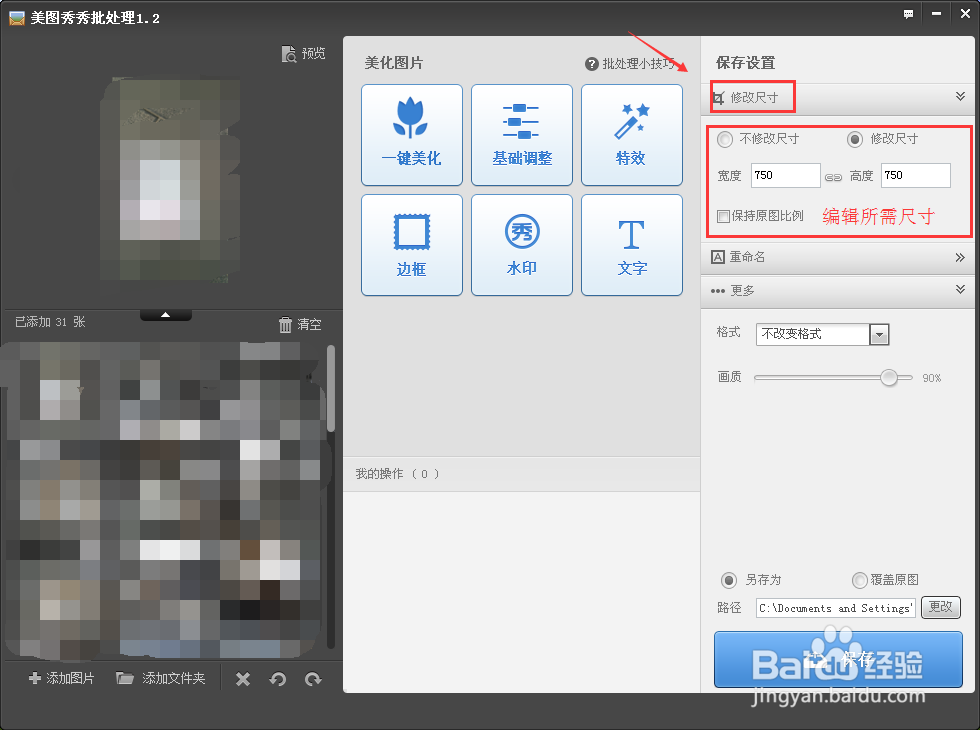
5、在保存设置里=修改尺寸下-点击修改尺寸,编辑自己需要的图片尺寸。注意:把保持原图比例那个按钮点掉,之后才修改图片尺寸
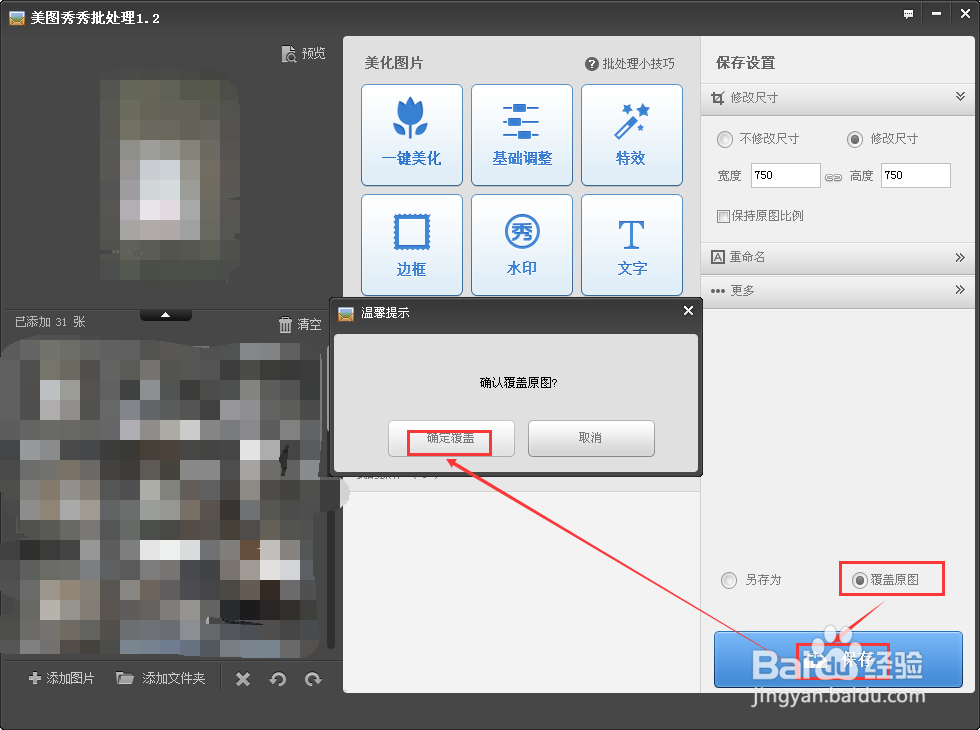
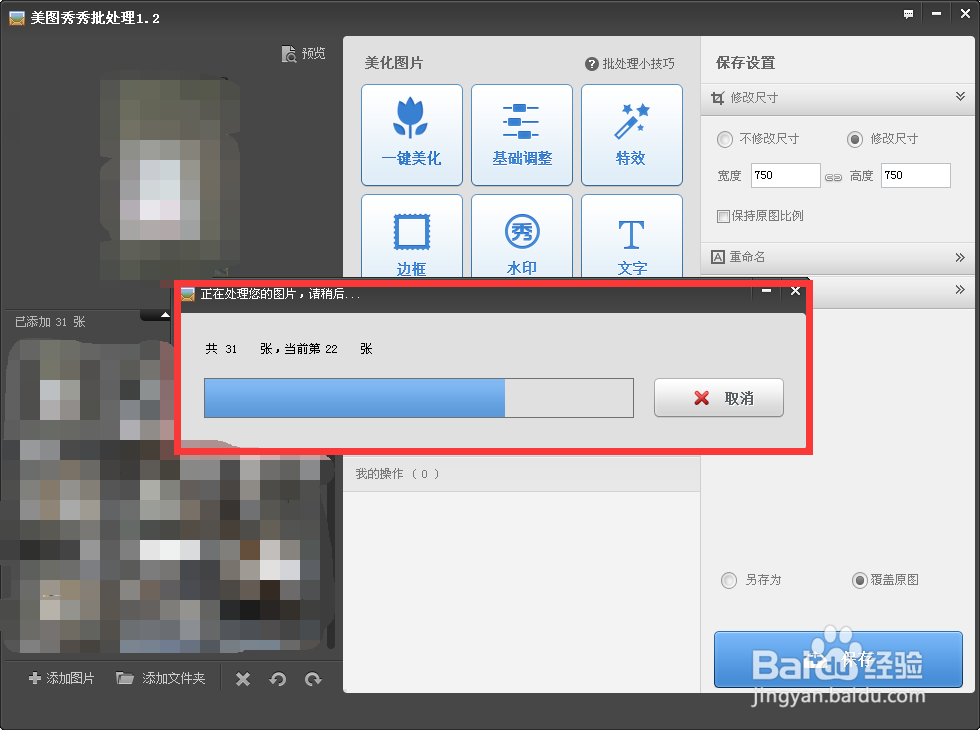
6、尺寸编辑完毕,保存。会出现一个温馨提示:确定覆盖原图,点击确定覆盖。会出现进度条,耐心等待即可
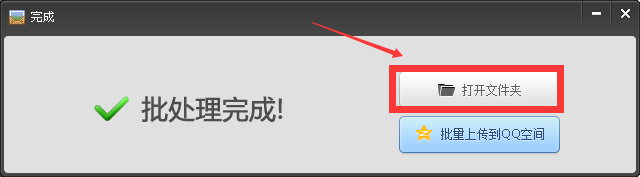
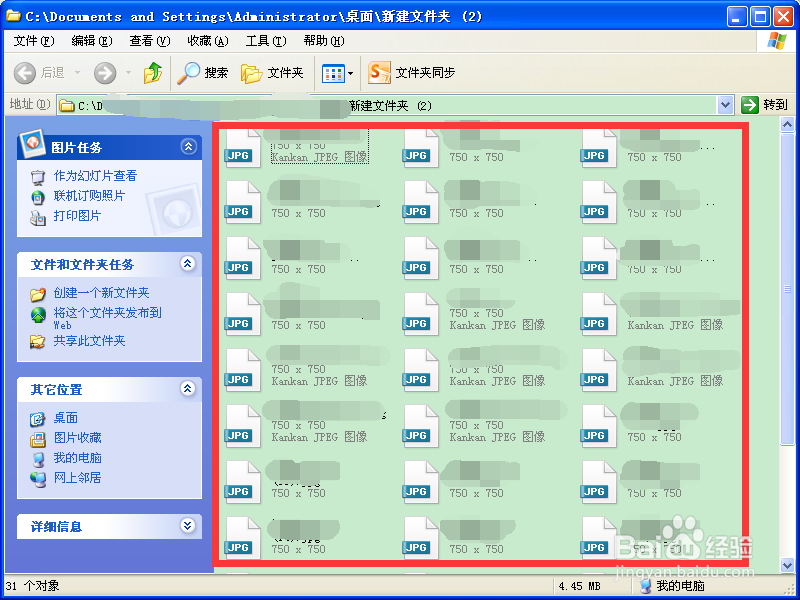
7、完成后会出现:批处理完成字样,点击打开文件夹,就可以看到自己修改好的尺寸。如图所示
声明:本网站引用、摘录或转载内容仅供网站访问者交流或参考,不代表本站立场,如存在版权或非法内容,请联系站长删除,联系邮箱:site.kefu@qq.com。
阅读量:99
阅读量:80
阅读量:98
阅读量:132
阅读量:129