windows10系统电脑总是关不了机如何解决
1、在win10系统桌面上,开始菜单。右键,运行。

2、输入regedit,再确定。

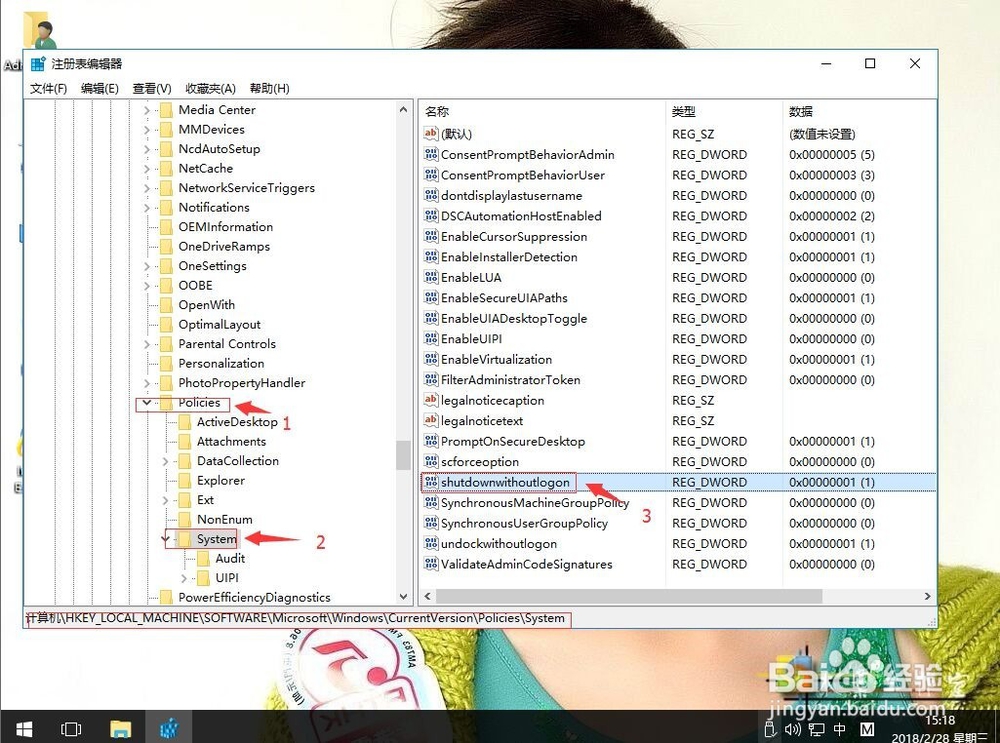
3、在注册表编辑器中展开定位HKEY_LOCAL_MACHINE\SOFTWARE\Microsoft\Windows\CurrentVersion\policies\system。在右侧找到shutdownwithoutlogon。
4、右键,修改。
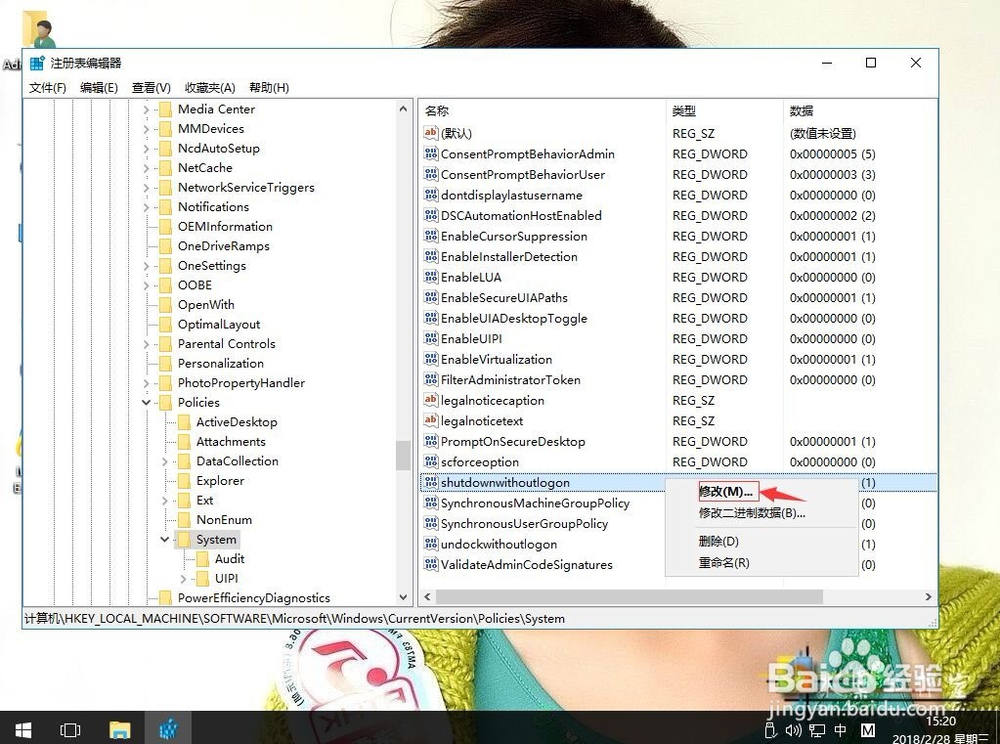
5、把数值改为1。再确定。

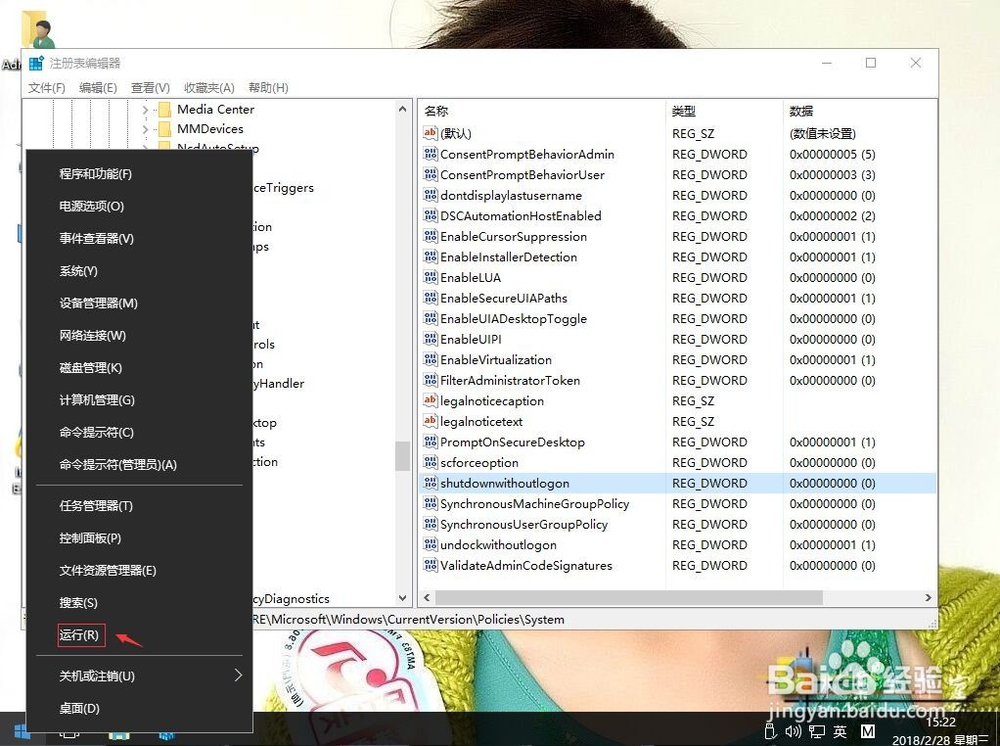
6、在返回win10桌面上,开始菜单。右键,运行。
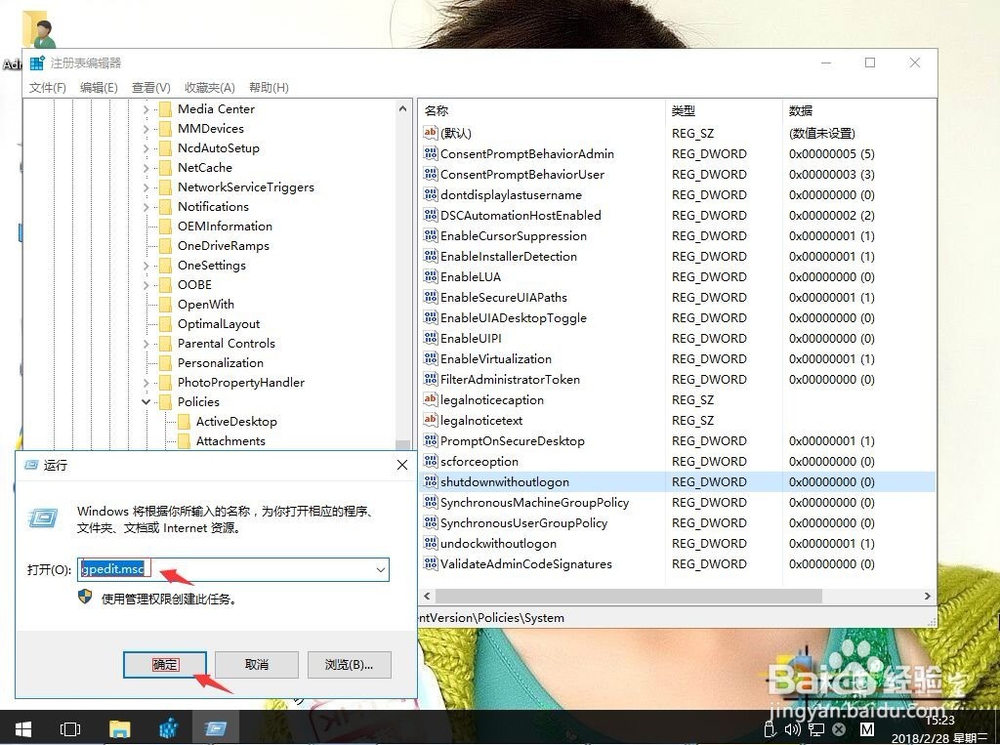
7、输入gpedit.msc,确定。
8、在本地计算机策略-用户配置-管理模板-“开始”菜单和任务栏。右侧找到删除并阻止访问“关机”、“重新启动”、“睡眠”和“休眠”命令。
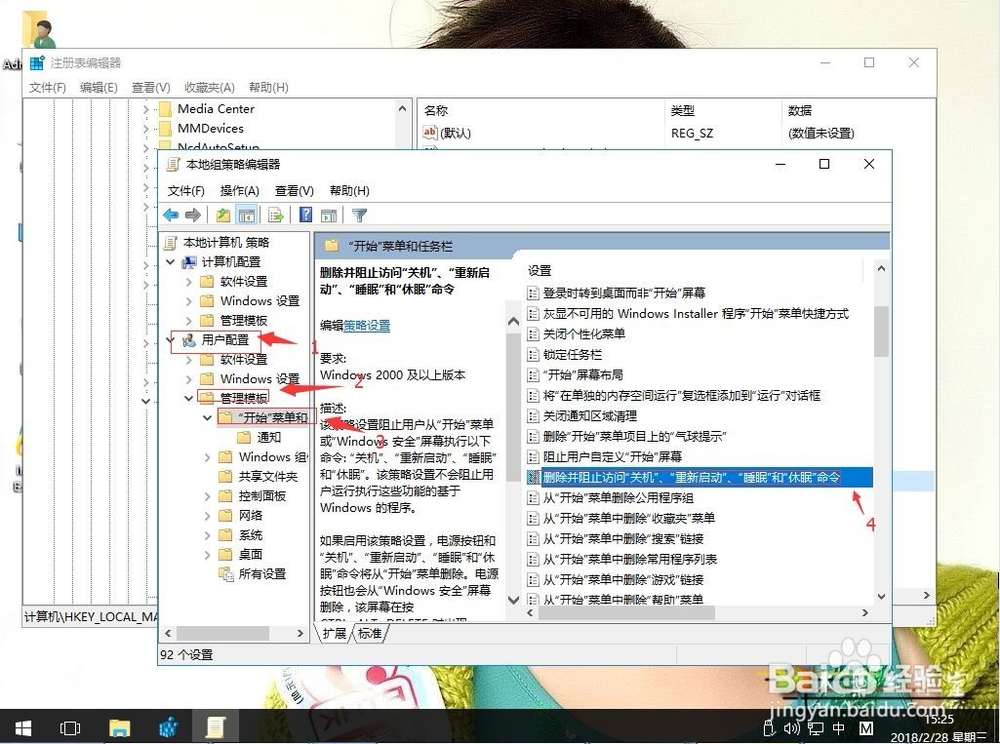
9、右键,属性。

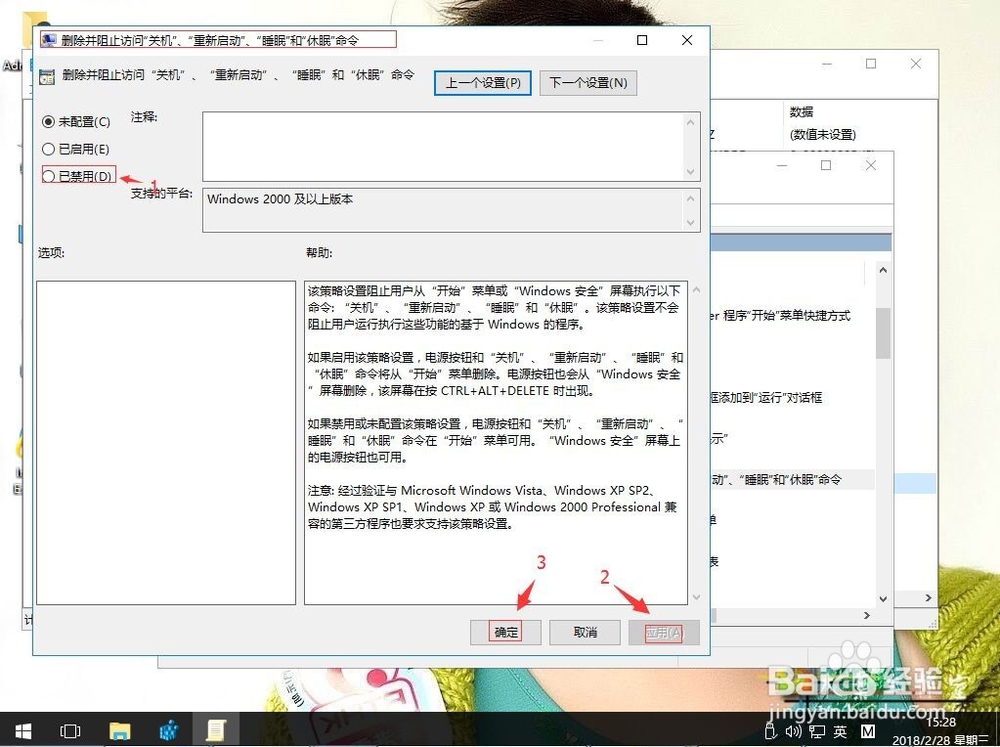
10、单击已禁用。再应用,确定。这样就能关机了。
声明:本网站引用、摘录或转载内容仅供网站访问者交流或参考,不代表本站立场,如存在版权或非法内容,请联系站长删除,联系邮箱:site.kefu@qq.com。
阅读量:79
阅读量:159
阅读量:166
阅读量:23
阅读量:173