Eclipse UML 插件: ObjectAid UML
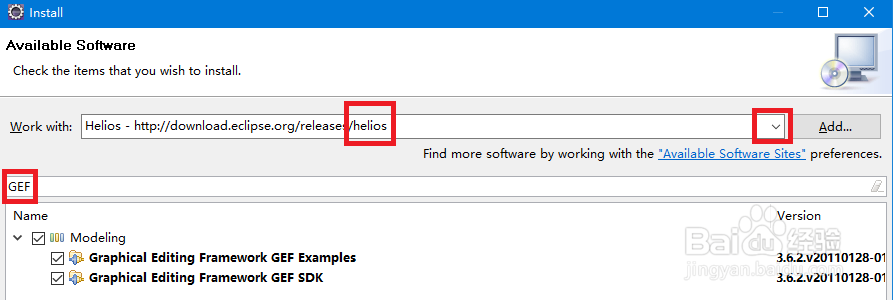
1、需要先安装GEF
采用eclipse在线安装方式安装就好。
a. 查看eclipse版本

2、b. 打开 Help->Install New Software
c. 找到Eclipse最新版本的更新的下载地址:(输入或选择)
d. 输入插件名称 GEF
3、比较了众多UML插件之后,发现还是 ObjectAid 最好用。
推荐离线安装,离线包我已经上传到csdn下载频道,可以免费下载 点击打开链接
最后安装好了就会重新启动Eclipse,这样安装就结束了。AmaterasUML的安装方法与ObjectAid的安装步骤类似,在这里就不再赘述。
3、检查是否安装成功,点击File->New->Other,发现里面比以前多了一个ObjectAid UML Diagram,则说明安装成功。
安装比较简单,选择 Help --> Install New Software --> Add --> Archive --> 选择下载的zip包,不用解压
--> 一直下一步,直到提示重启(友情提示:安装过程中比较慢,耐心等待)--> 自动重启
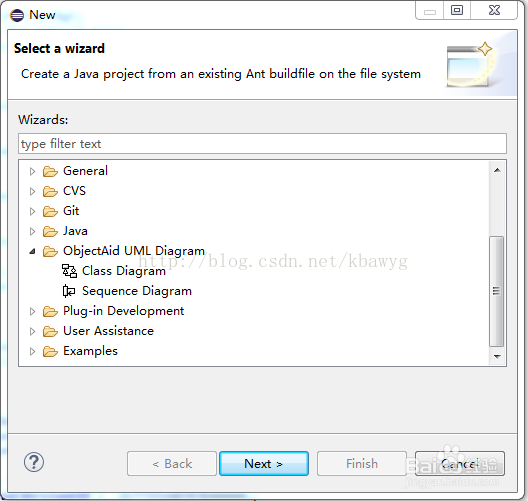
4、安装成功,File --> New --> Other... --> 多出一个 ObjectAid UML Diagram
使用方法:在工程任一目录下, New --> Other... --> ObjectAid UML Diagram --> Class Diagram
在 Name 下面有一个选项,勾选后会把类图自动保存为一张图片,每次保存都是自动刷新噢~
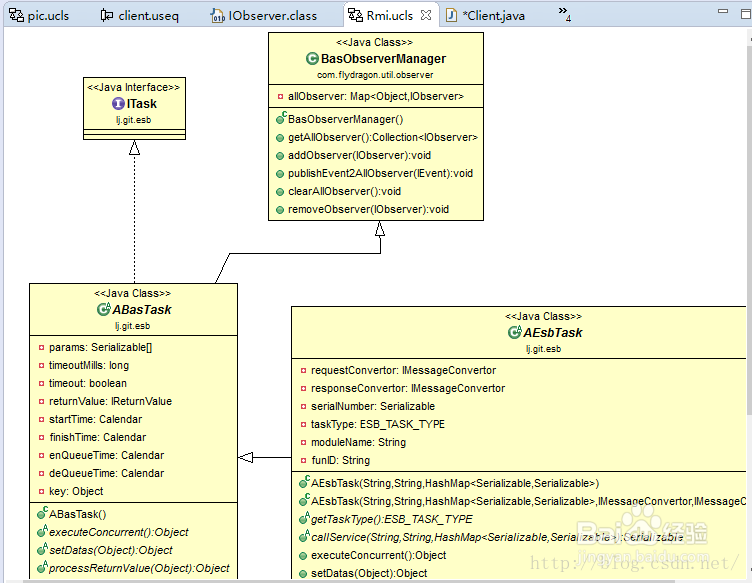
打开生成的 XXX.ucls 文件,将需要画类图的类拖到其中即可!
你会发现有一些接口、基类没有自动生成,这时候在具体的类图点击右键 --> Add --> Associated --> 点击想添加的基类或者接口即可!
画出来的类图很不错~
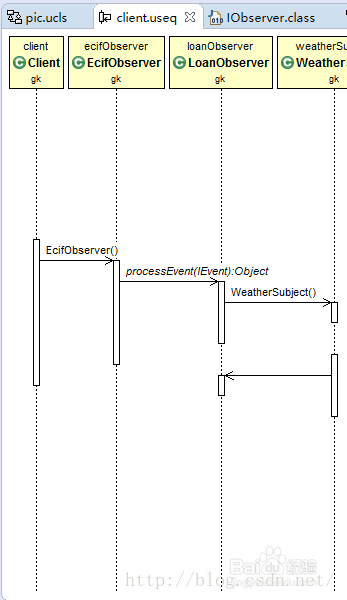
5、还能画时序图,但是需要 license ,去官网注册账号就可以~ ObjectAid 官网 里面有详细提示~
按照提示,注册账户,获取试用license,好像能获取两次,每个license能用一个月。
然后就能画时序图了,确实能画,功能还不错~
6、最后提示:Window --> Preferences --> ObjectAid ,可以配置一些基本的选项,并且添加license
也可以修改底色,修改字体等等
修改后:
