如何在win10电脑上面使用截图功能
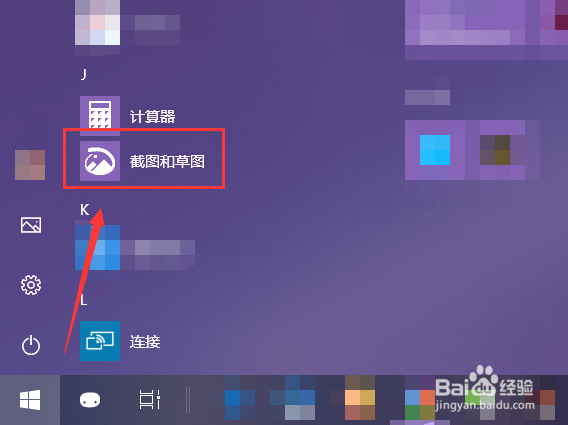
1、打开桌面的“开始”菜单,然后找到“截图和草图”按钮。
注:在win10系统较晚的版本中才在系统中绑定了这个应用,在较早win版本中在Windows附件中找到该功能,名称为“截图工具”。
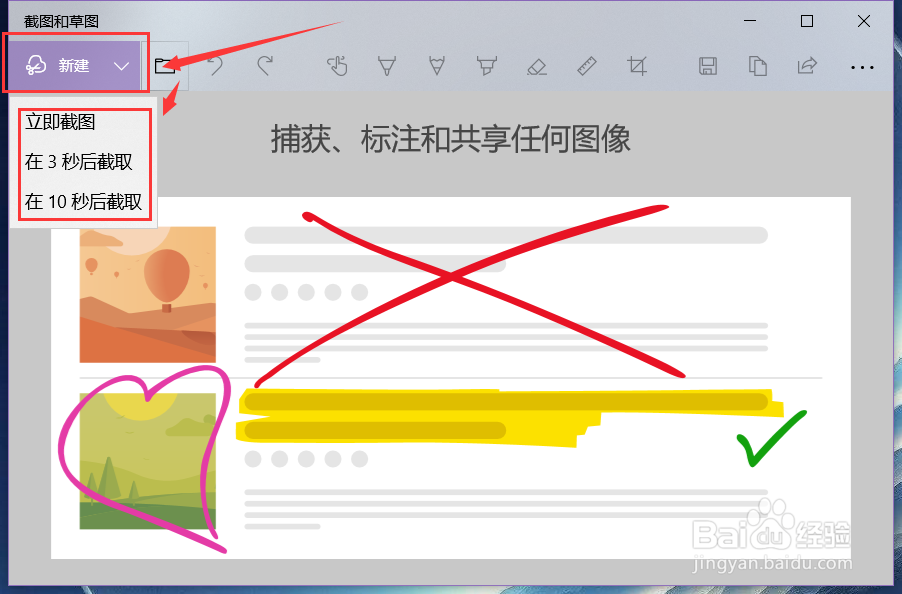
2、在打开的“截图和草图”窗口中点击左上角的“新建”旁边向下的箭头,在列表中选择“立即截图”“在3秒后截取”“在10秒后截取”。
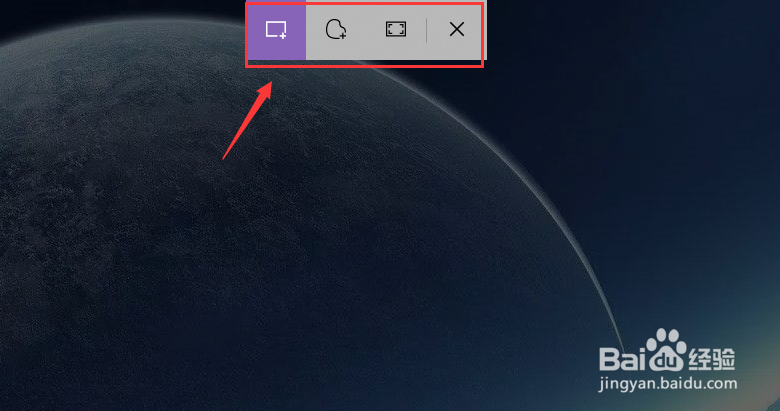
3、选择后,在屏幕顶端居中位置就会出现如图工具栏,从左至右分别是截矩形、任意形状、全屏和关闭功能按钮。
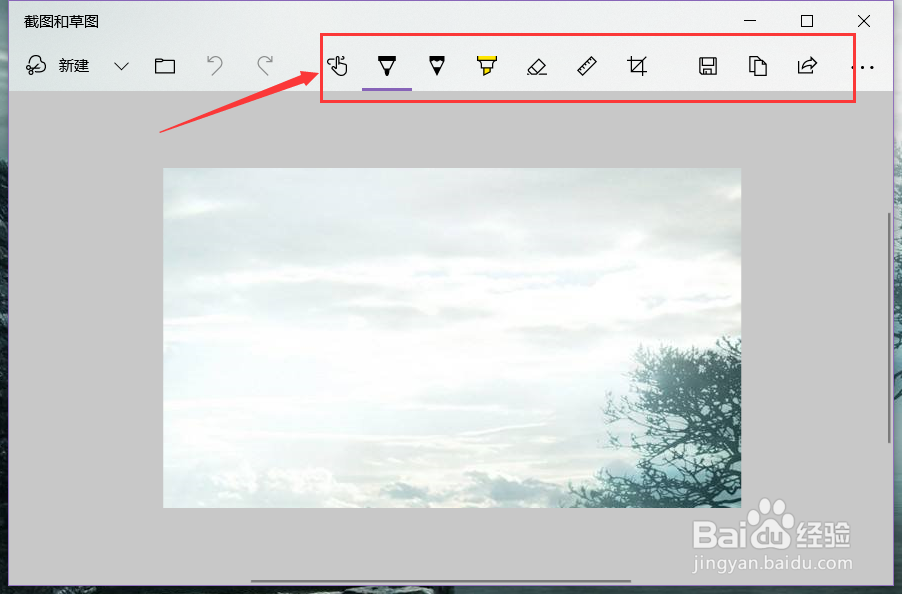
4、选中截取屏幕矩形,截取的内容会自动粘贴在“截图和草图”窗口中,我们就能使用菜单栏的触摸写入、圆珠笔、铅笔、荧光笔、橡皮擦、直尺、保存、复制、共享等操作。
5、点击窗口右上角的三点,在弹出快捷菜单中能够进行更多的操作,如打开方式、打印等。
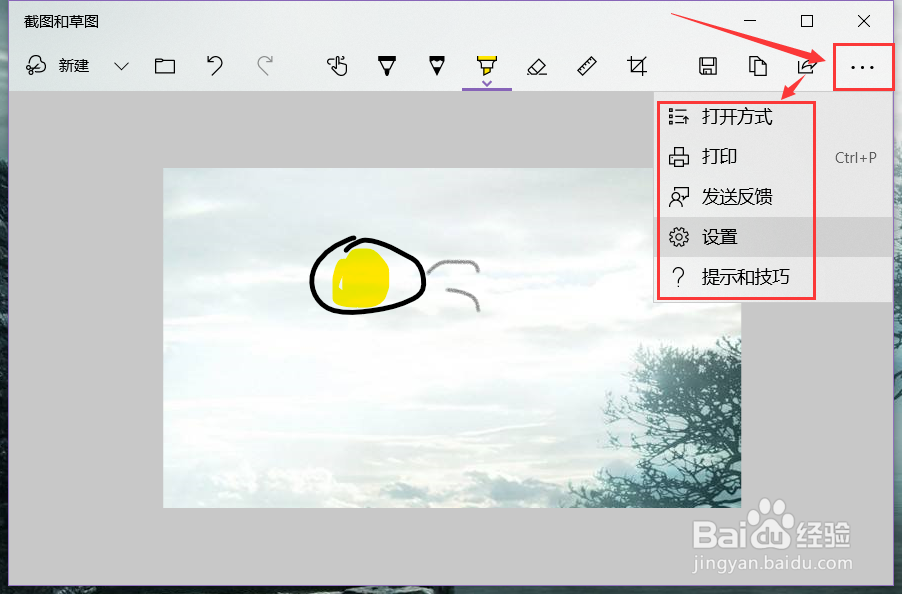
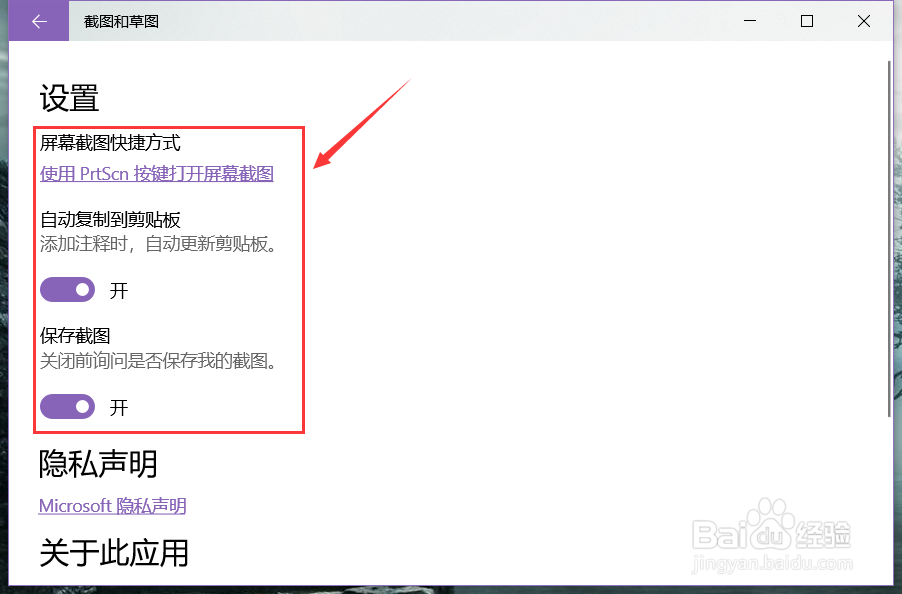
6、点击“设置”,就能对该应用进行功能设定。
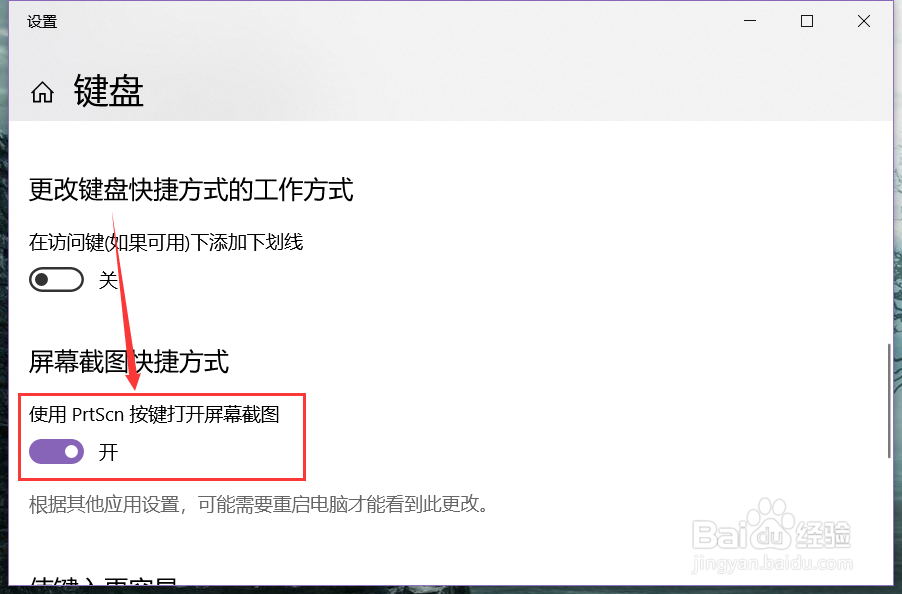
如选择是否使用Prtscn按键打开屏幕截图,自动复制到剪贴板、保存截图等。
声明:本网站引用、摘录或转载内容仅供网站访问者交流或参考,不代表本站立场,如存在版权或非法内容,请联系站长删除,联系邮箱:site.kefu@qq.com。
阅读量:118
阅读量:124
阅读量:108
阅读量:101
阅读量:169