Excel、WPS表格复制数据的三种方法
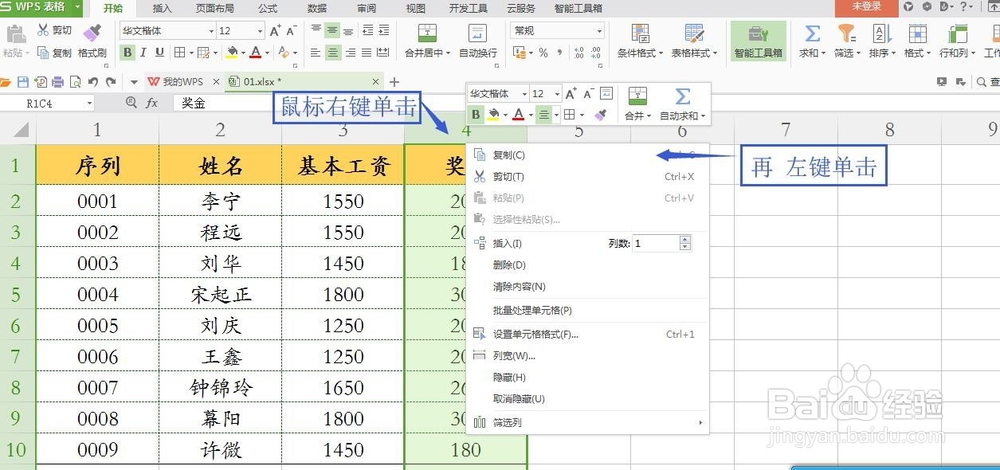
1、Excel、WPS表格复制数据的第一种方法:首先我们打开表格后,用鼠标右键单击数据表中需要复制的那一列,图中单击第4列,单击出现的分组命令里的复制命令,如下图:
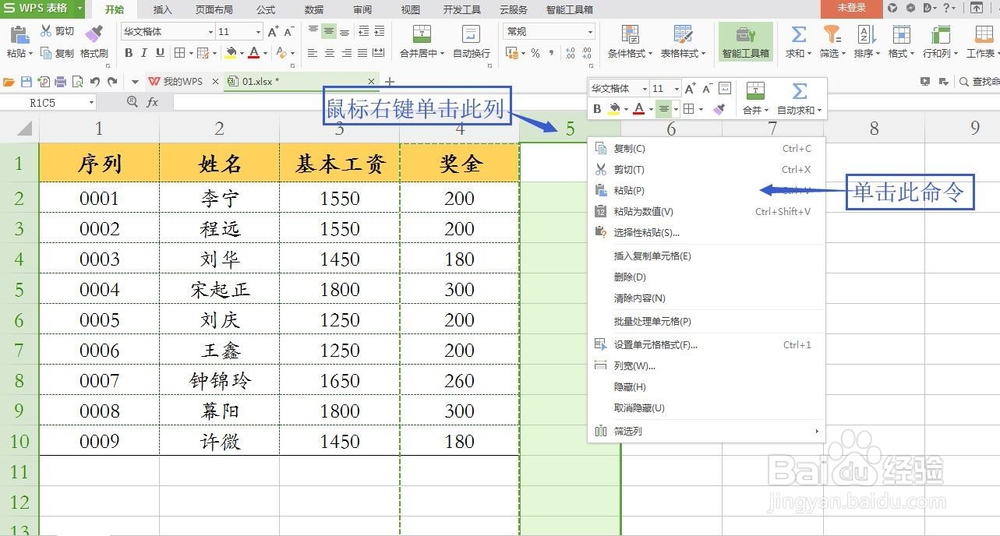
2、再用鼠标右键单击要复制到的区域中的第一个单元格,出现分组命令里的粘贴命令,单击,如下图:
3、第一种复制方法完成。

1、Excel、WPS表格复制数据的第二种方法:首先我们打开表格后,用鼠标左键点击需要复制的数据的第一个单元格,按住左键不放往下选区,选择需要复制的区域,选好后可松手,如下图:


2、按下键盘上的Ctrl+C(复制的快捷键),再单击需要 数据复制到的区域 的第一个单元格,按下键盘上的Ctrl+V(粘贴的快捷键),完成复制。如下图:


3、Excel、WPS表格复制数据的第三种方法:首先我们打开表格后,按住鼠标左键不放,往下选区,选择需要复制的数据,如下图:

4、再将鼠标移动到所选数据中的任意单元格右下角直角处,会出现一个十字架,我们同时按住Ctrl+鼠标的左键,移动鼠标至需要复制的区域,我们图中选择第5列,完成复制。如下图:


声明:本网站引用、摘录或转载内容仅供网站访问者交流或参考,不代表本站立场,如存在版权或非法内容,请联系站长删除,联系邮箱:site.kefu@qq.com。
阅读量:48
阅读量:174
阅读量:24
阅读量:40
阅读量:88