AI中用~键快速画出漂亮的五星
1、先在工具栏中调出星形工具;如图所示。
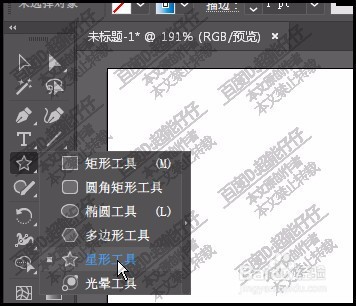
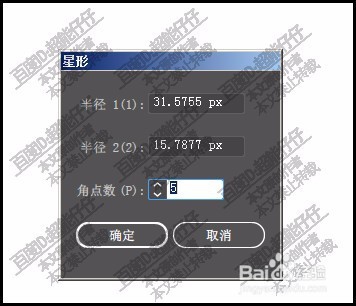
2、鼠标点击一下,弹出设置星形工具的面板,设置角点数为5;点确定。
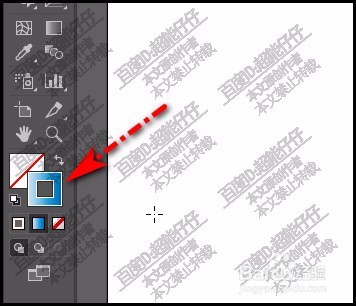
3、再设置描边色;如图所示,设置描边为渐变,至于什么颜色,大家可以自定。填充色为无。
4、鼠标再重新在画板上画出一个五星。画完后先不要松开手。
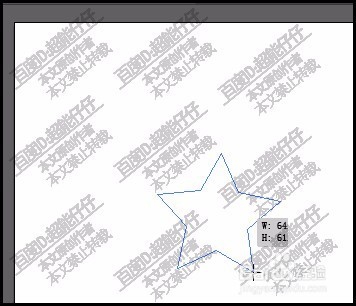
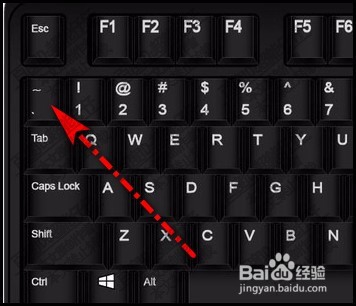
5、这时候,左手按住键盘的~ 键,如图所示。
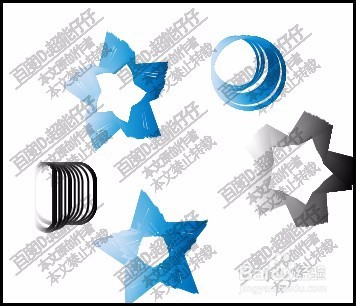
6、右手控制鼠标,保持原来五星状态,转动,那么,得到一个漂亮的五星。

7、根据不同的手势,得到的效果是不同的,在转动的同时,也抖动鼠标,得到五星效果完全不同。

8、我们还可以用在其他的形状中,比如,矩形,椭圆等。
声明:本网站引用、摘录或转载内容仅供网站访问者交流或参考,不代表本站立场,如存在版权或非法内容,请联系站长删除,联系邮箱:site.kefu@qq.com。
阅读量:44
阅读量:118
阅读量:99
阅读量:193
阅读量:89