PS怎么制作放射的烟花效果?
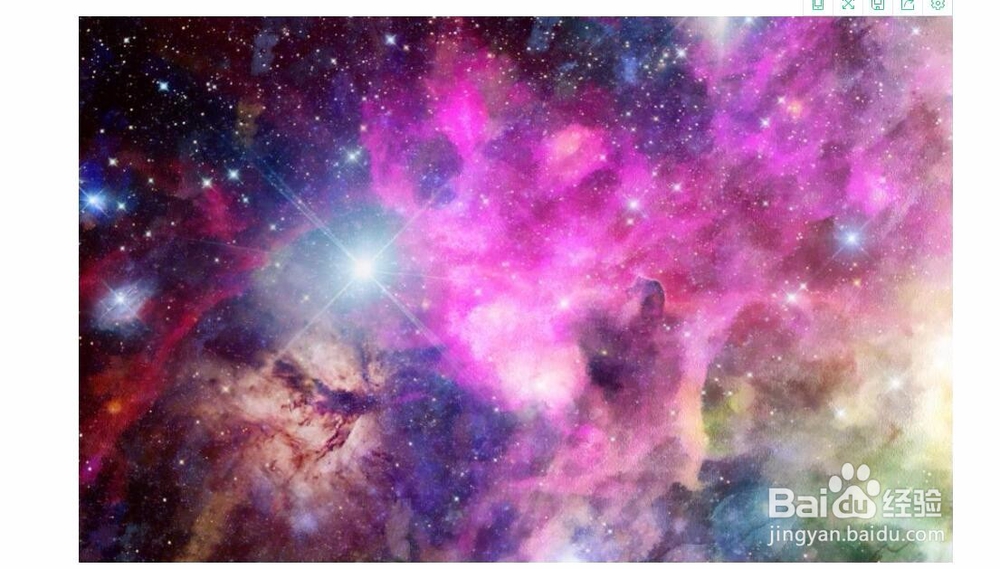
1、首先需要照一张素材图片,尽量找一些酷炫的背景,比如可以搜索星空炫彩等等。
我找了一张图片,如下图,每张图片不一样,做出来的效果也会有所不同。
根据自己的需要进行选择
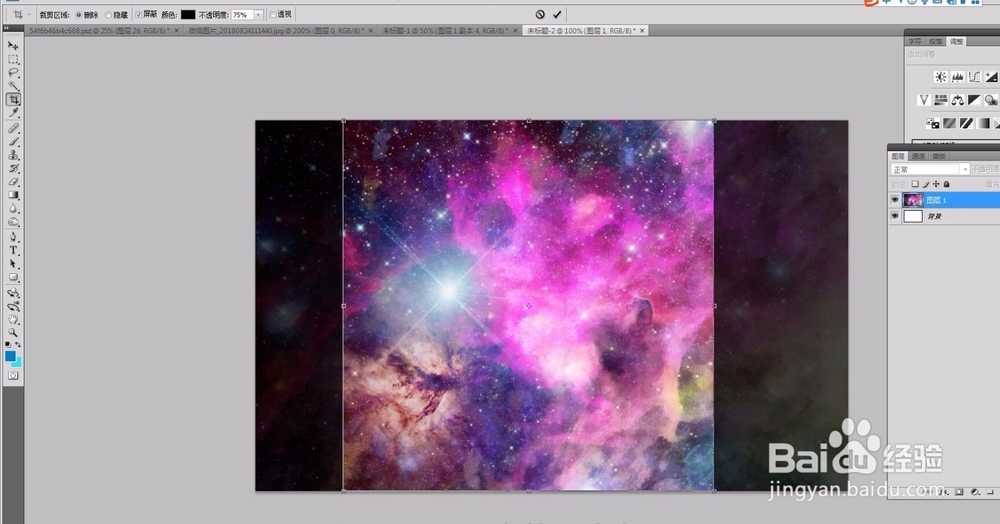
2、然后将图片在PS软件中打开。首先需要对图片进行裁切、
用裁切工具,裁出一个正方形来,可以按住CTRL键,然后对图片进行裁切。只保留你喜欢的部分就可以了。
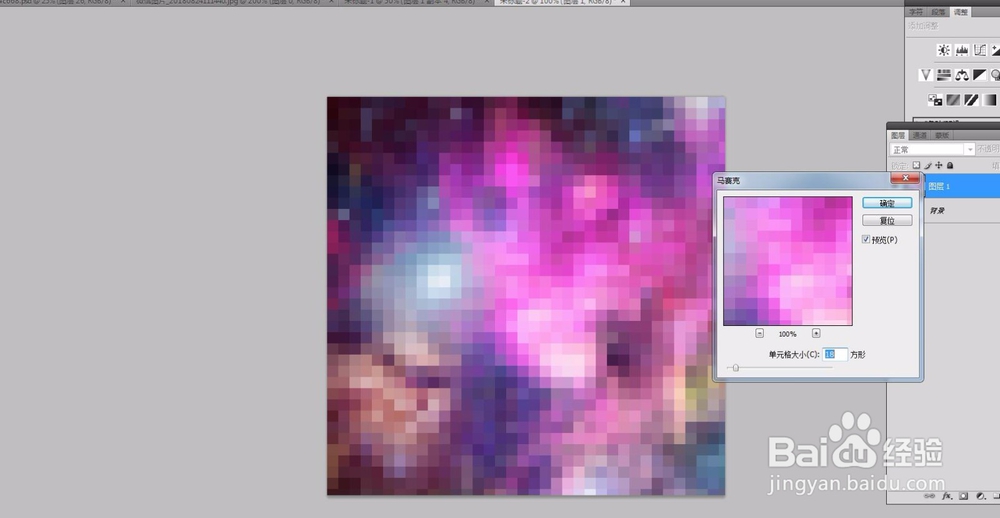
3、然后复制一层备用。选择这个图层执行滤镜——像素画——马赛克
马赛克的效果就是将图片变成一个个的小格子,而且是方方正正的小格子。
数值可以根据自己的需要进行调节,想要密集一点的就调小一点。
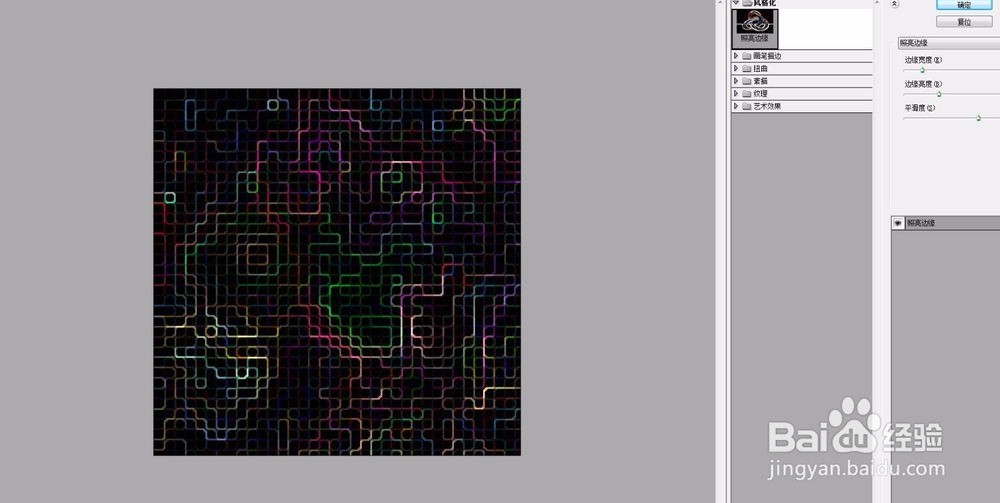
4、然后再次执行滤镜——滤镜库,可以打开滤镜库面板。
里面有一个照亮边缘的效果。可以看到预览图,图片马上亮了起来。可以调节宽度平滑度等数值。
如下图。
5、然后将照亮边缘的这个图层复制一层。然后将图层的混合模式更改为变暗。
这时候,看不到图有什么变化。没关系,我们可以将这个复制的图层,旋转180度。
这时候发生了变化。如下图
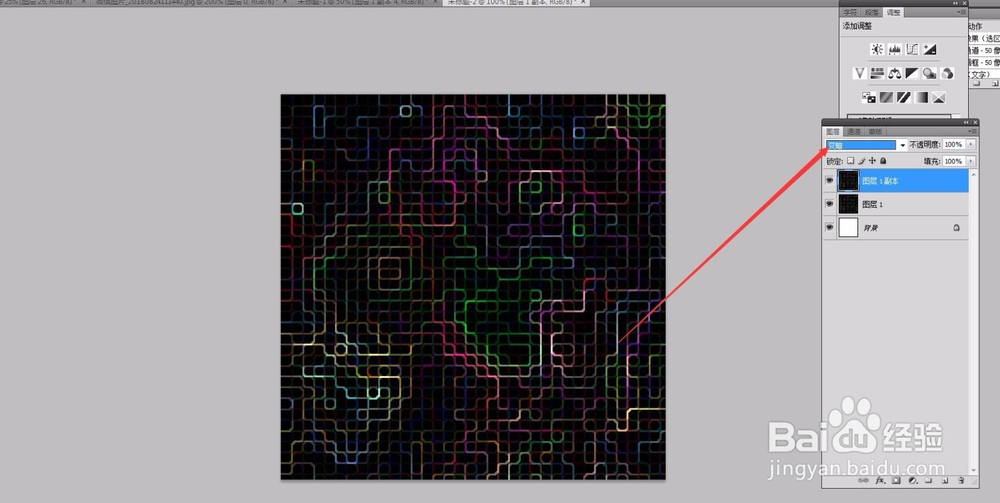
6、当我们旋转以后,变成了一个一个的小点点。如果小点点的效果不明显,是因为刚才照亮边缘的数值没有调好。或者图片选择不太合适。
没有关系,可以通过调节色阶的办法来调整一下,我们的小亮点点。
将色阶两端的滑块向中间滑动
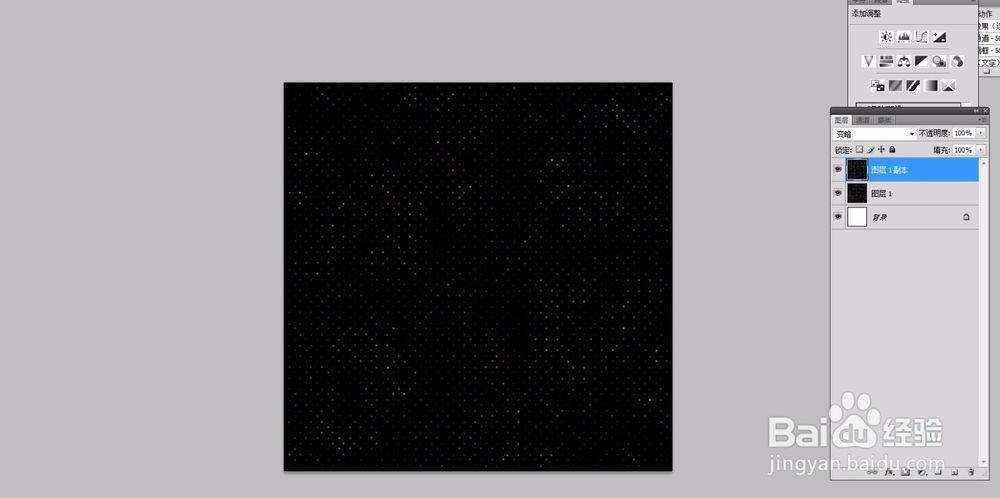
7、然后将这几个图层合并为一个图层。
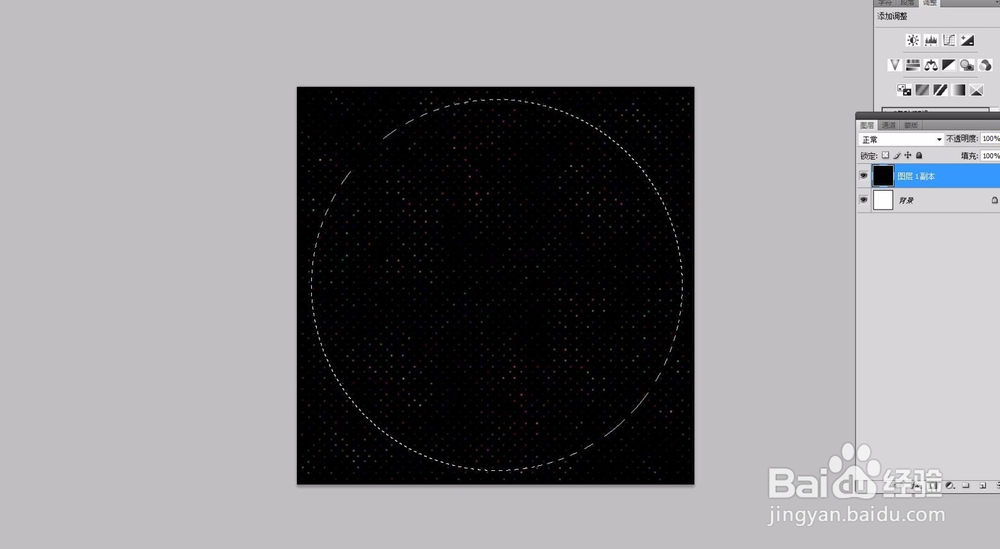
然后用圆形选框工具,绘制一个圆形的选框。然后复制,粘贴出一个新的图层出来。
将下面的图层就填充为一个纯黑色就行。
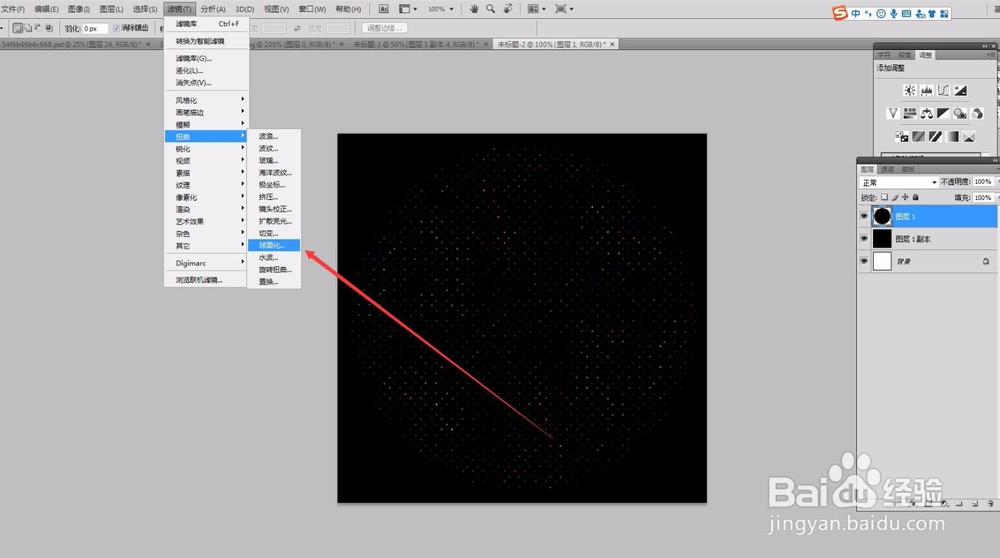
然后就是对圆形进行调节了。
下一篇经验继续吧。
声明:本网站引用、摘录或转载内容仅供网站访问者交流或参考,不代表本站立场,如存在版权或非法内容,请联系站长删除,联系邮箱:site.kefu@qq.com。
阅读量:187
阅读量:52
阅读量:178
阅读量:35
阅读量:68