Photoshop基础教程-新建和如何保存为JPEG
1、打开Photoshop cs4,进入Photoshop界面。
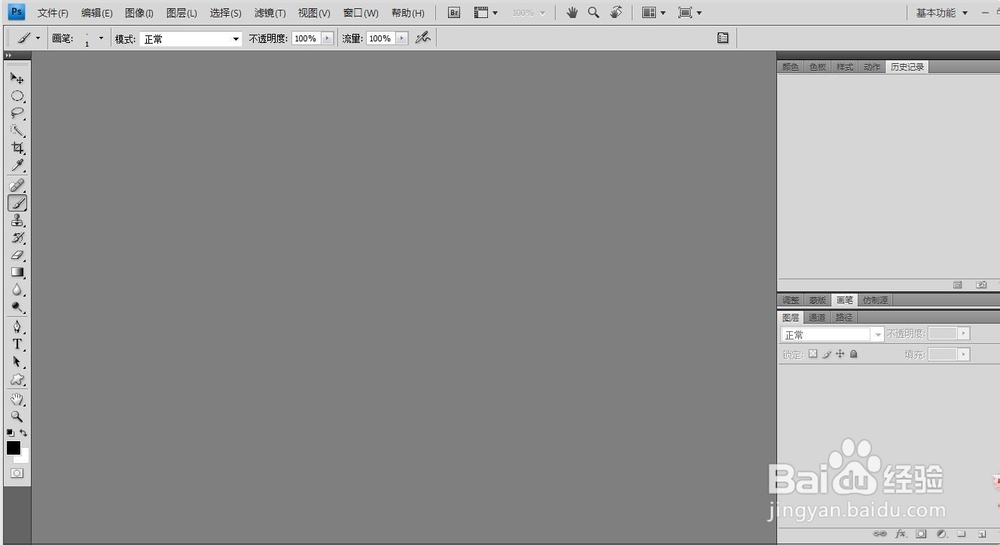
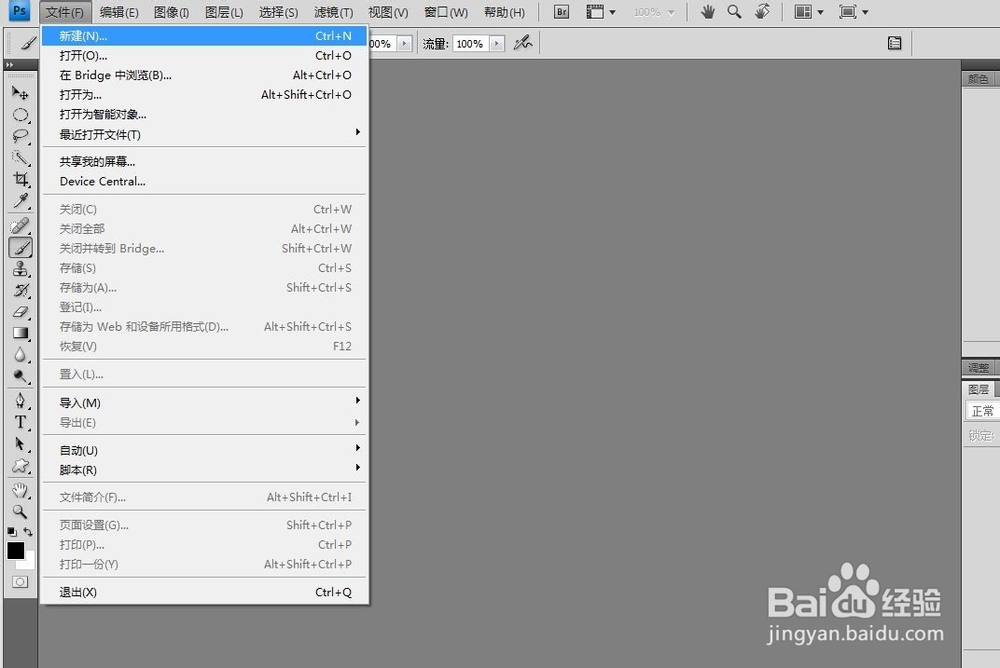
2、点击菜单栏“文件”菜单,在下拉菜单中选择“新建”。
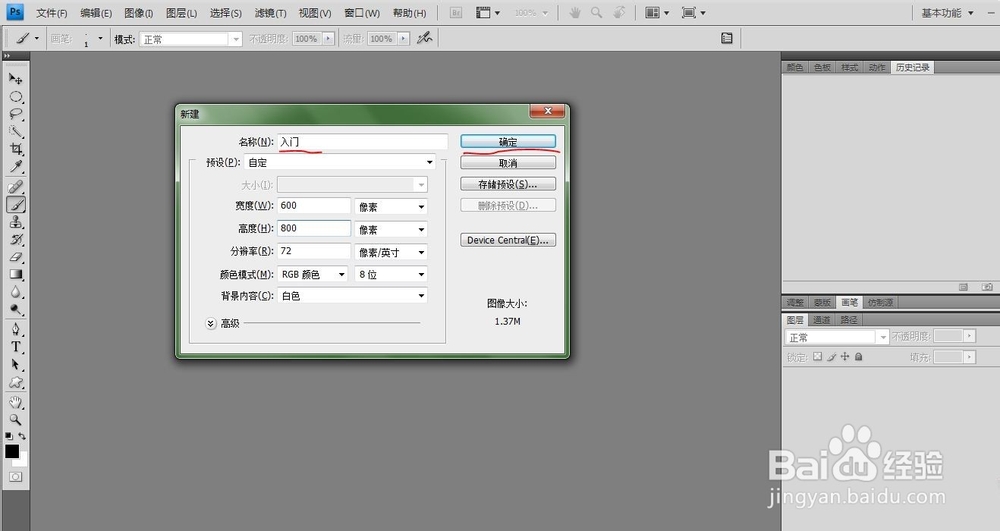
3、在弹出的新建窗口中依次填写,本例中,文件名称命名为“入门”(名称可随意),写好后,点击确定按钮,进入下一步。
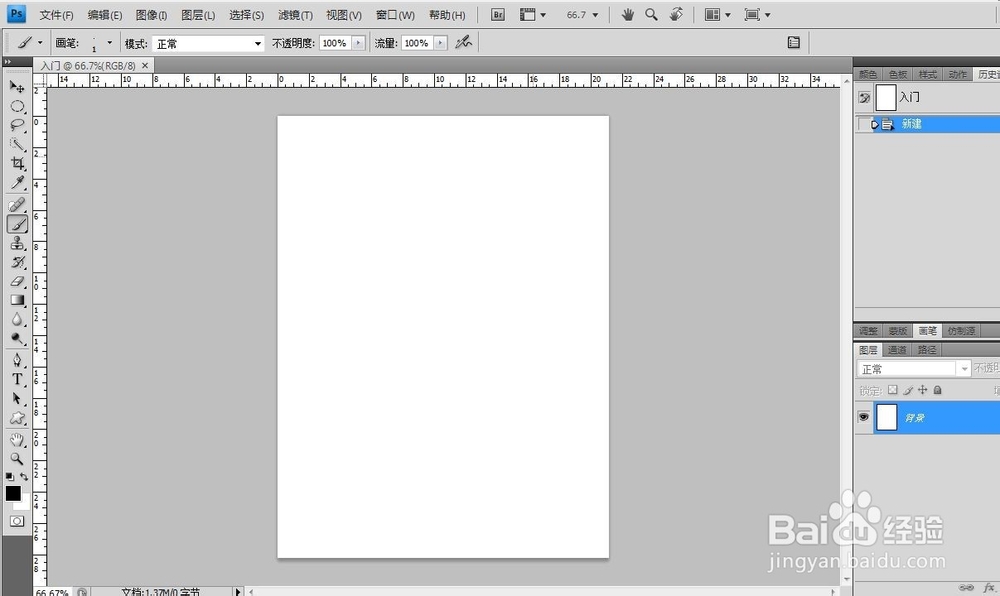
4、创建好的白色画布会显示在工作界面,如图所示。
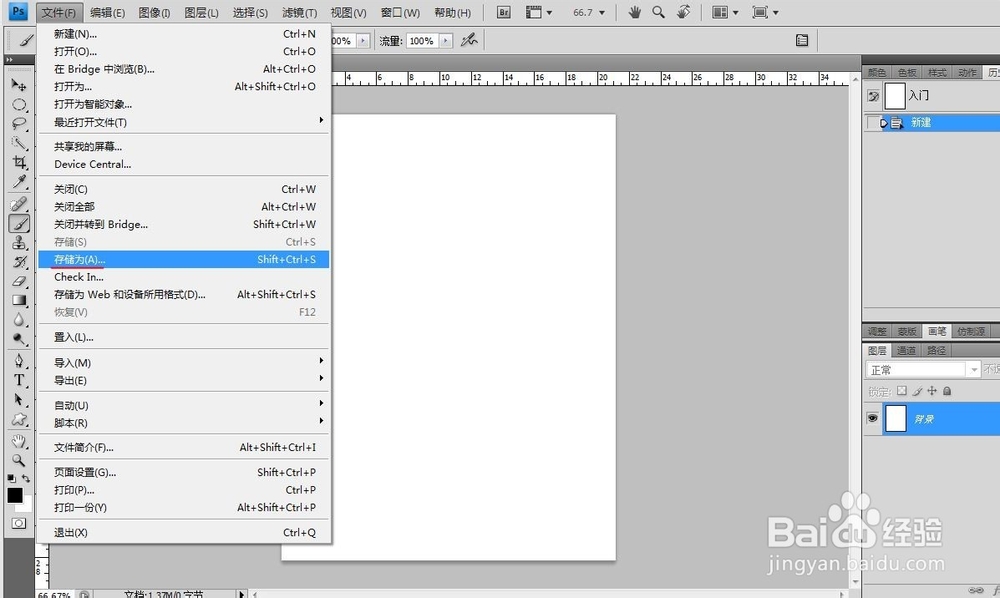
5、接下来,是保存步骤,同样点击“文件”菜单,在下拉菜单中点击存储为,记住是存储为,不是存储。
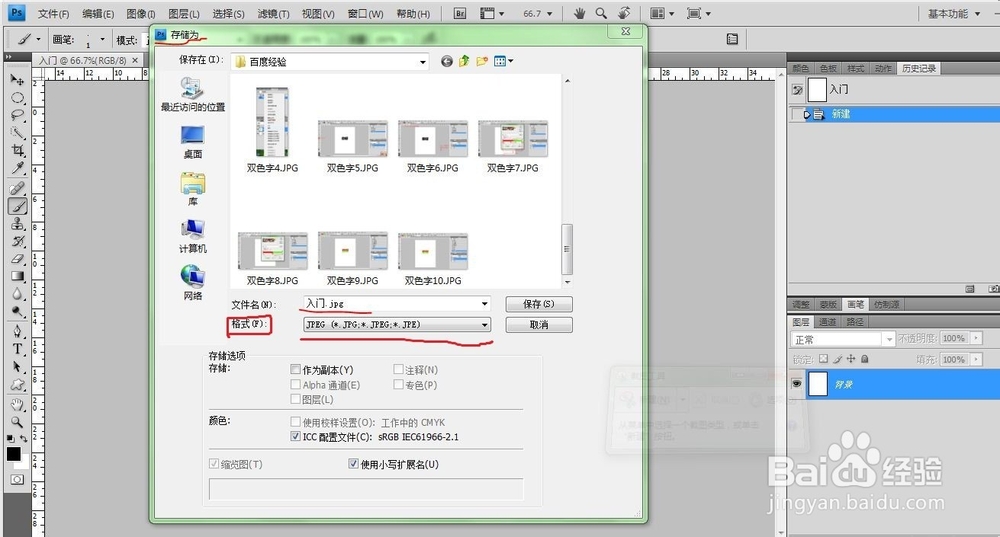
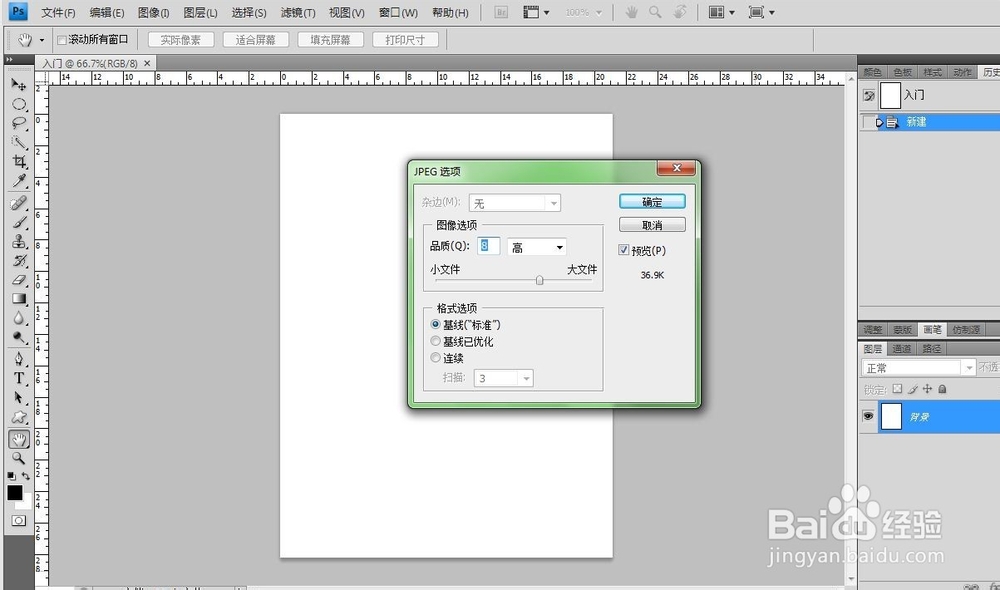
6、在弹出窗口中,选择存储路径,文件名下面就是存储格式,选择JPEG格式,点击确定,如图所示。
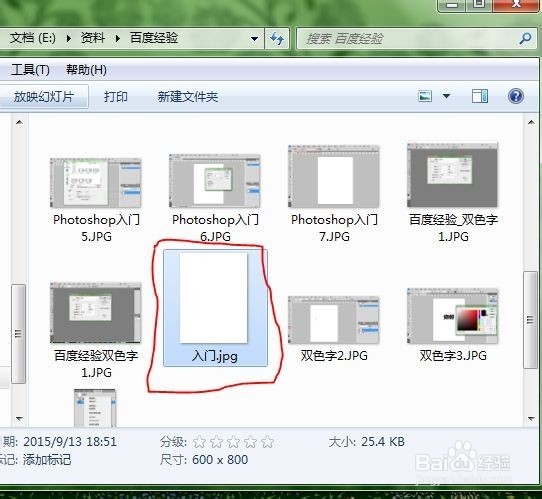
7、保存好后,打开计算机,找到刚刚存储的路径,现在,文件已经被保存为JPEG格式了。
声明:本网站引用、摘录或转载内容仅供网站访问者交流或参考,不代表本站立场,如存在版权或非法内容,请联系站长删除,联系邮箱:site.kefu@qq.com。
阅读量:55
阅读量:43
阅读量:68
阅读量:192
阅读量:136