windows server怎样配置故障转移集群
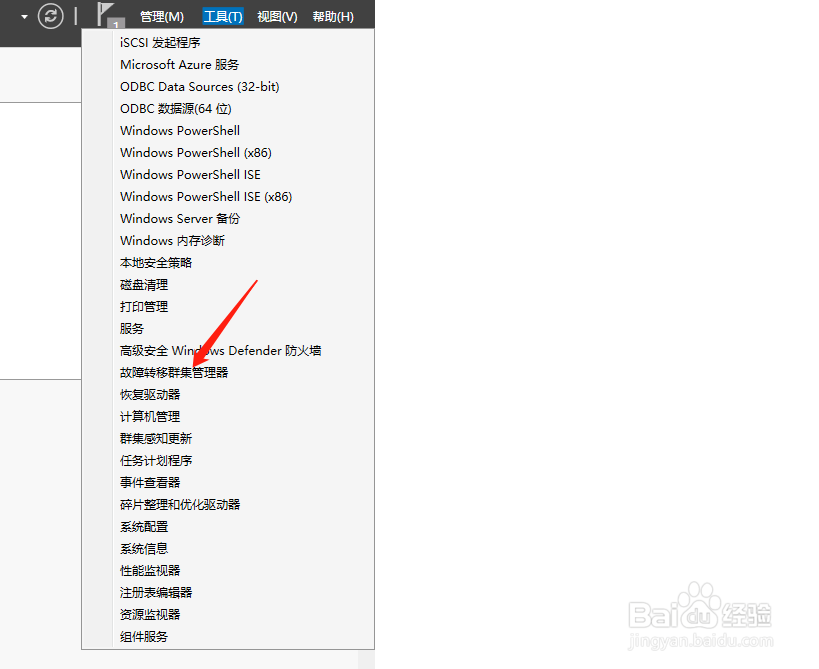
1、在节点一点击工具下面的故障转移集群管理器。
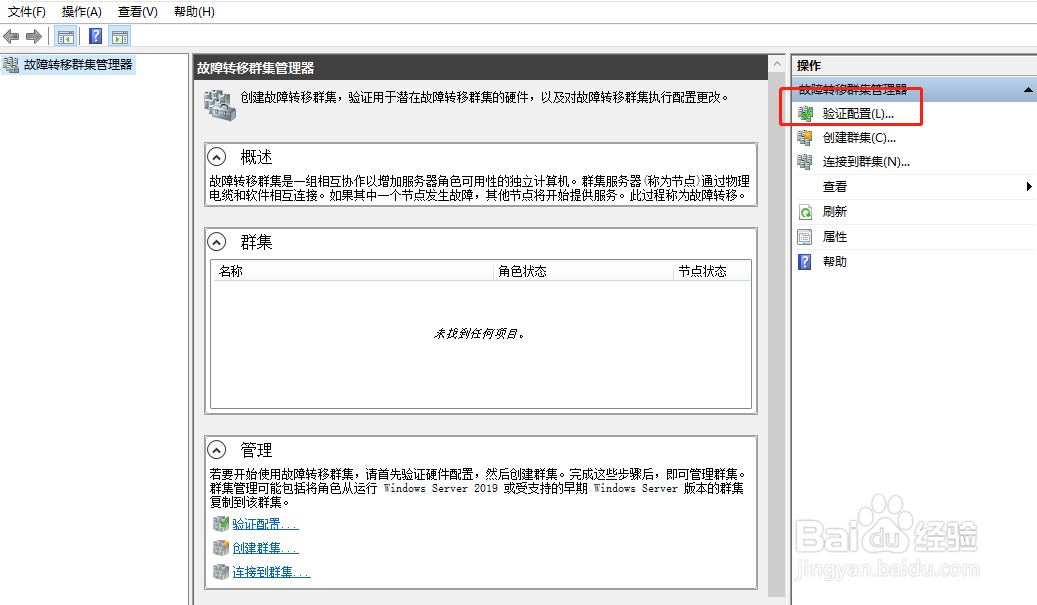
2、在集群管理器中点击验证配置。
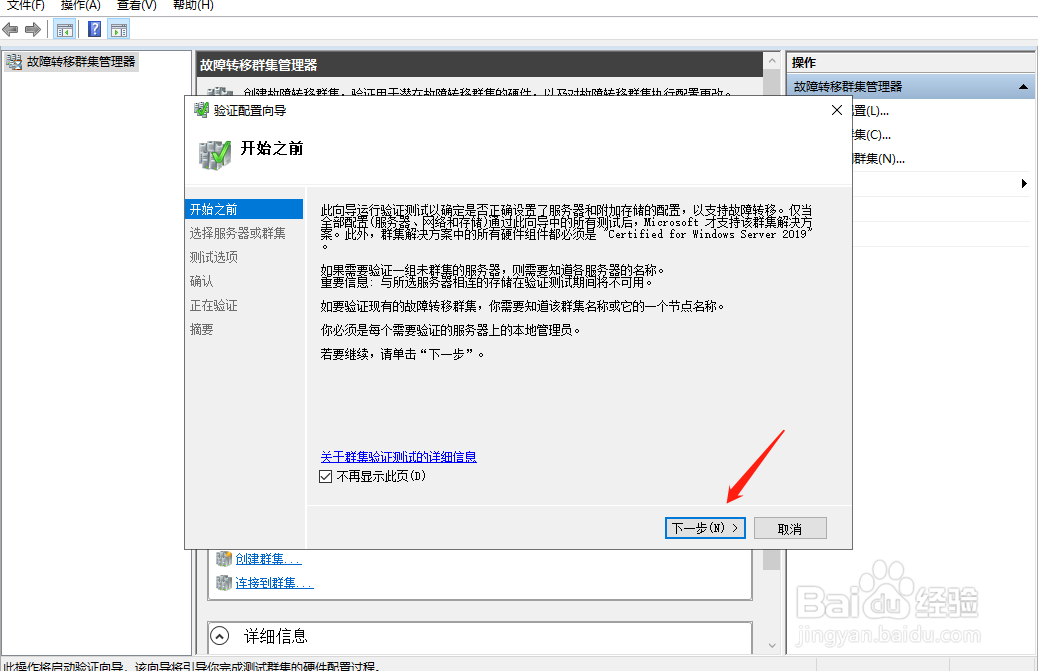
3、在弹出的菜单中,点击下一步。
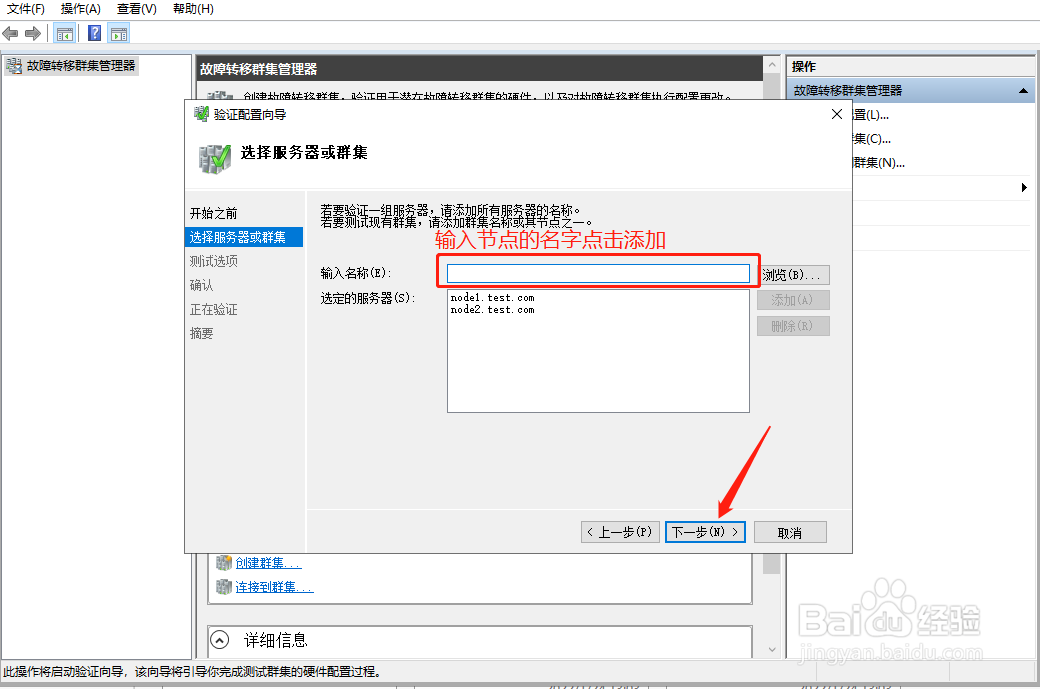
4、输入名称,选择两个节点的名称或者点击浏览查找节点的名字,点击添加。然后点击下一步。
5、选择运行所有的测试,然后点击下一步。
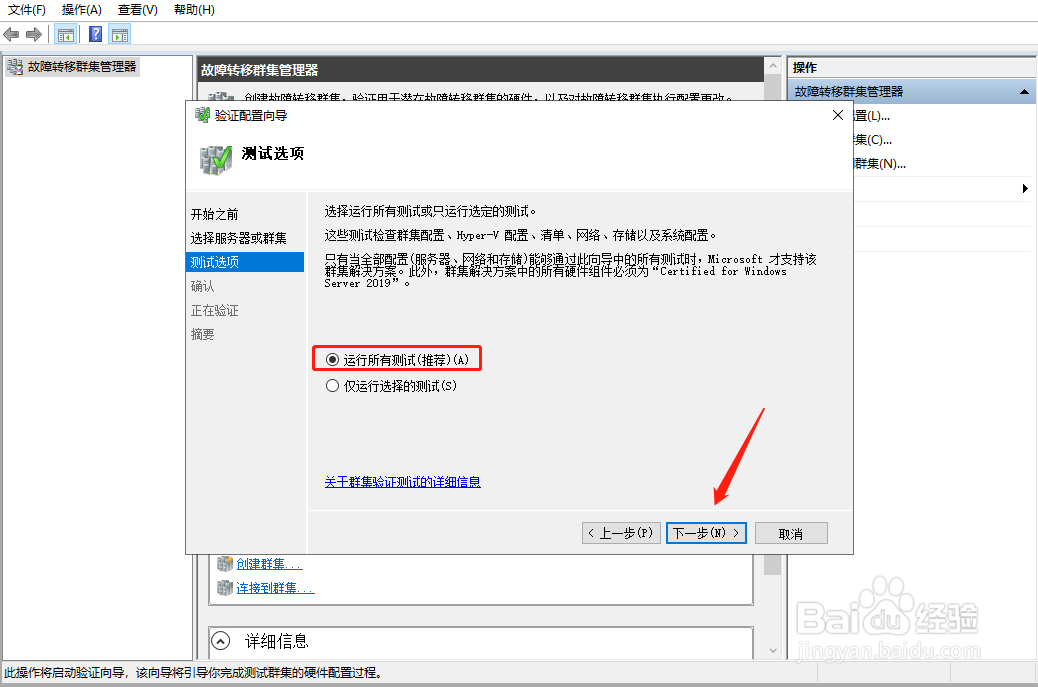
6、再次确认,然后点击下一步。
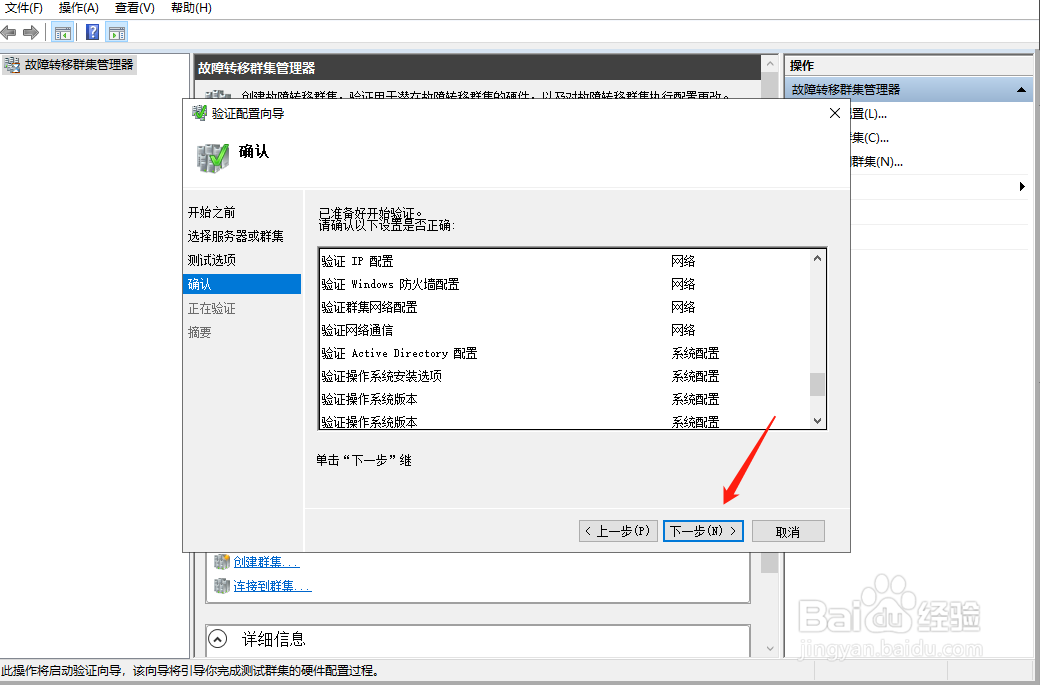
7、验证成功以后,勾选立即使用经过验证的节点创建集群,然后点击完成。
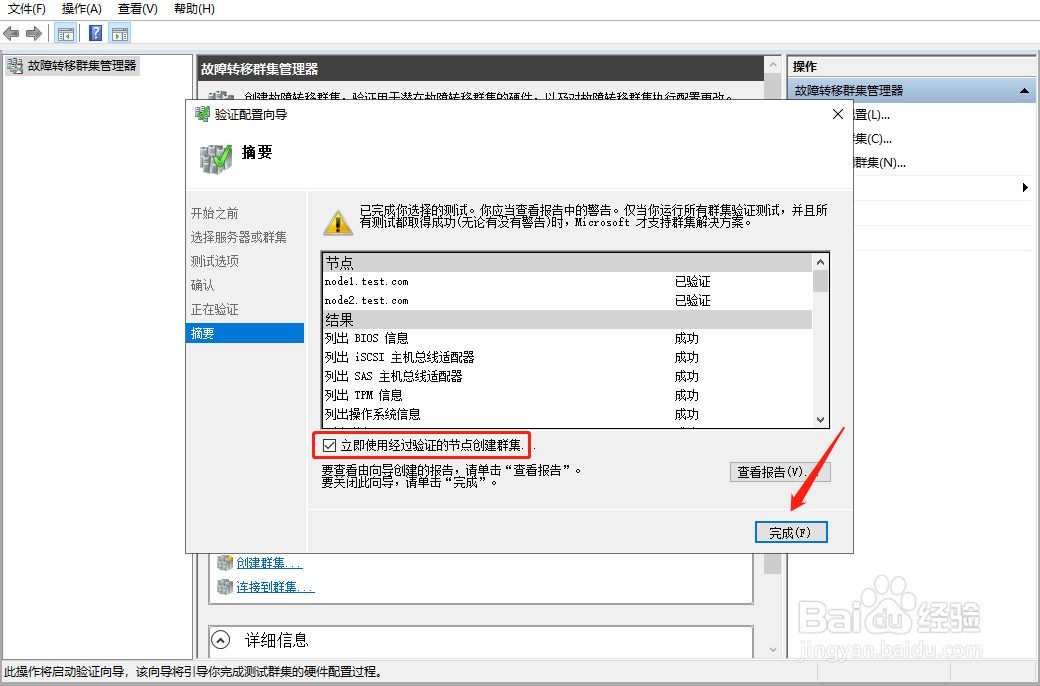
8、输入集群的名字,输入集群的虚拟IP地址。然后点击下一步。
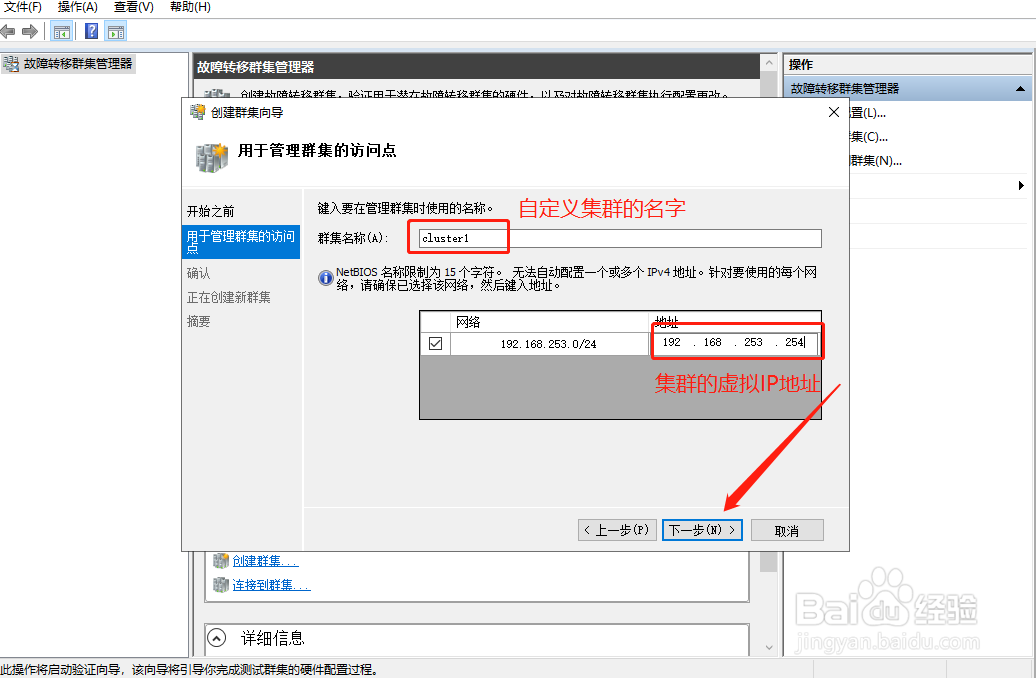
9、确认一下内容,继续点击下一步。
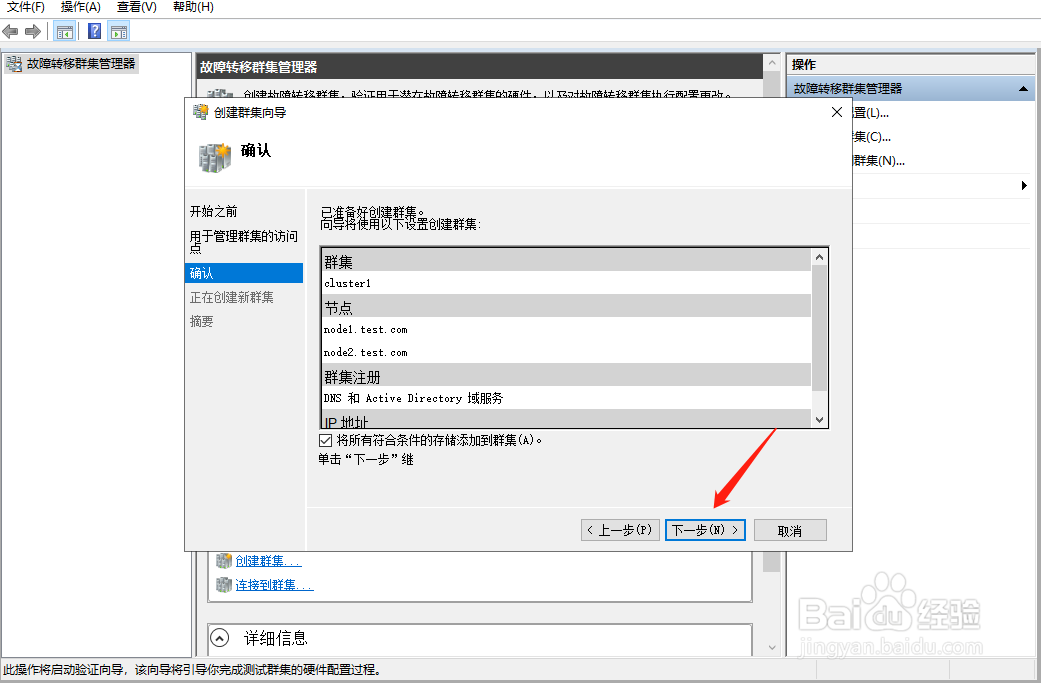
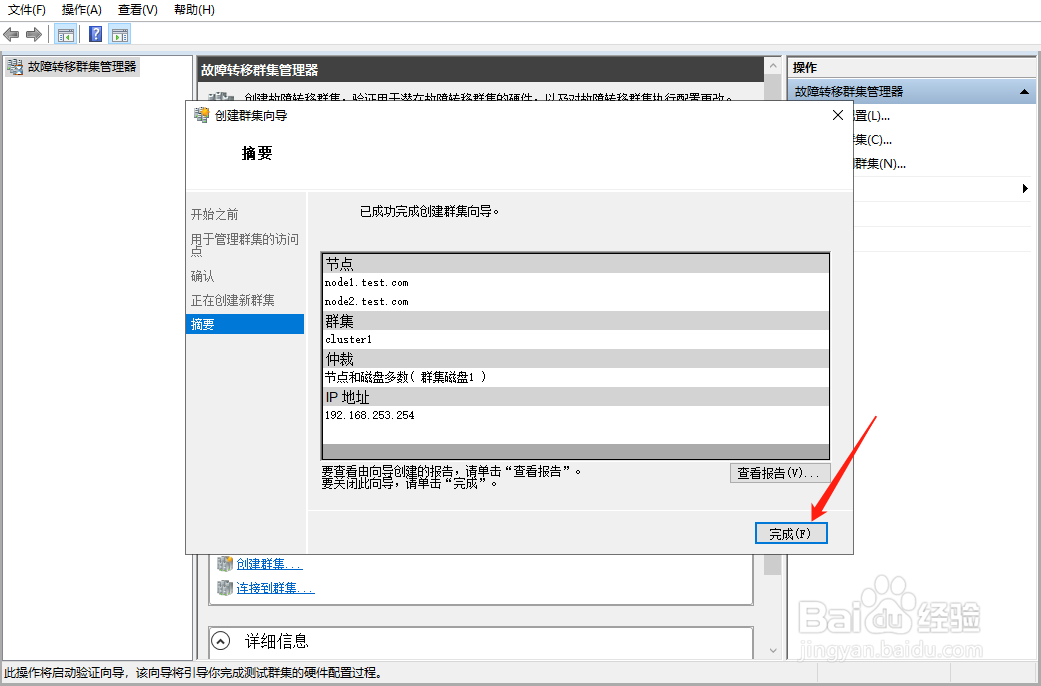
10、最后完成集群的安装,点击完成。
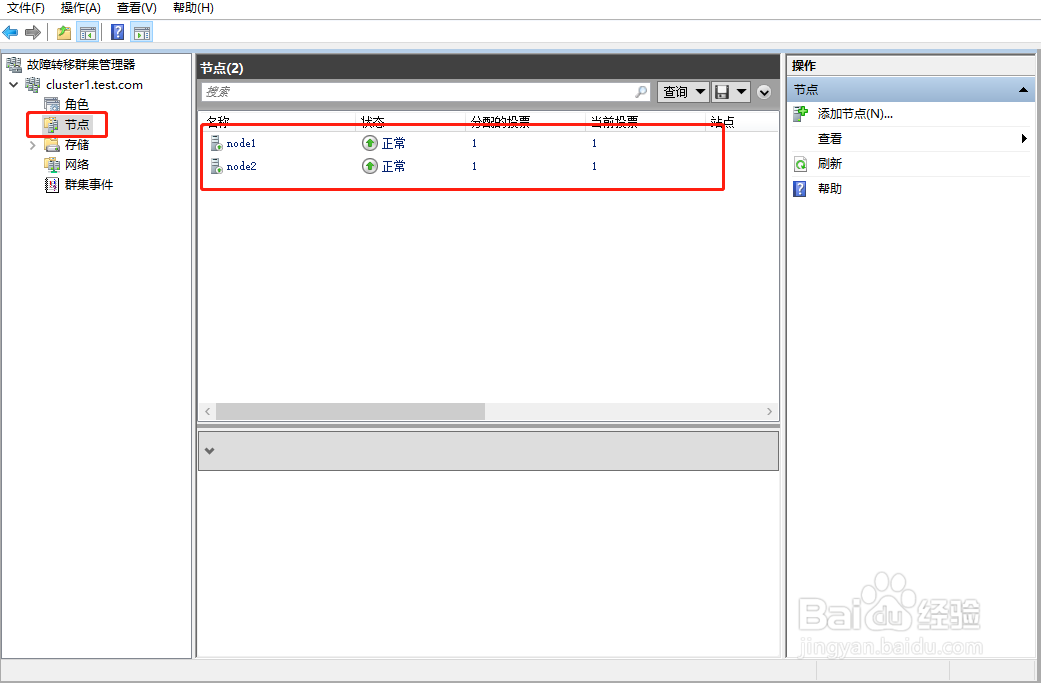
11、点击节点,可以看到右面有两个正常节点。
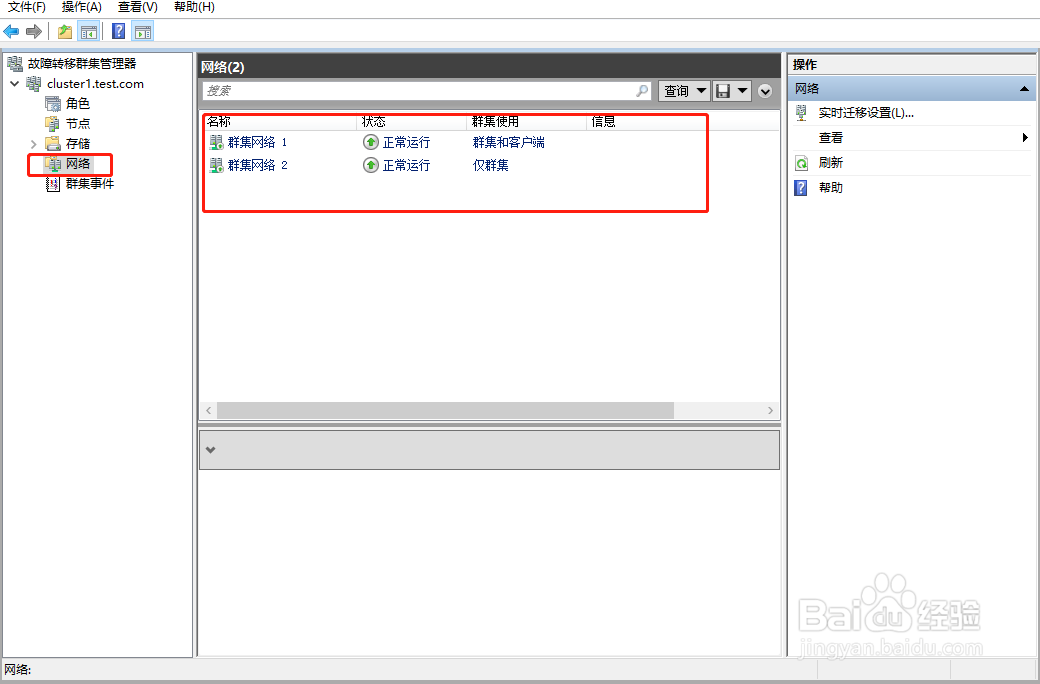
12、点击网络,可以看到右边显示的正常网络。
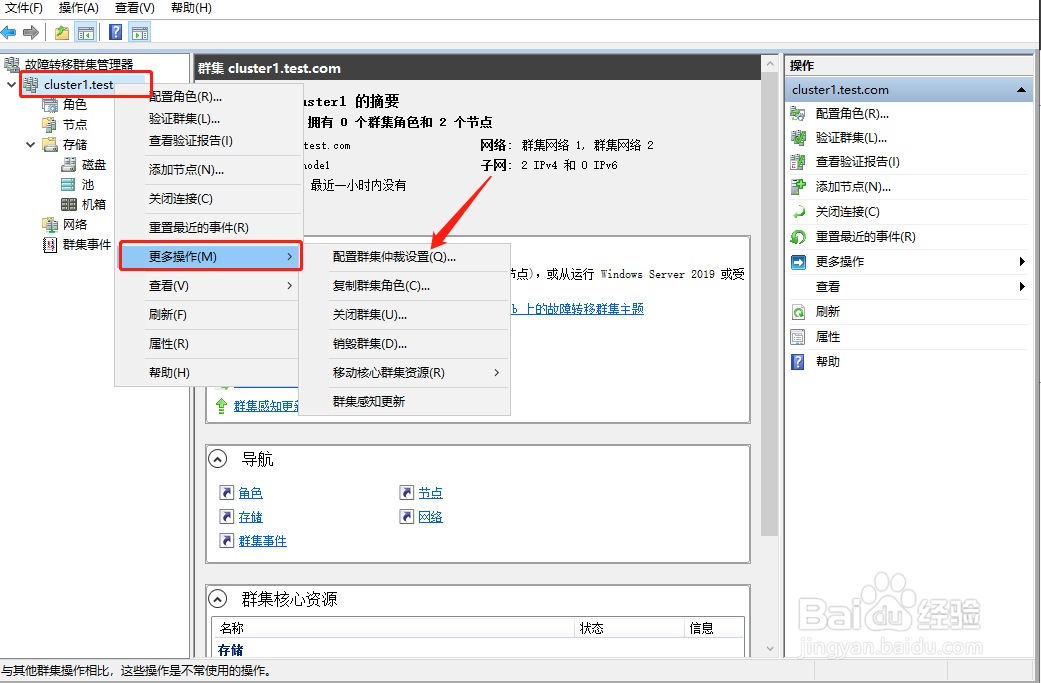
13、右键集群的名称,选择更多操作,点击配置集群仲裁设置。
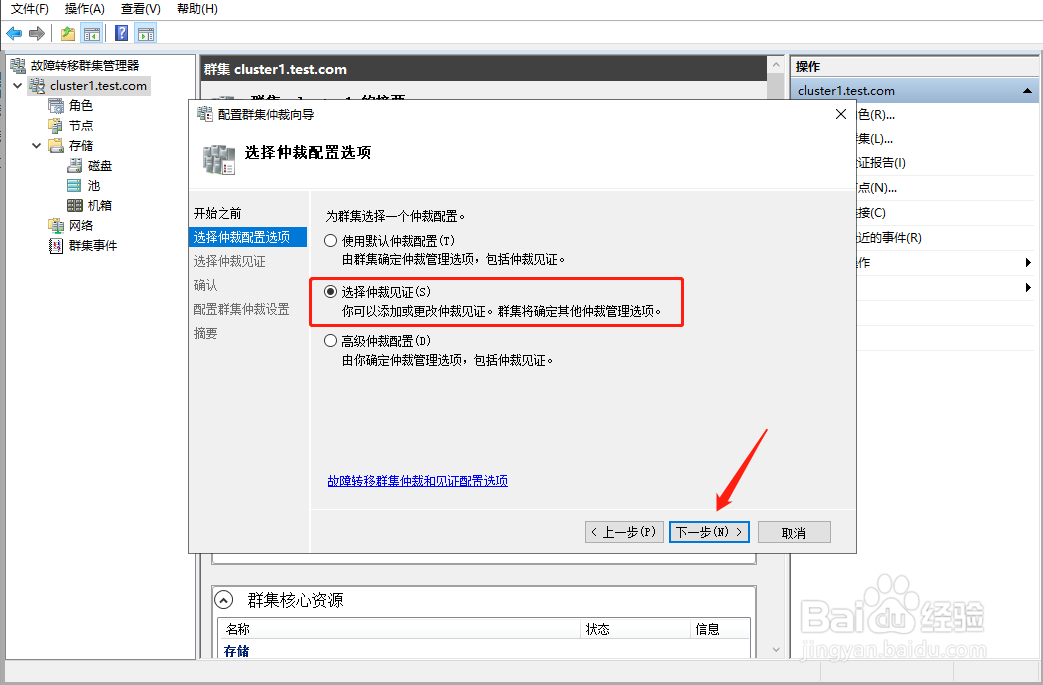
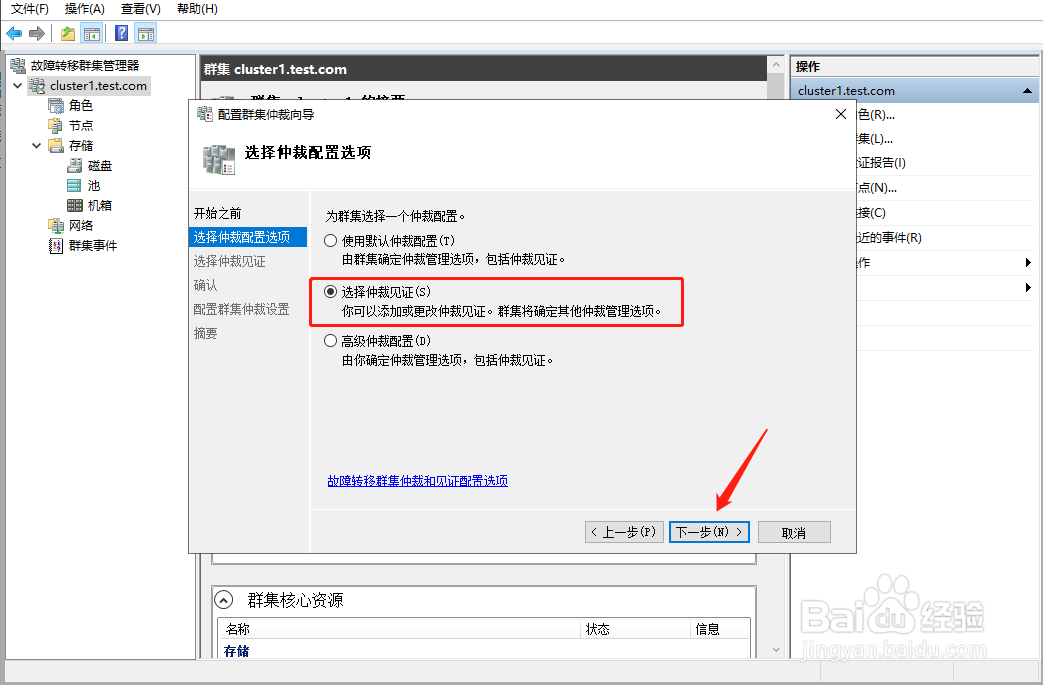
14、点击选择仲裁磁盘见证,然后点击下一步。
15、选择配置磁盘见证,然后点击下一步。
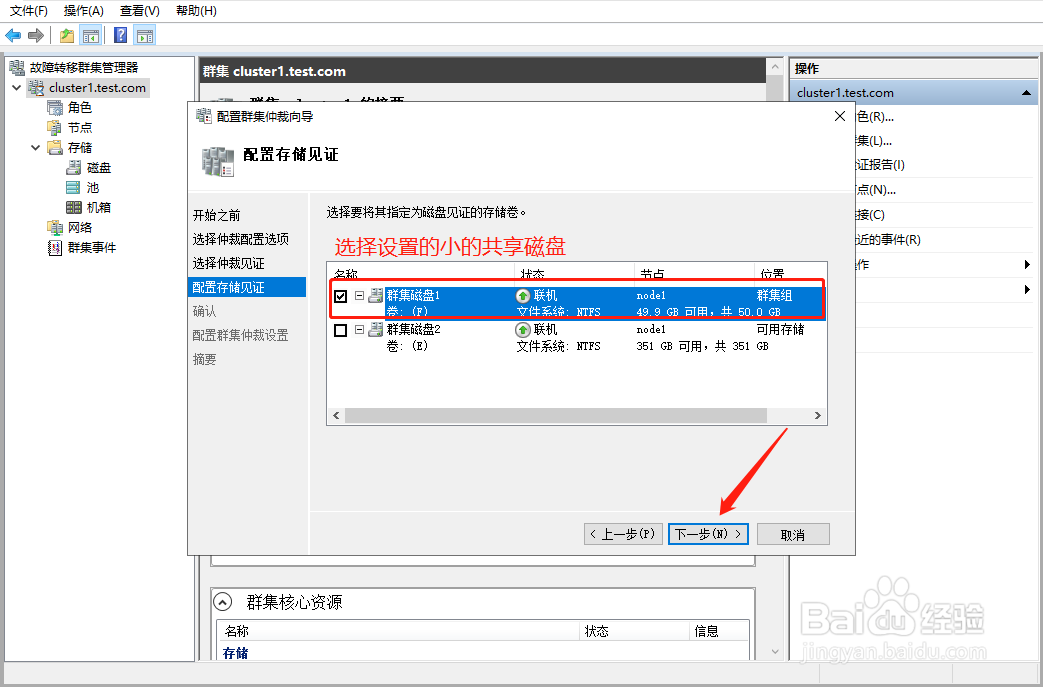
16、选择定义的仲裁磁盘,然后点击下一步。
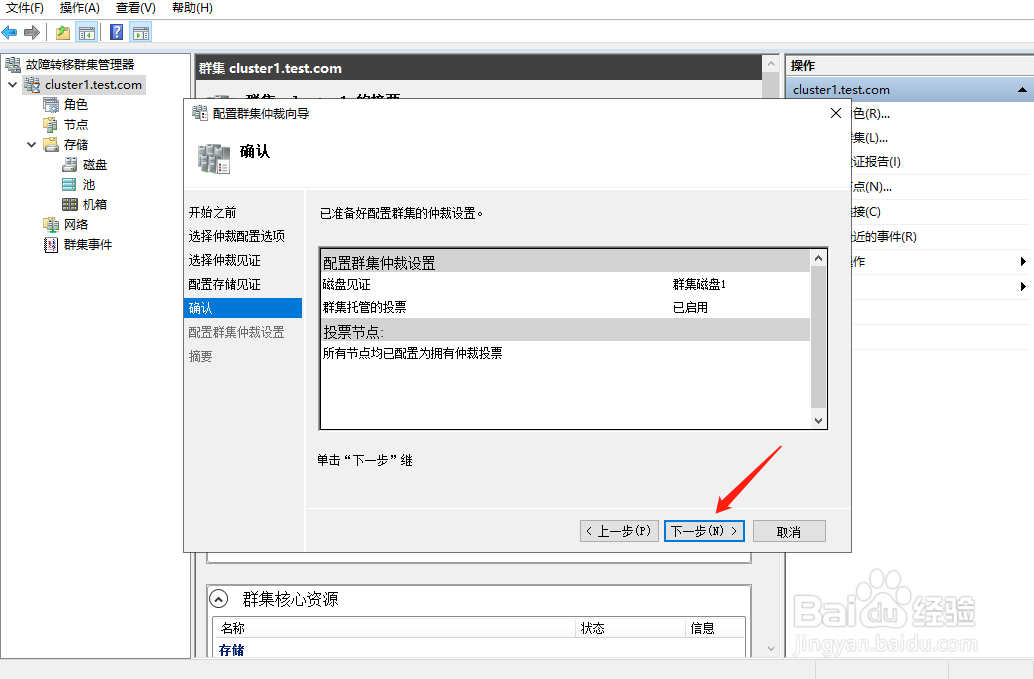
17、确认,再次点击下一步。
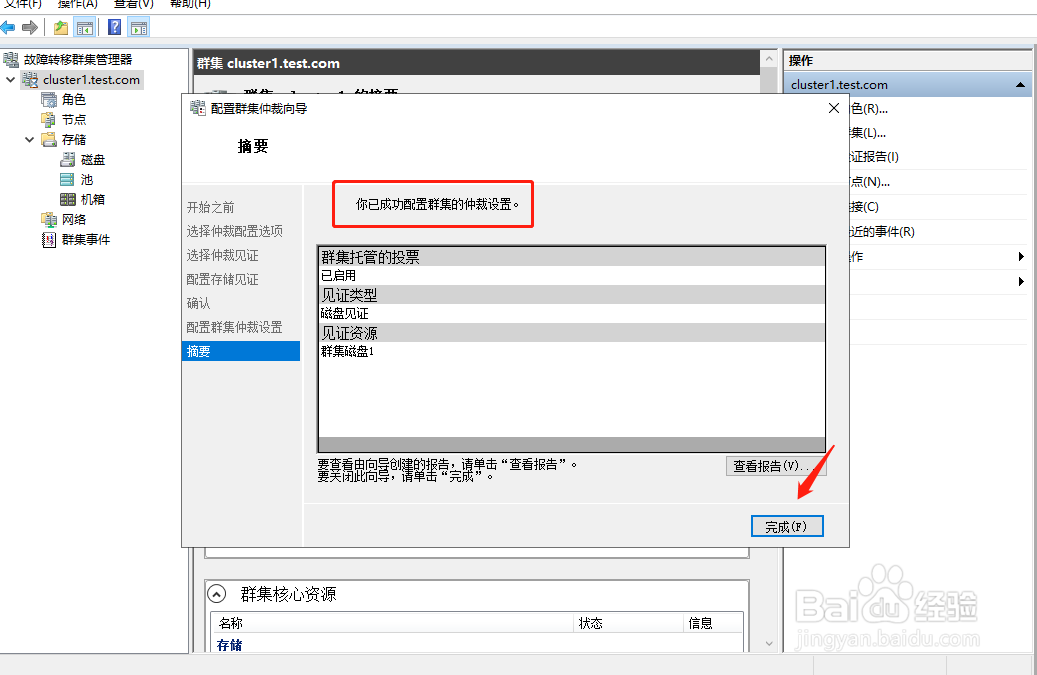
18、最后成功配置仲裁磁盘,点击完成。
声明:本网站引用、摘录或转载内容仅供网站访问者交流或参考,不代表本站立场,如存在版权或非法内容,请联系站长删除,联系邮箱:site.kefu@qq.com。
阅读量:95
阅读量:189
阅读量:57
阅读量:174
阅读量:67