微信公众号如何发布微信消息
1、通过浏览器打开微信公众平台登陆页面
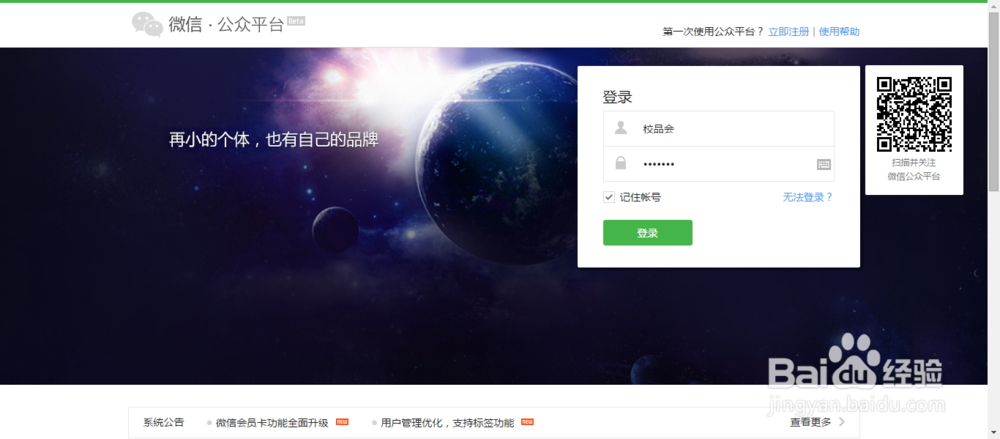
2、输入账号和密码登陆

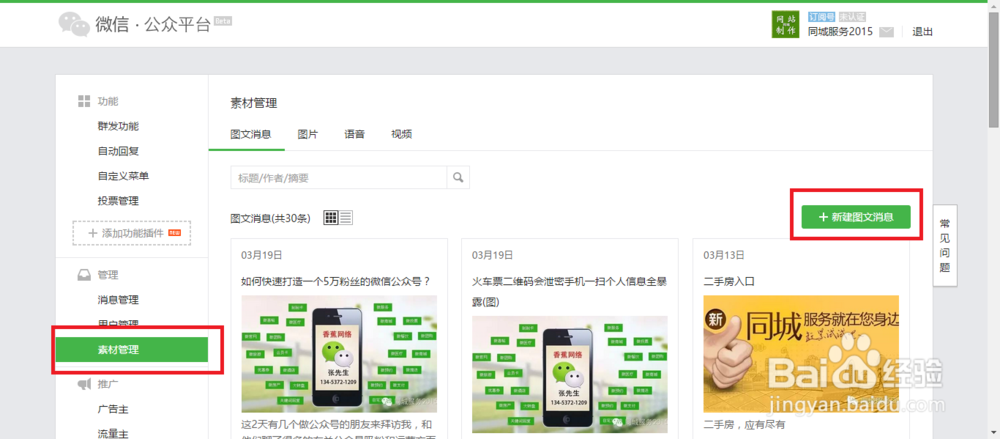
3、点击左侧菜单“素材管理”,然后点击新建图文信息
4、第一栏输入要发送的标题,第二栏可填写编辑记者,第三栏就是图文内容,可以插入文字,图片,音乐,视频等信息

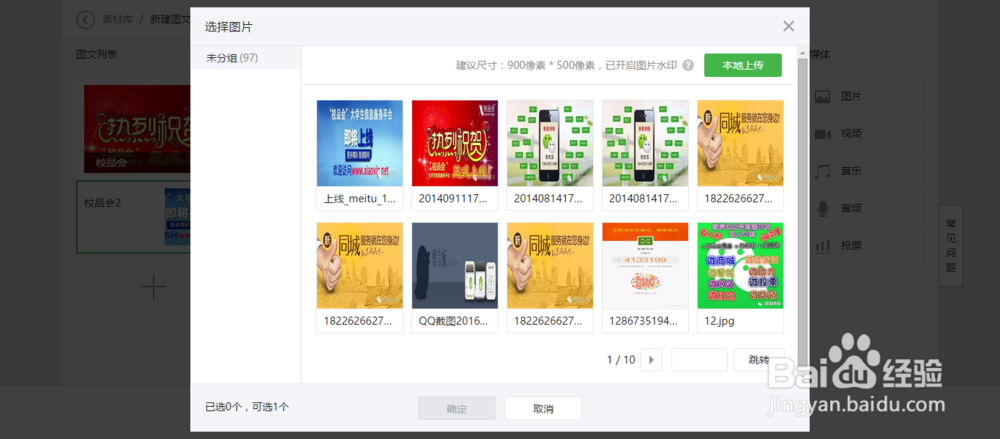
5、图片的上传方法:点击右侧“图片”,可以选择之前上传成功的图片,也可以点击右上角“本地上传”进行上传,然后选择相应的图片插入即可
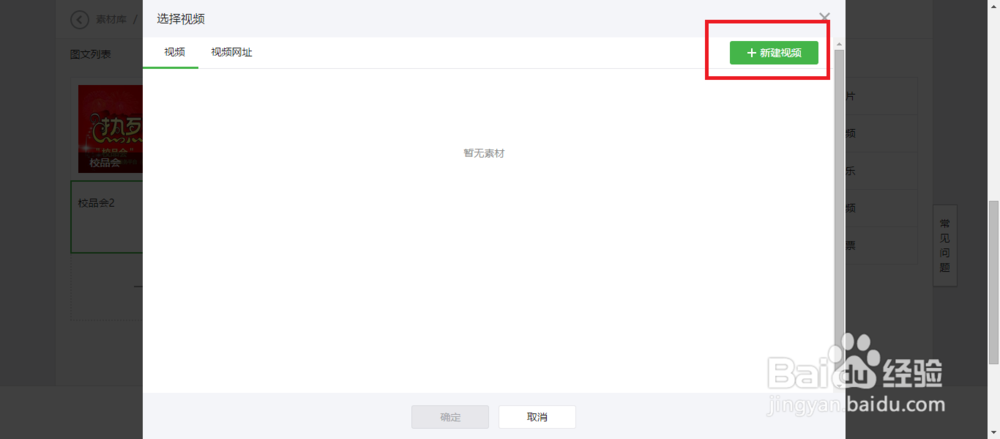
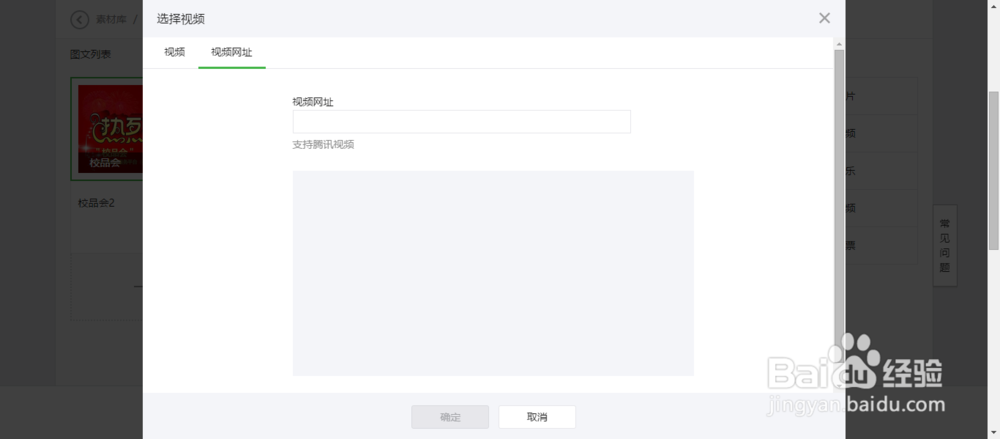
6、视频的上传方法:点击右侧“视频”,方式一:点击新建视频,然后上传本地小于20M的视频即可,要通过审核的,建议视频支持原创,无广告等,几个小时之后就可审核通过,然后插入即可,方式二:点击视频网址,只支持腾讯视频,您可以登陆腾讯视频官网,把您的视频上传到腾讯官网,等待审核通过之后,把相应的链接填到这里即可,(这里不限制视频大小的)


7、音乐的上传方法:点击右侧“音乐”,这里只支持qq音乐,在左上角输入框输入您想要插入的音乐曲名搜到之后,选择之后,点击确定即可

8、往下拉网页,出现封面“本地上传”和“从图片库选择”,选择一种方式进行上传图片,下面有一个方框,“ 封面图片显示在正文中”打勾,图片会出现在正文中,不打勾,图片不会出现在正文中,在这里一般不打勾
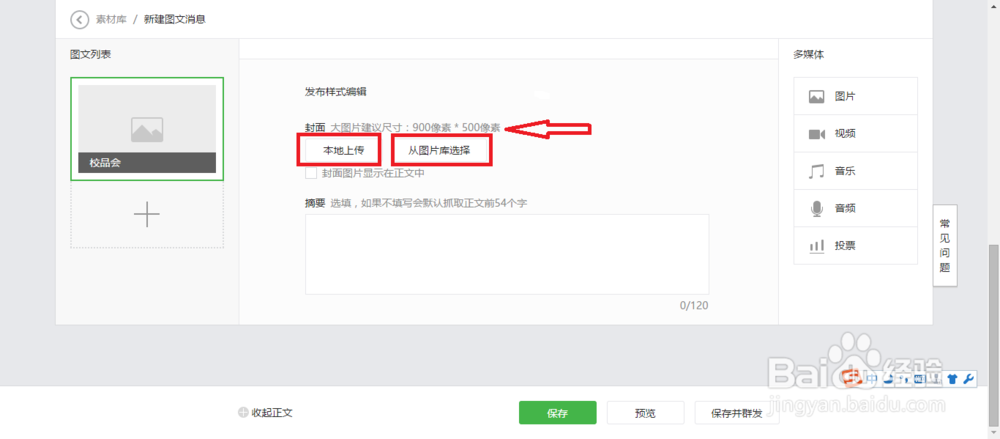
9、然后编辑图文摘要,可以编辑简短的一段话概况图文信息,如果还要添加第二条信息,可点击左侧的大“+”号

10、第二条信息编辑方法和第一条一样
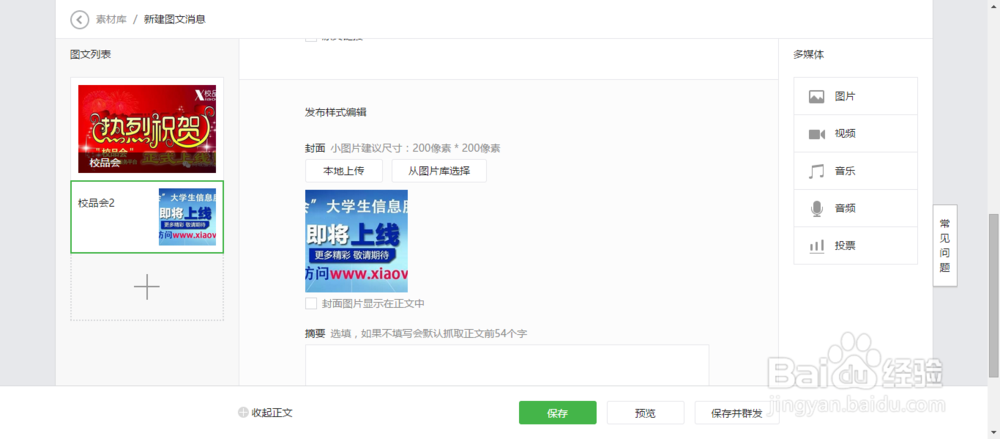
11、最后点击保存

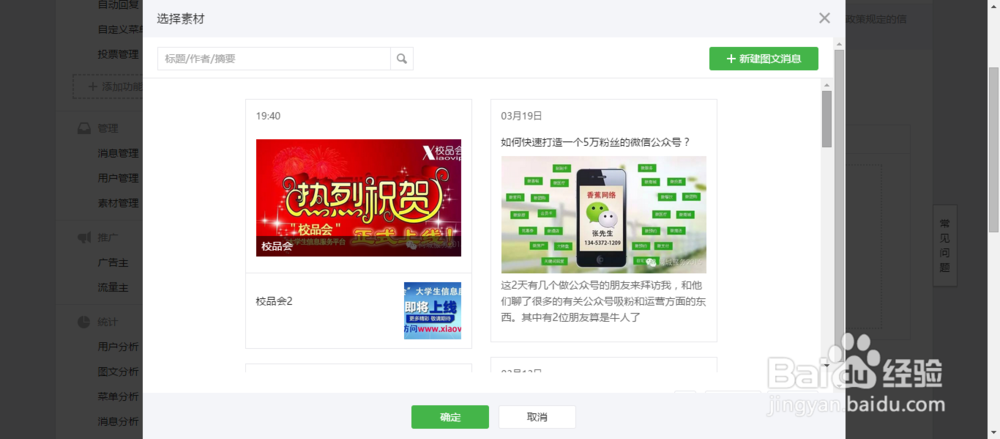
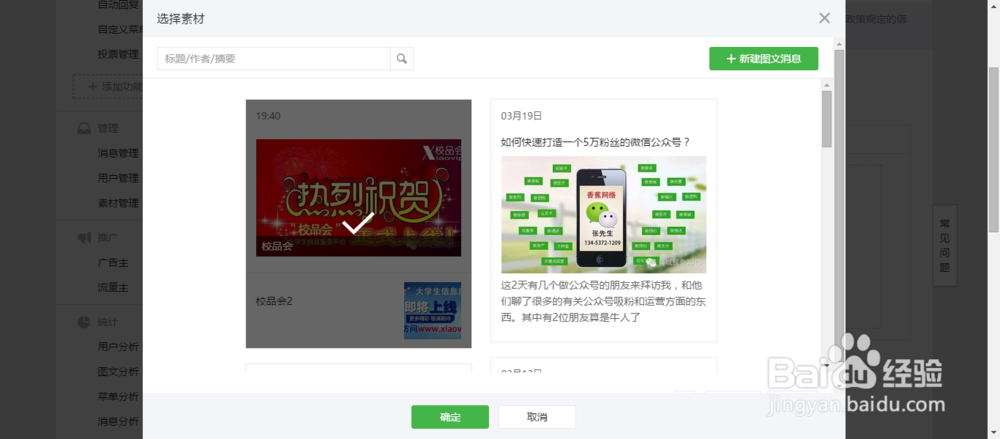
12、回到微信公众号首页,点击左侧“群发功能”,方式一:可选择从图文库中选择,方式二:新建图文信息(编辑方法和上述方法一样),一般选择从图文库中选择
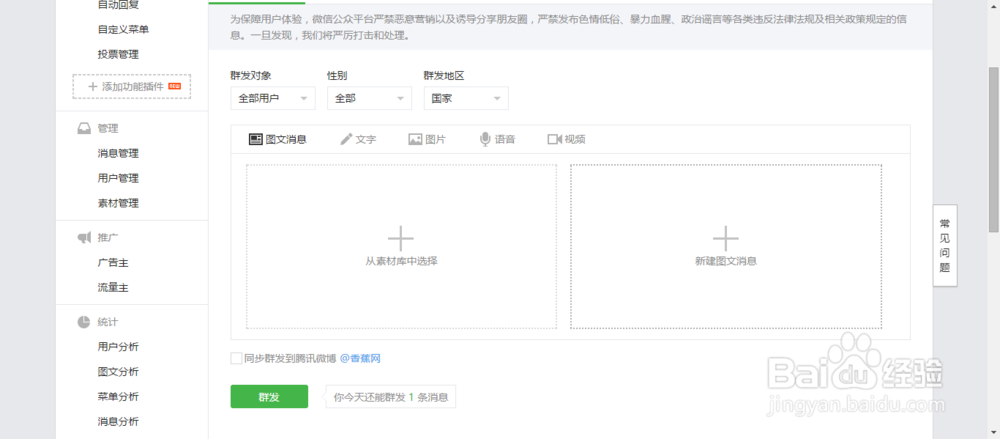
13、选择好刚才编辑好的图文信息,点击确定
14、点击群发,会出现一个二维码页面,微信公众号任意管理员扫描即可发送成功了


15、发布微信公众号信息成功,粉丝收到的是这个效果,如图

声明:本网站引用、摘录或转载内容仅供网站访问者交流或参考,不代表本站立场,如存在版权或非法内容,请联系站长删除,联系邮箱:site.kefu@qq.com。