初伏天太热?不如用PS“风”滤镜让自拍照凉快下
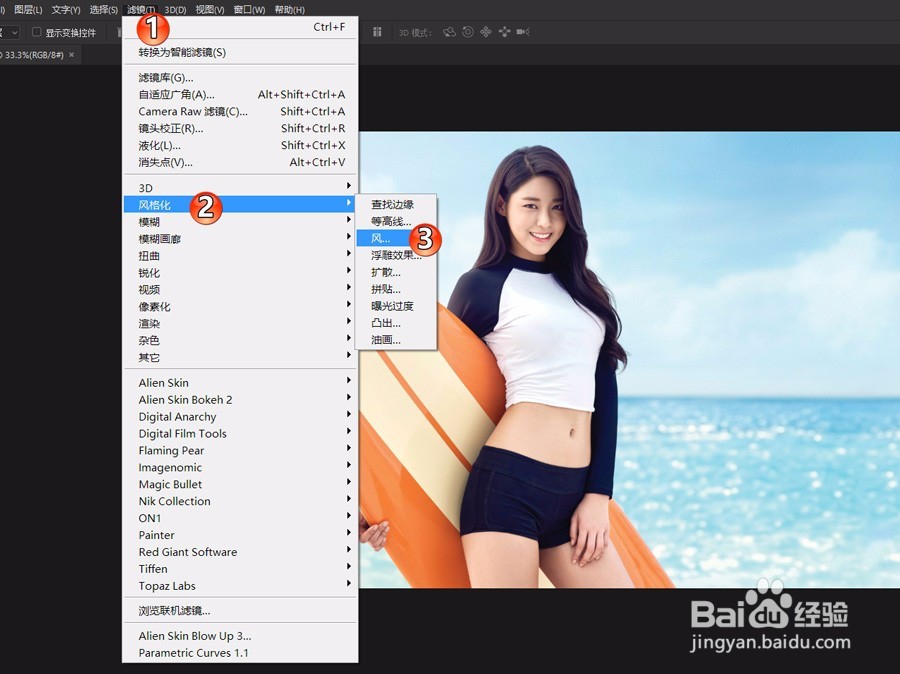
1、很简单,滤镜嘛,当然是在滤镜菜单下哩。我们把案例图片仍到PS中打开,打开方式有很多啦,可以通过文件菜单,也可以直接拖拽到PS里,也可以双击等等,看自己习惯了。这里阿随君就是直接拖拽。然后选择菜单栏的“滤镜>风格化>风”,即可启动“风”滤镜了。如下图所示
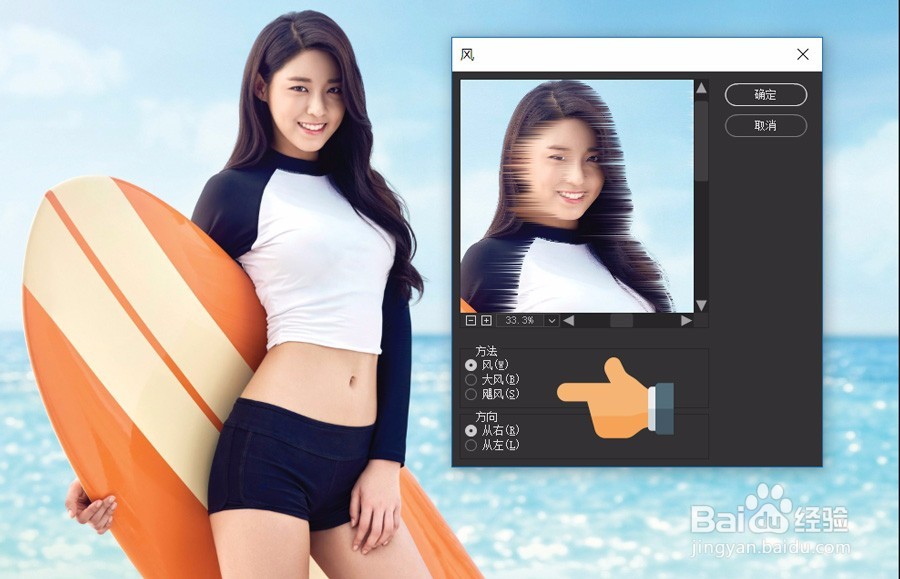
2、其实,“风”滤镜目前做的还是非常简单粗暴的,没有太细节的参数调整,就是风的类型和风向两种属性,通过下图看一下“风”滤镜的面板先:
还是有图有真相哩,可以看到“风”滤镜就是通过“方法”和“方向”两个属性来控制风的效果的。“方法”也就是风的类型,这里提供了风、大风、飓风三种类型,而“方向”就是风向,提供了从右、从左两个。面板上的预览窗口,跟其他滤镜是一样的,可以缩放便于查看细节或者全貌,同时鼠标单击它可以查看原图效果,默认情况下,就是“风+从右”的组合。
3、我们之前来看下“风”滤镜的默认效果了,阿随君这次选择了“飓风+从左”,得到了如下效果图:
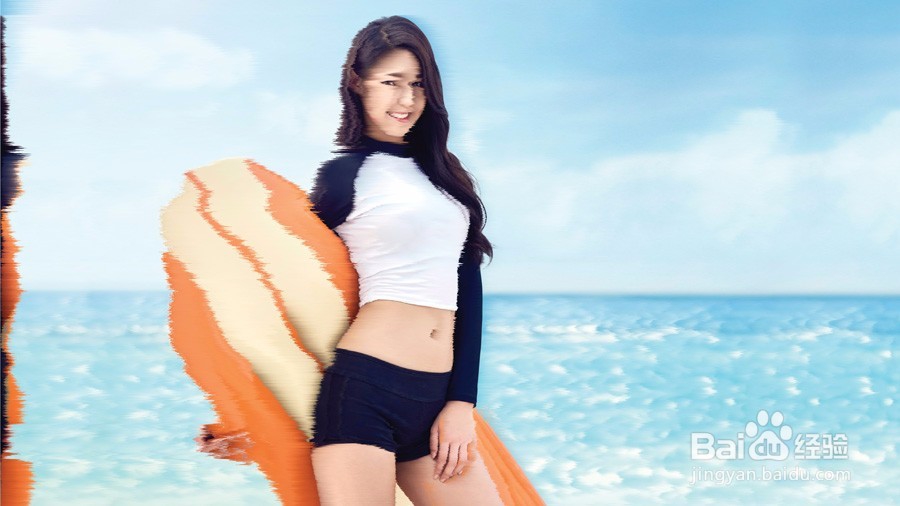
4、哈哈哈哈,所以说“风”滤镜还有提升空间啊,这真是飓风哩,吹惨,不吹残了都,嘤嘤哒。所以,这个“风”滤镜,其实更接近于“扭曲”的效果啦。这样做一做,也只为让小伙伴们能感受下平时可能忽略的知识点,或许在做故障或者扭曲甚至模糊的时候,也可以试试“风”滤镜的效果哩。
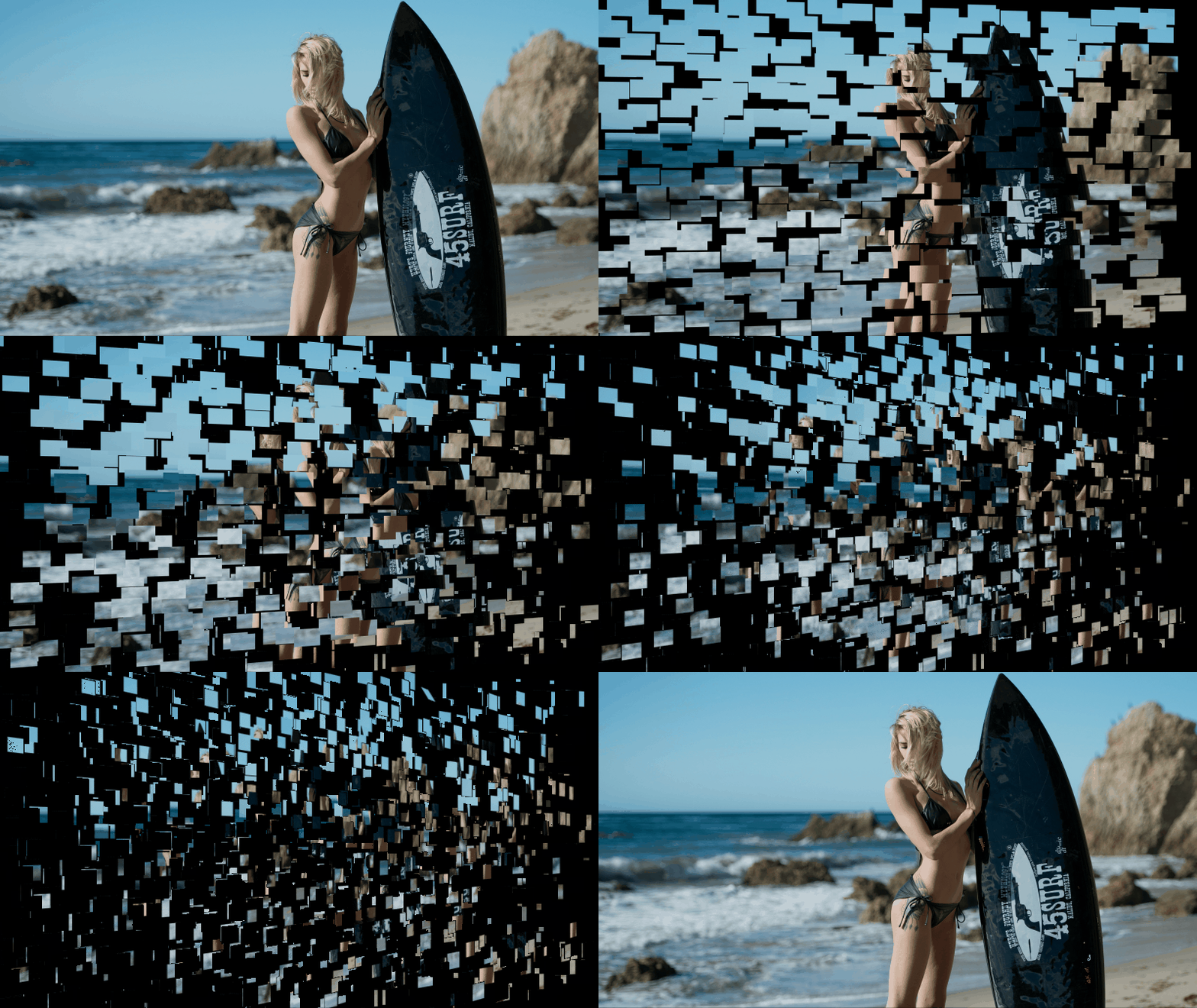
嗯,吹来吹去,还是要吹一把的,那在本文结束之前,就放一张在AE中完成的,把自拍照吹散了,吹成真凌乱的图喽:
声明:本网站引用、摘录或转载内容仅供网站访问者交流或参考,不代表本站立场,如存在版权或非法内容,请联系站长删除,联系邮箱:site.kefu@qq.com。