illustrator矩形直角怎么凹下去成圆弧 AI内圆角
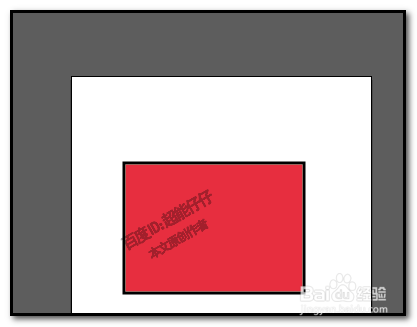
1、比如,在画板中画出一个矩形,
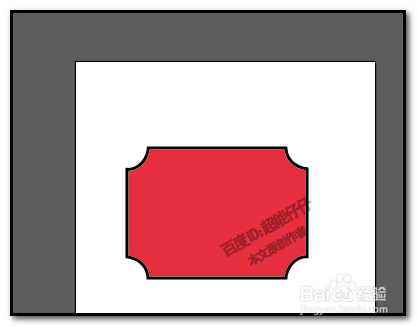
现在,要把矩形的四个直角做成凹陷去的效果。
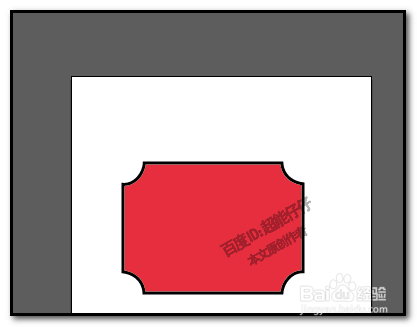
1、方法一,用橡皮擦工具
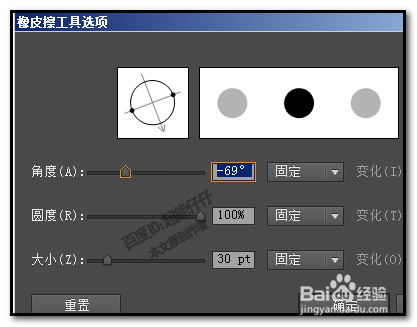
在界面左侧的工具栏这里, 找到橡皮擦工具的图标,双击图标,调出橡皮擦工具的选项对话框;
在“大小”这里设置。
设置橡皮擦的大小。
2、点确定。
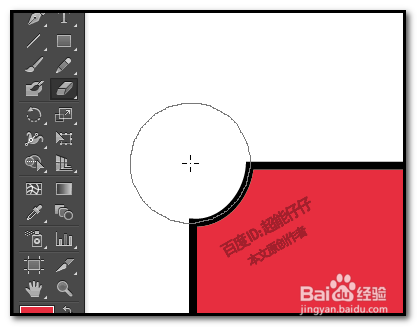
橡皮擦工具鼠标的形状是一个圆圈内加一个+号;
我们把鼠标移动到直角尖这里,+号的中心与直角尖重合。
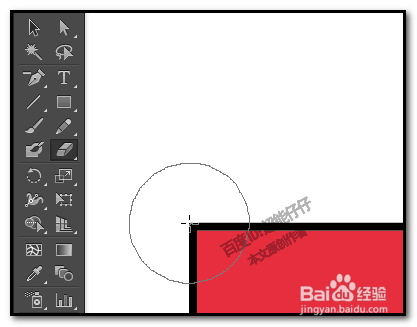
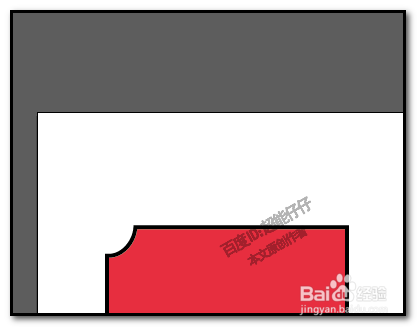
3、点击下,直角即凹陷下去了,形成一个弧形;
同样方法,把其余三个直角都做成内凹陷下去的效果。
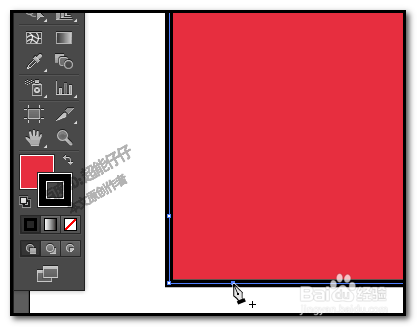
1、选取钢笔工具的添加锚点工具;
在直角的两侧路径上各添加一个锚点,
2、再用删除锚点工具,把直角尖的这个锚点删除掉;
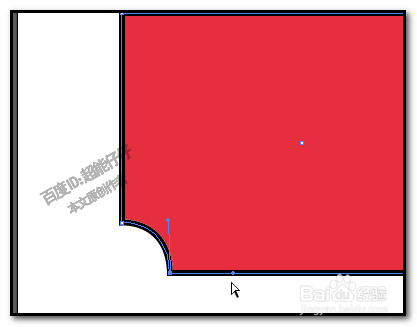
再用直接选择工具,把刚才添加的其中一个锚点选中,再转为平滑;显示出手柄。
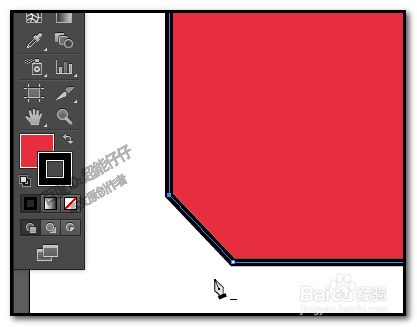
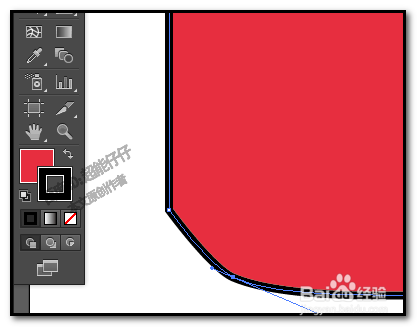
3、直接选择工具,鼠标点住左边的控制杠,向矩形内部拉;拉出一个弧度来。
放开鼠标,这时,直角就有了初步的凹陷下去的效果。
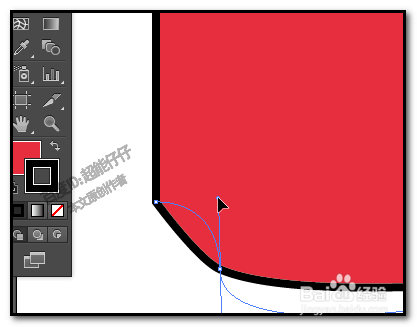
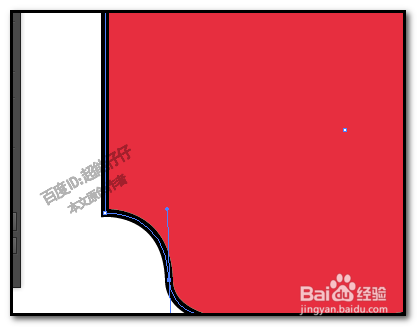
4、接着,我们按住键盘的ALT+SHIFT,鼠标点住手柄下方的控制杠;再向上拉;把矩形的这条边恢复原来直线状态。
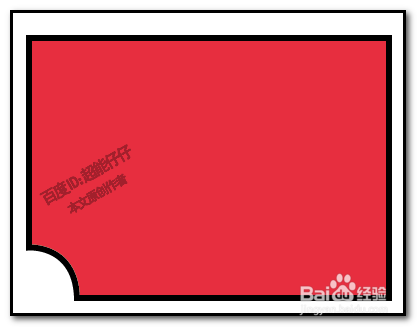
一个直角,凹陷下去的效果就做好了。
用同样方法,把其余三个直角都做成同样的效果。
声明:本网站引用、摘录或转载内容仅供网站访问者交流或参考,不代表本站立场,如存在版权或非法内容,请联系站长删除,联系邮箱:site.kefu@qq.com。