简单快速利用photoshop给证件照换背景方法?
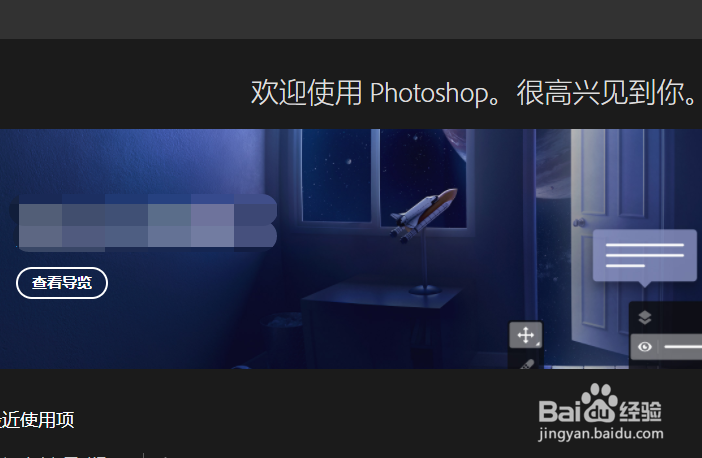
1、首先,打开电脑上的Photoshop软件,进入软件的首页,如下图所示。
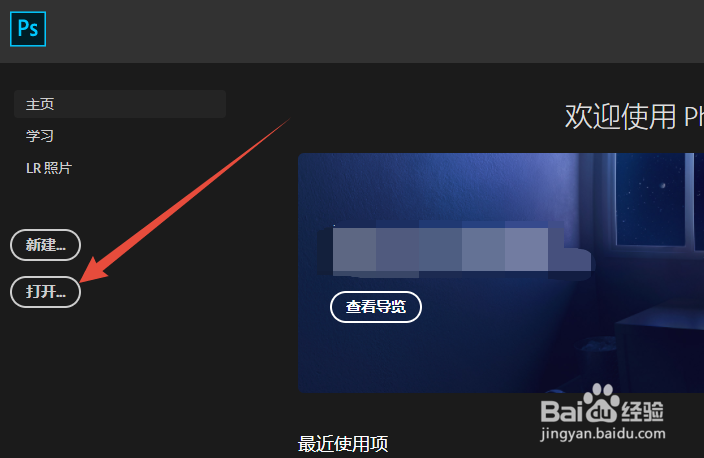
2、在Photoshop首页中,找到并点击“打开”,利用Photoshop软件打开需要更换背景的证件照,如下图所示。

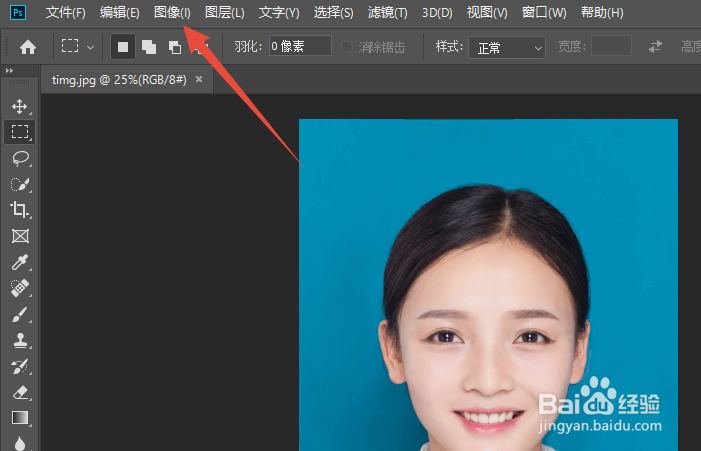
3、点击菜单栏中的“图像”,再点击图像模块中的“调整”,如下图所示。
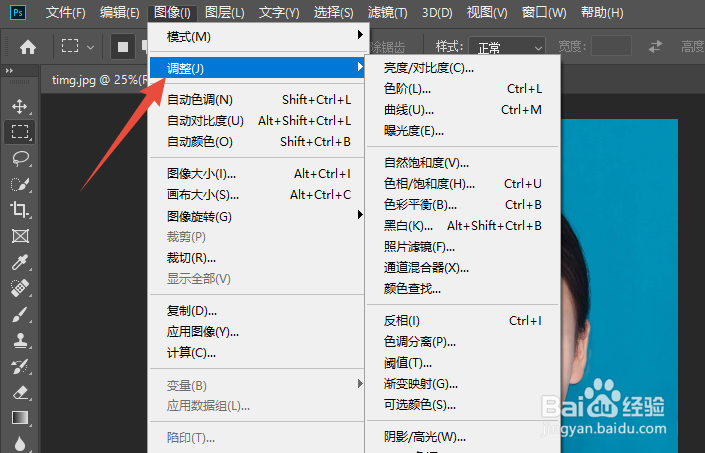
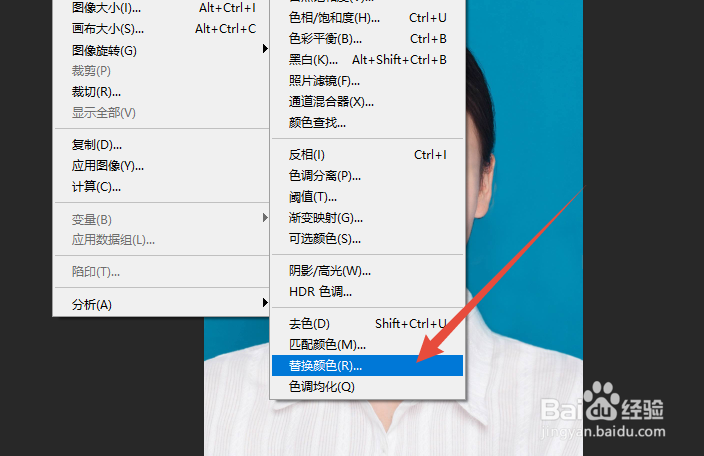
4、再继续点击调整子模块下的“替换颜色”,出现“替换颜色”的设置页面,如下图所示。
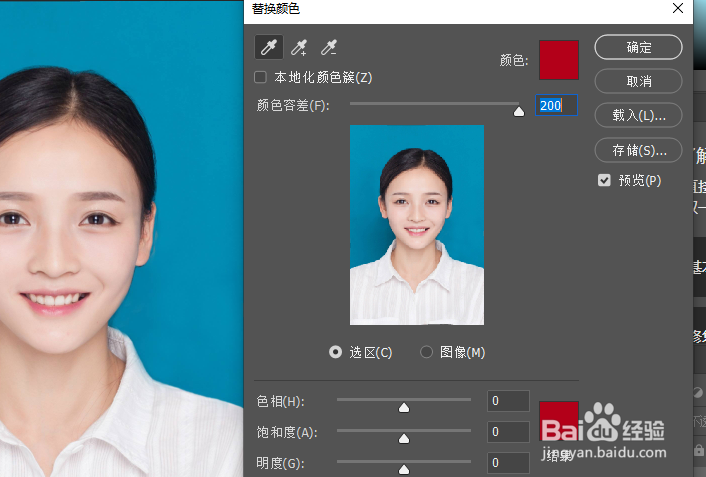
5、这时电脑的鼠标会自动变成一个颜色吸管,使用鼠标随机点击证件照的背景处,在替换颜色页面的结果处,会变为证件照的背景颜色,如下图所示。
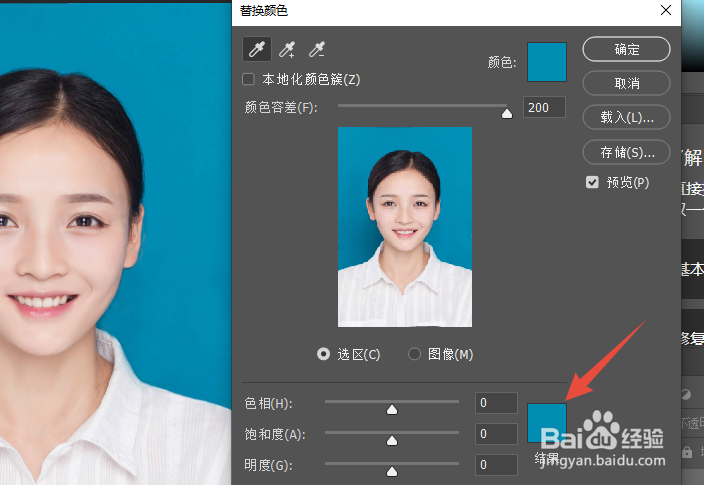
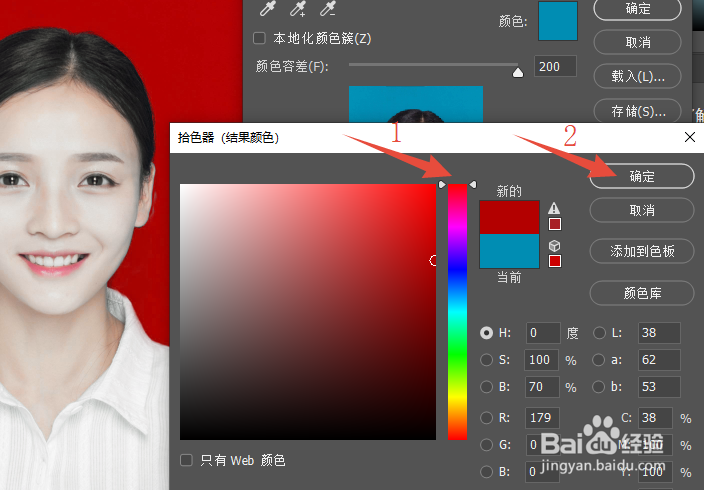
6、点击替换颜色设置页面中的结果处,出现结果颜色设置页面,拖动颜色进度条到合适位置,如下图所示。
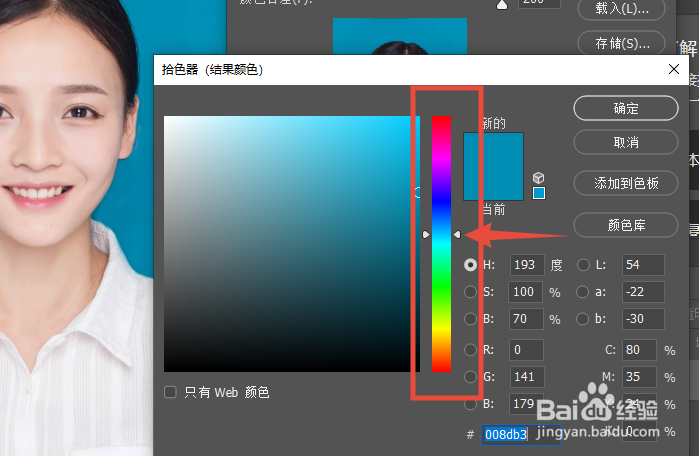
7、在拖动颜色进度条的过程中,编辑的证件照背景颜色也在进行自动变化,调整好替换的结果颜色以后,再点击“确定”按钮,如下图所示。
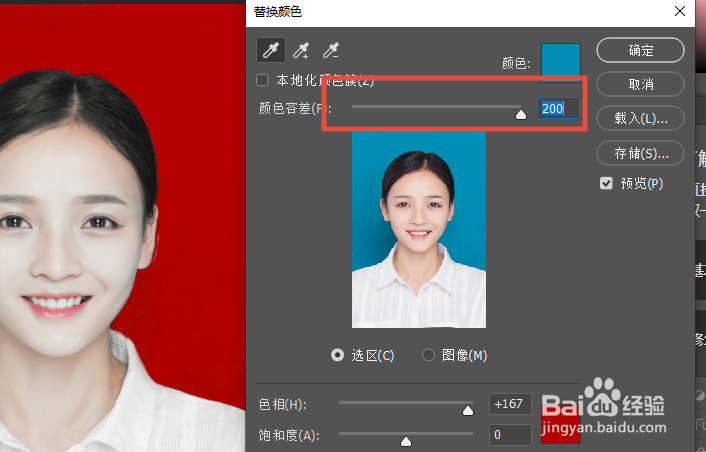
8、如果编辑的图片背景还存在着其他的颜色,可以适当地调整“颜色容差”进度条,设置完成以后点击“确定”按钮,如下图所示。

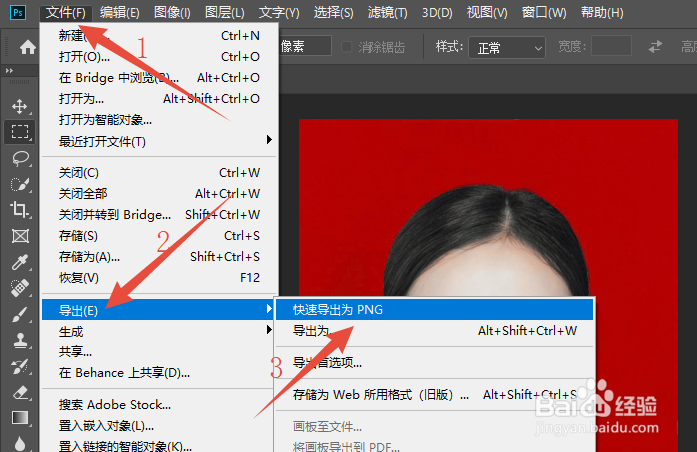
9、点击左上角的“文件”,再点击“导出”,最后点击“快速导出为PNG”保存即可,如下图所示。
声明:本网站引用、摘录或转载内容仅供网站访问者交流或参考,不代表本站立场,如存在版权或非法内容,请联系站长删除,联系邮箱:site.kefu@qq.com。
阅读量:186
阅读量:73
阅读量:184
阅读量:20
阅读量:101