小红书怎么购买商品 如何购买商品
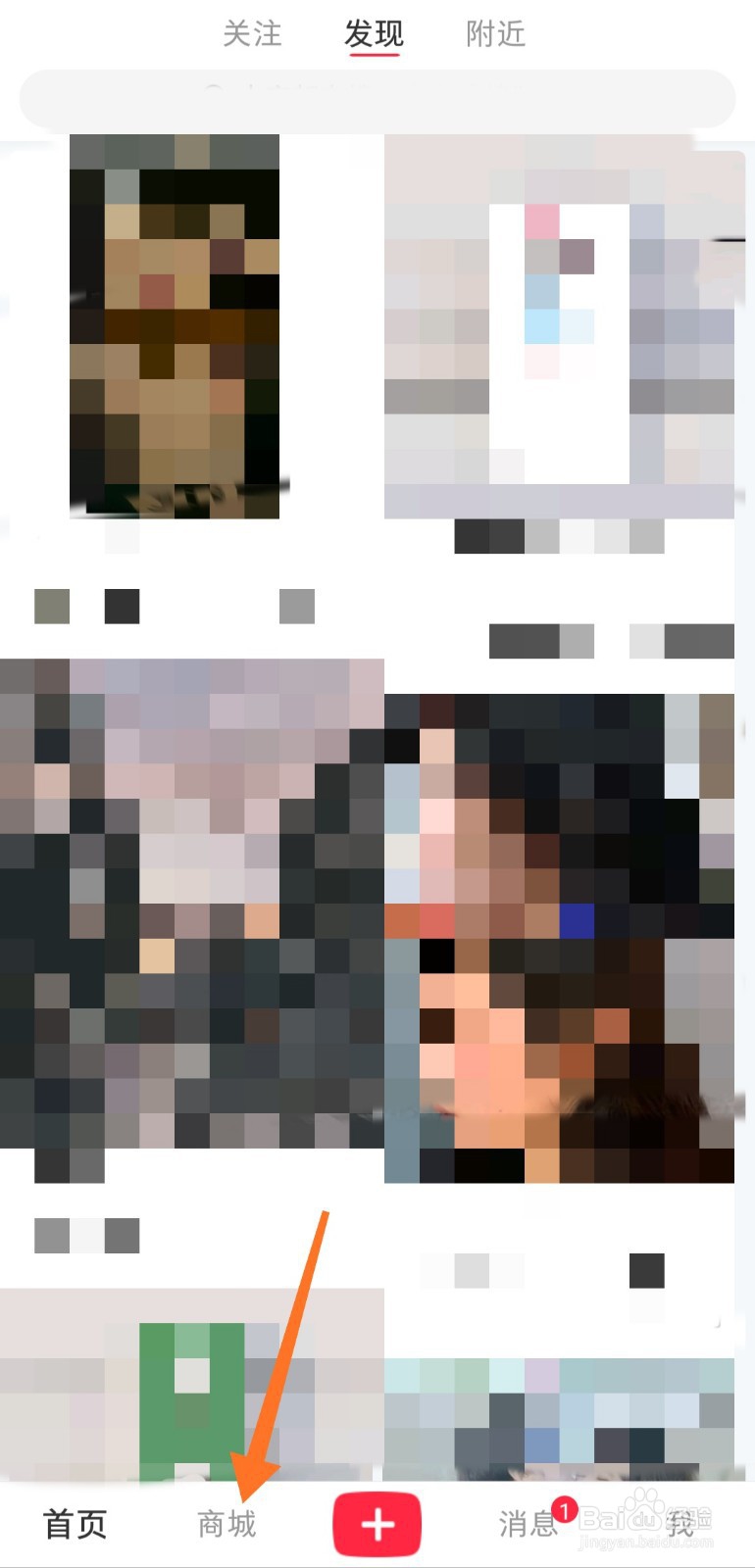
1、首先打开手机上的“小红书”,软件主界面如下图所示,点击箭头处的“商城”按钮。
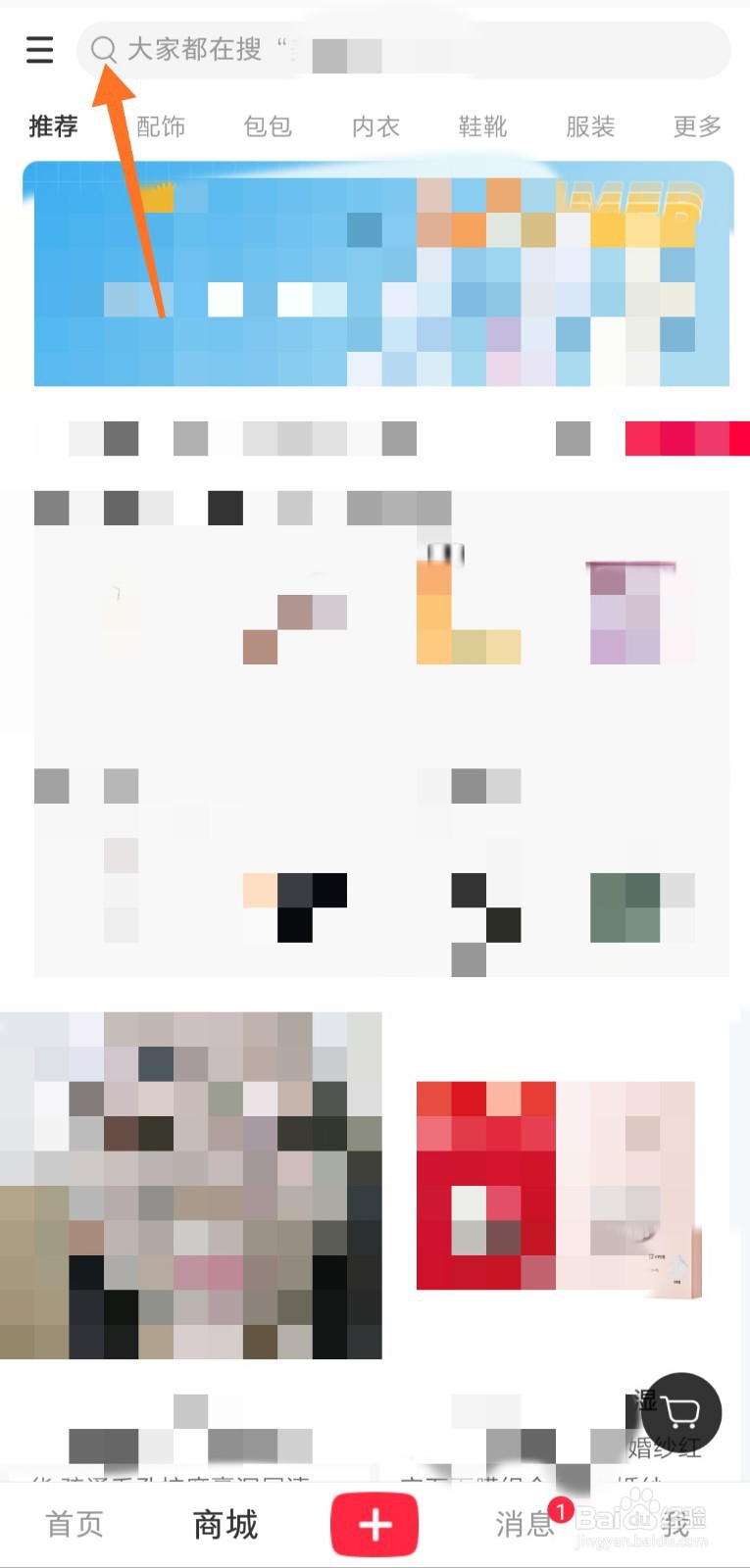
2、进入“商城”界面后,点击箭头处的“搜索”图标,开始搜索自己需要的商品。
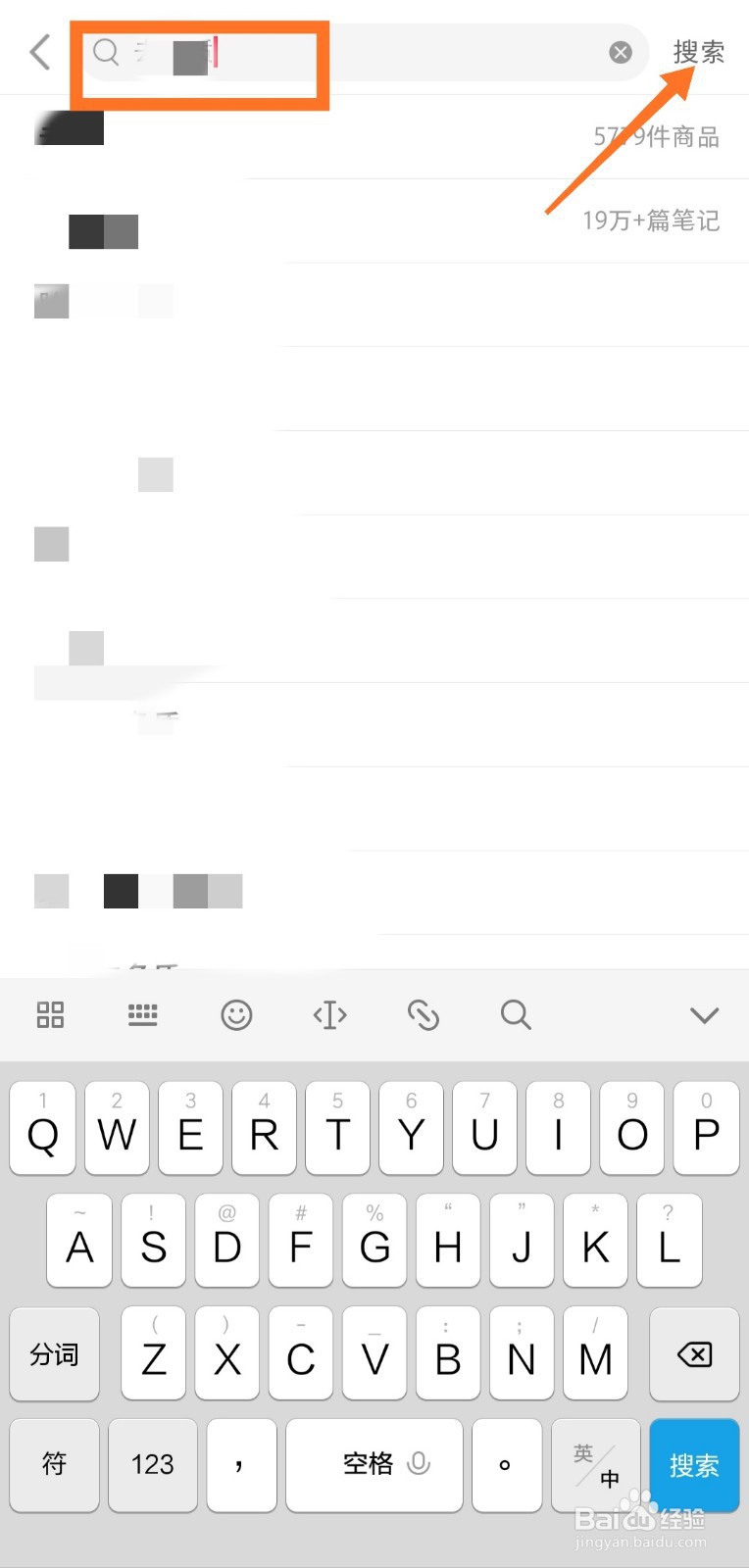
3、方框处可以输入商品名称,接着点击箭头处“搜索”按钮即可。
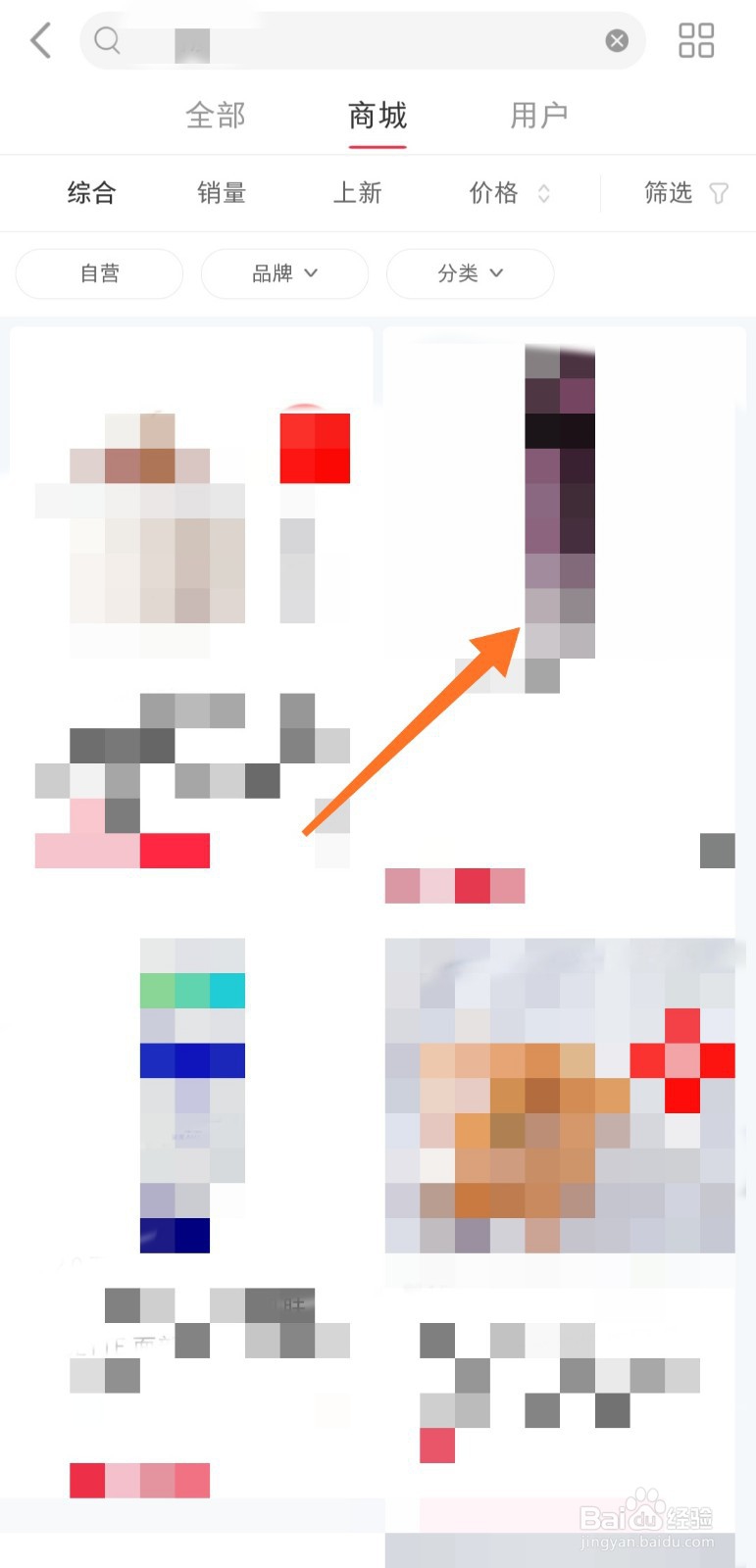
4、找到自己需要的商品,此处以箭头处商品为例,点击后即可查看商品详情。
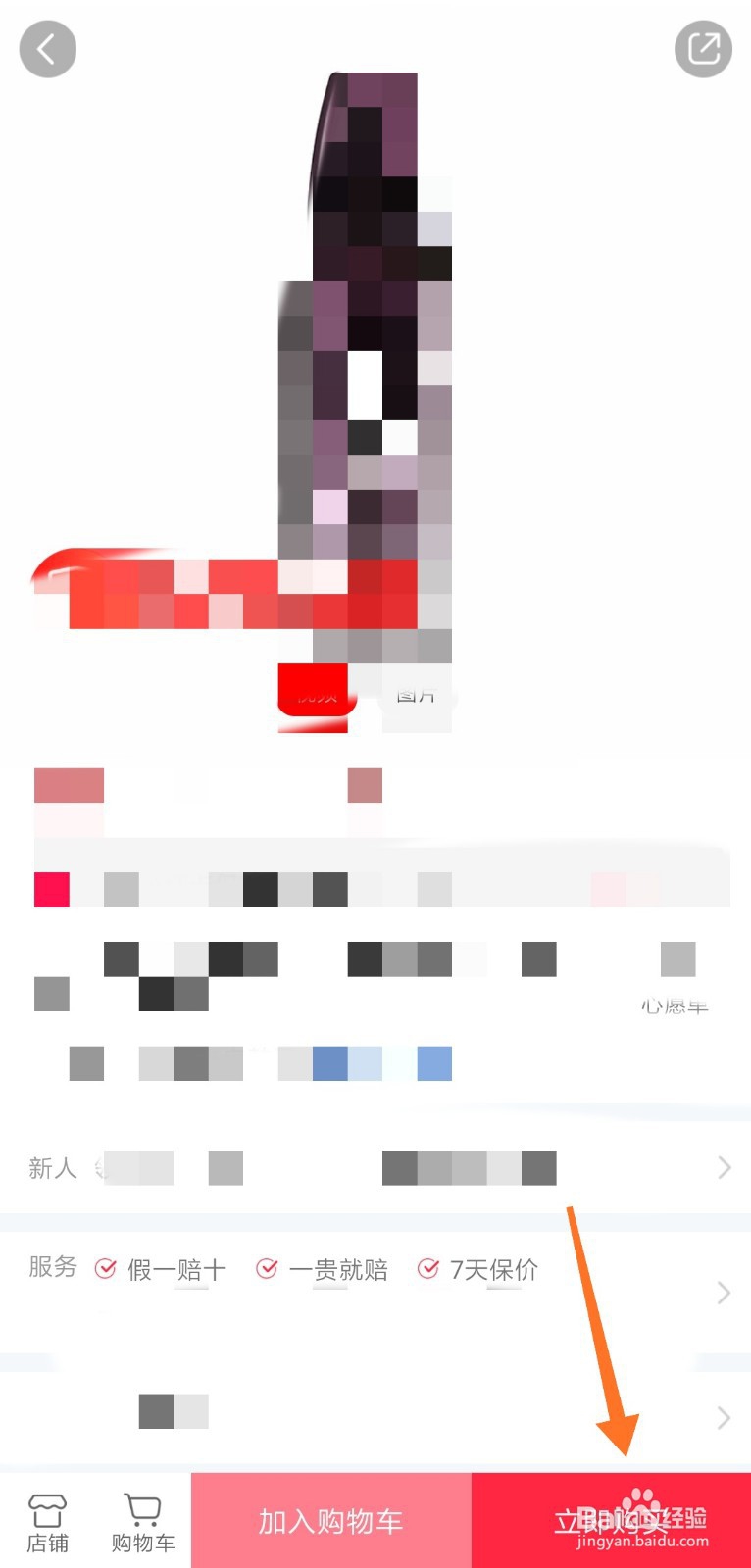
5、商品详情界面如下图所示,点击箭头处的“立即购买”按钮。
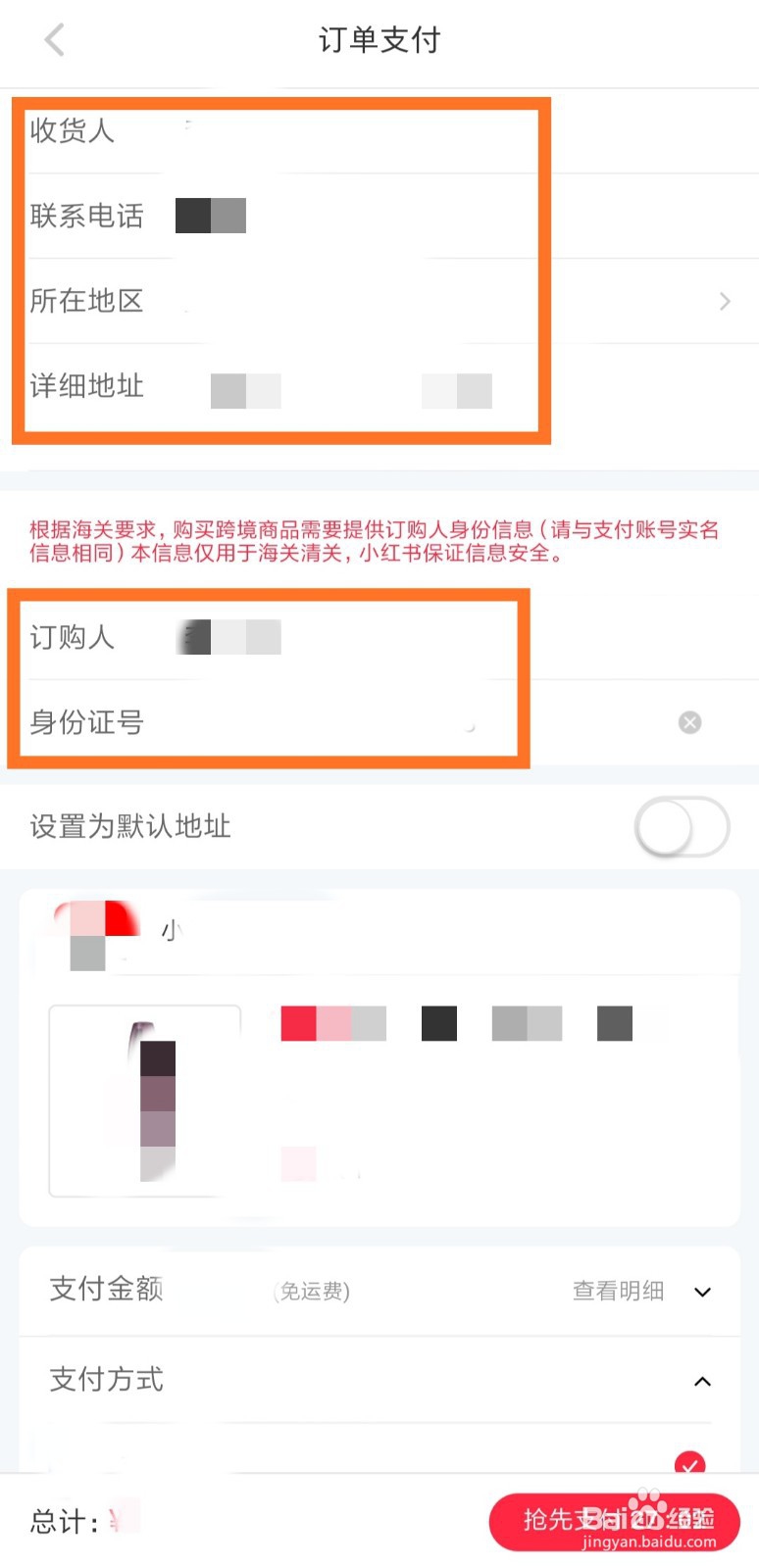
6、方框处输入收货人的相关信息,包含收货人、联系电话、详细地址等信息。
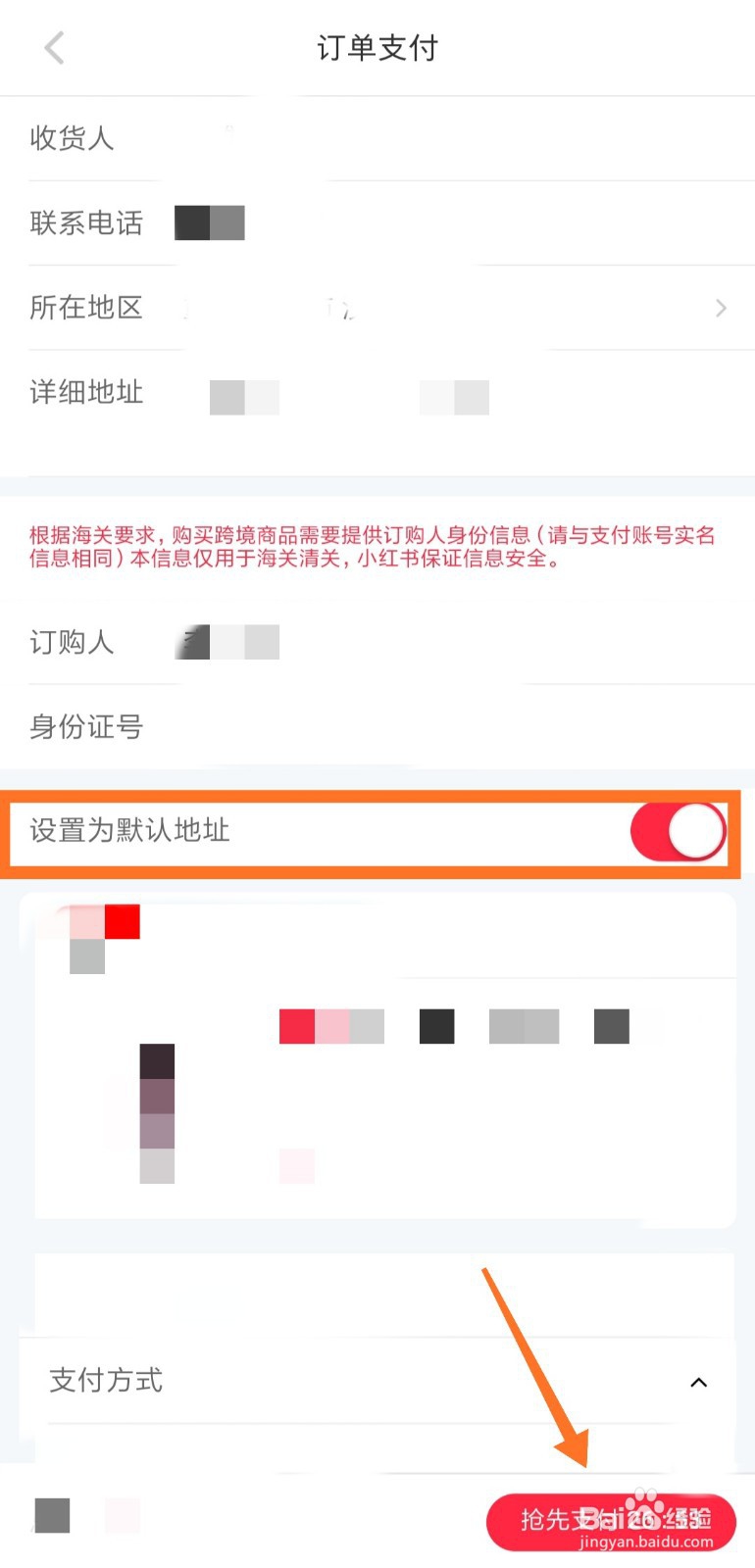
7、点击方框处“设置为默认位置”右侧的按钮,接着点击箭头处“抢先支付”。
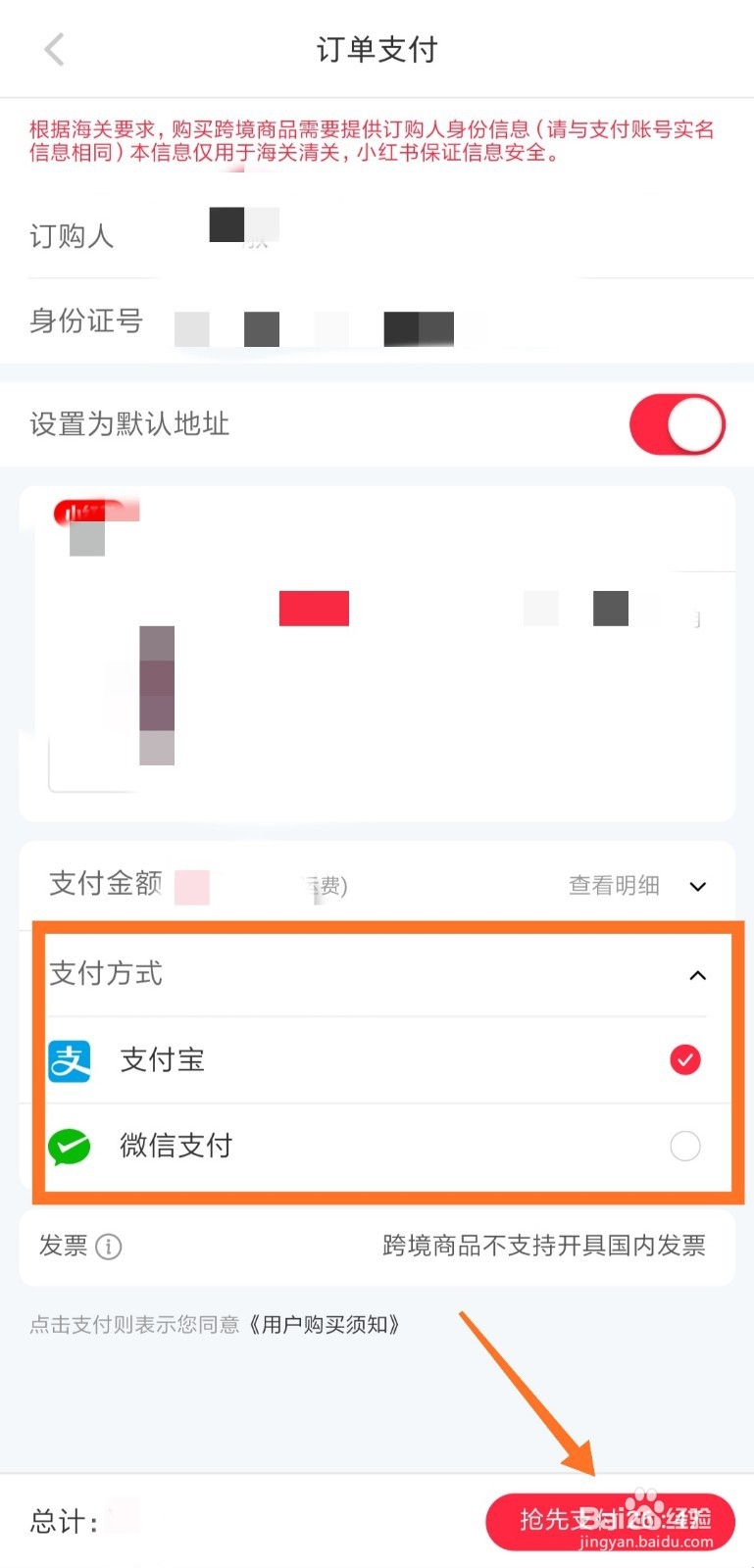
8、订单界面如下图所示,方框处可以选择支付方式,点击箭头处“抢先支付”。
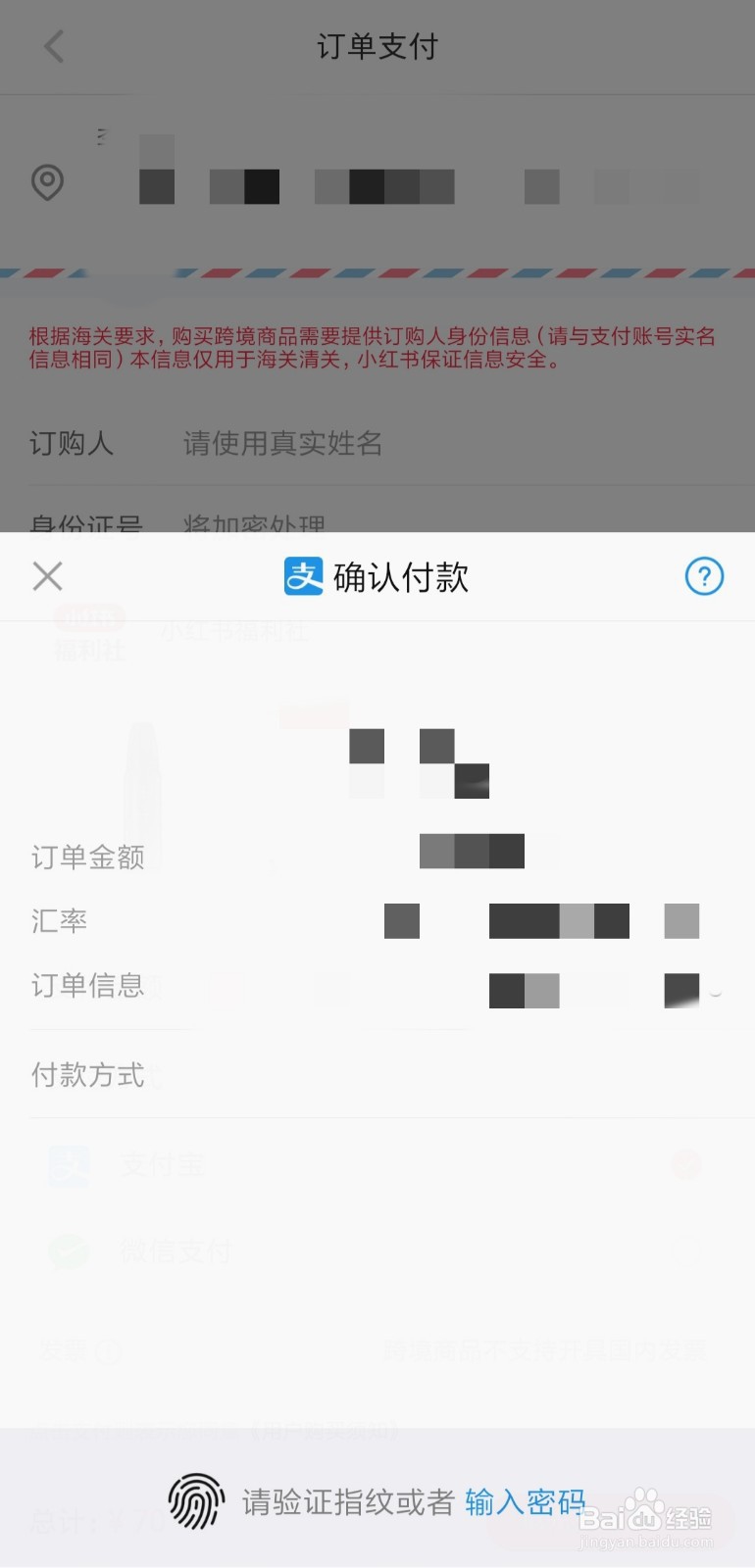
9、此处以支付宝为例,使用支付宝支付订单,输入密码或确认指纹即可。
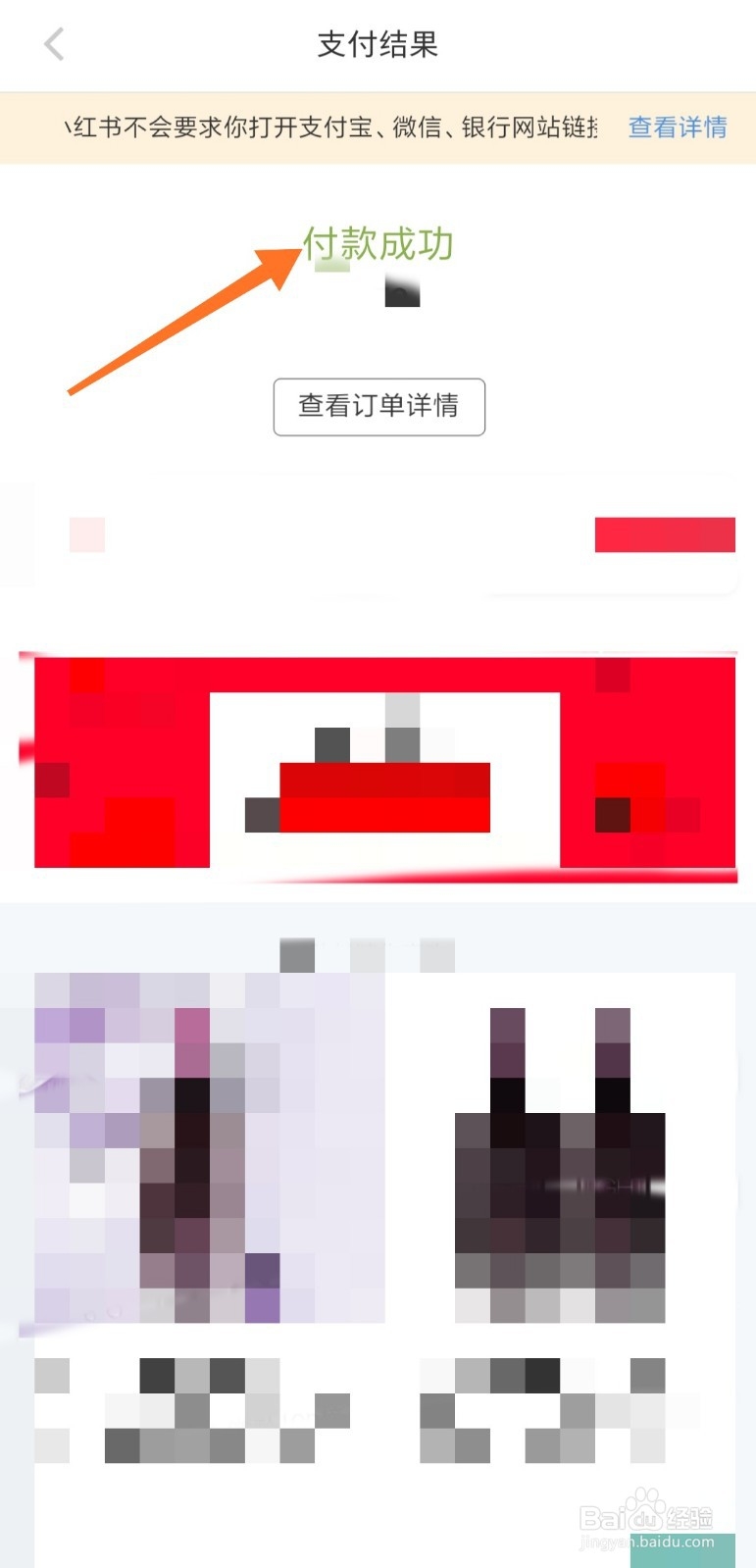
10、支付成功后,箭头处可以看到“付款成功”,订单支付成功,等待发货就可以了。
声明:本网站引用、摘录或转载内容仅供网站访问者交流或参考,不代表本站立场,如存在版权或非法内容,请联系站长删除,联系邮箱:site.kefu@qq.com。
阅读量:139
阅读量:100
阅读量:86
阅读量:103
阅读量:159