如何解决在WinPE中移动硬盘不显示盘符
1、在WinPE系统的桌面上,鼠标右击“我的电脑”—>“管理”—>“磁盘管理”,可以看到WinPE系统已经认出了移动硬盘(磁盘1),只是没有给它分配盘符而已。在移动硬盘(磁盘1)的某个分区上(若有2个及其以上分区)鼠标右击“更改驱动器名和路径”—>“添加”—>“确定”,给它分配一个盘符。这样怎么在“我的电脑”或“资源管理器”里还是找不到移动硬盘的盘符啊!别急,按下键盘上的Ctrl+Alt+Del,调出Windows任务管理器,在“进程”里选中EXPLORER.EXE,接下来点“结束进程”!哎呀!任务栏和桌面图标都不见了!……,哦!又自动出来了!现在你去“我的电脑”或“资源管理器”里看看,OK!
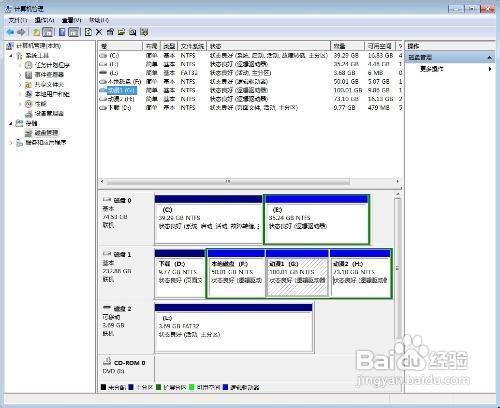
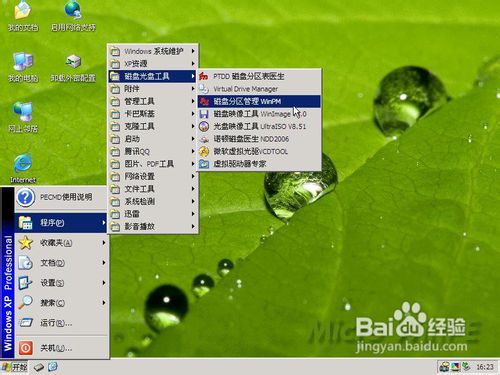
2、在WinPE系统中打开WinPM工具软件,同样可以看到WinPE系统已经认出了移动硬盘(磁盘1),只是没有给它分配盘符而已。在移动硬盘(磁盘1)的某个分区上鼠标右击“装载”—>“确定”—>“关闭”,就给它分配了一个盘符。去“我的电脑”或“资源管理器”里看看,OK!
声明:本网站引用、摘录或转载内容仅供网站访问者交流或参考,不代表本站立场,如存在版权或非法内容,请联系站长删除,联系邮箱:site.kefu@qq.com。
阅读量:125
阅读量:80
阅读量:155
阅读量:166
阅读量:80