Photoshop 用ps画回形针的操作方法和步骤
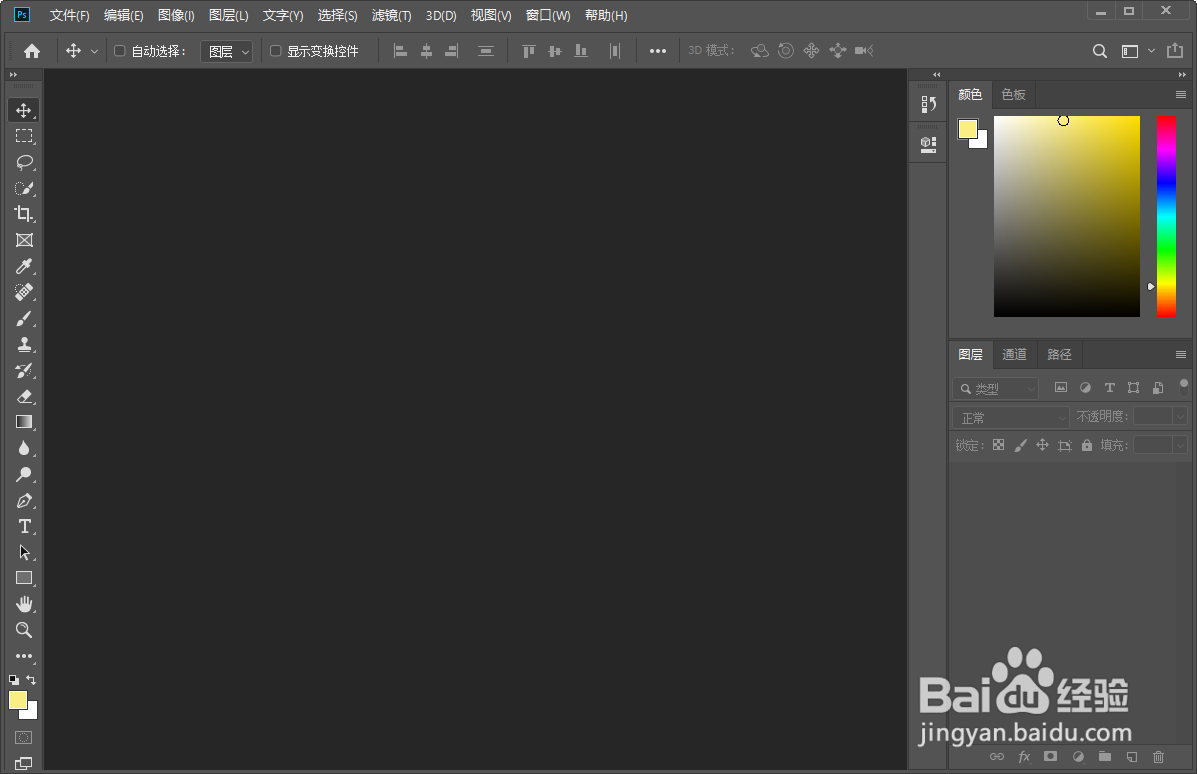
1、打开ps
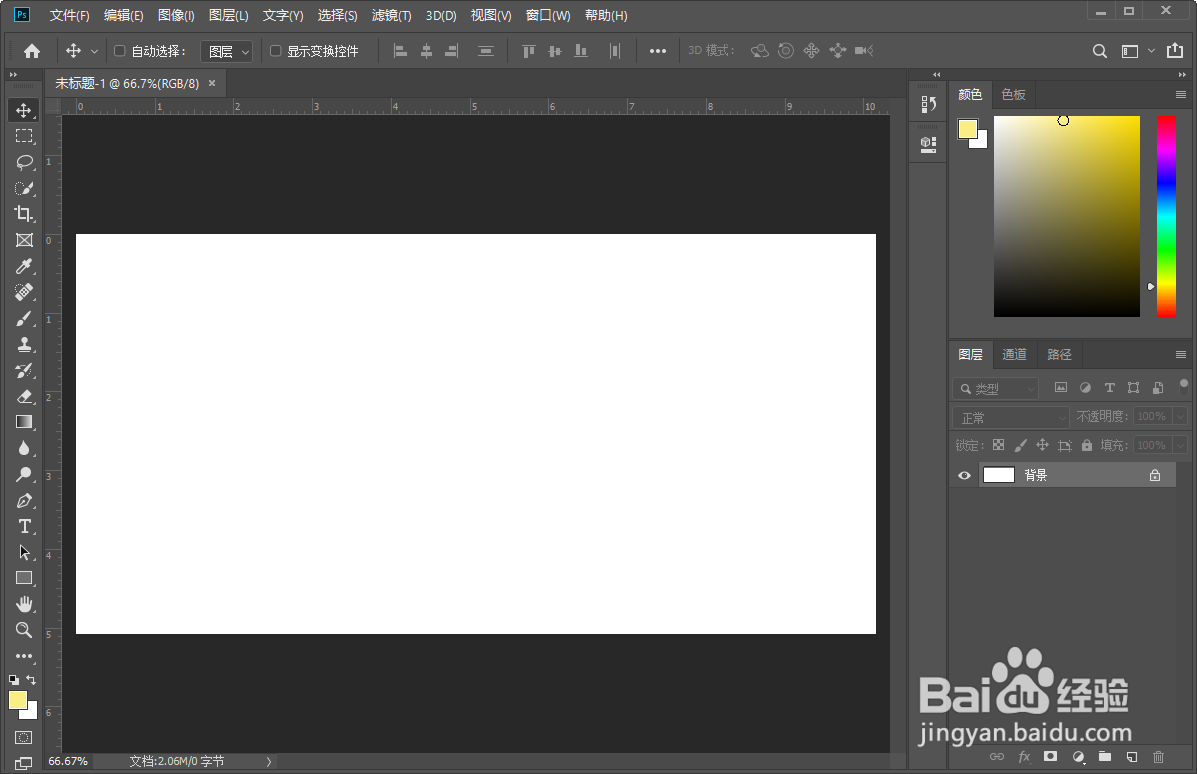
2、ctrl+n创建一个画布
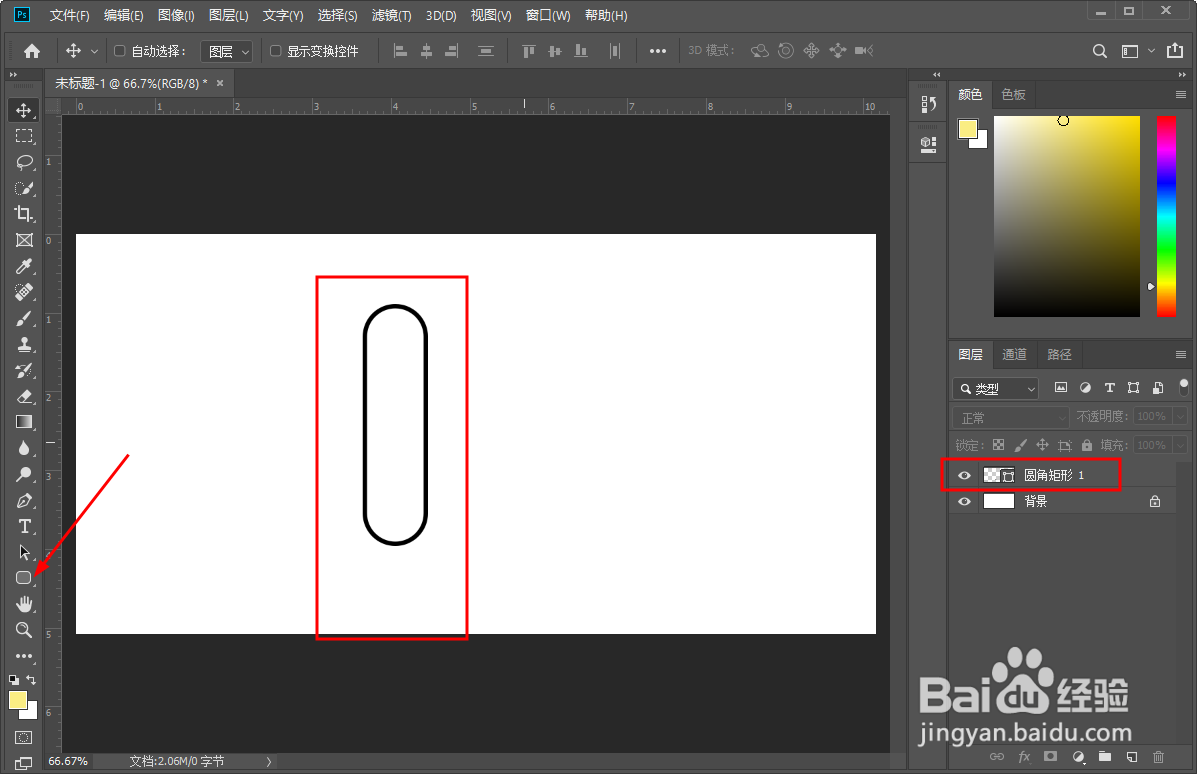
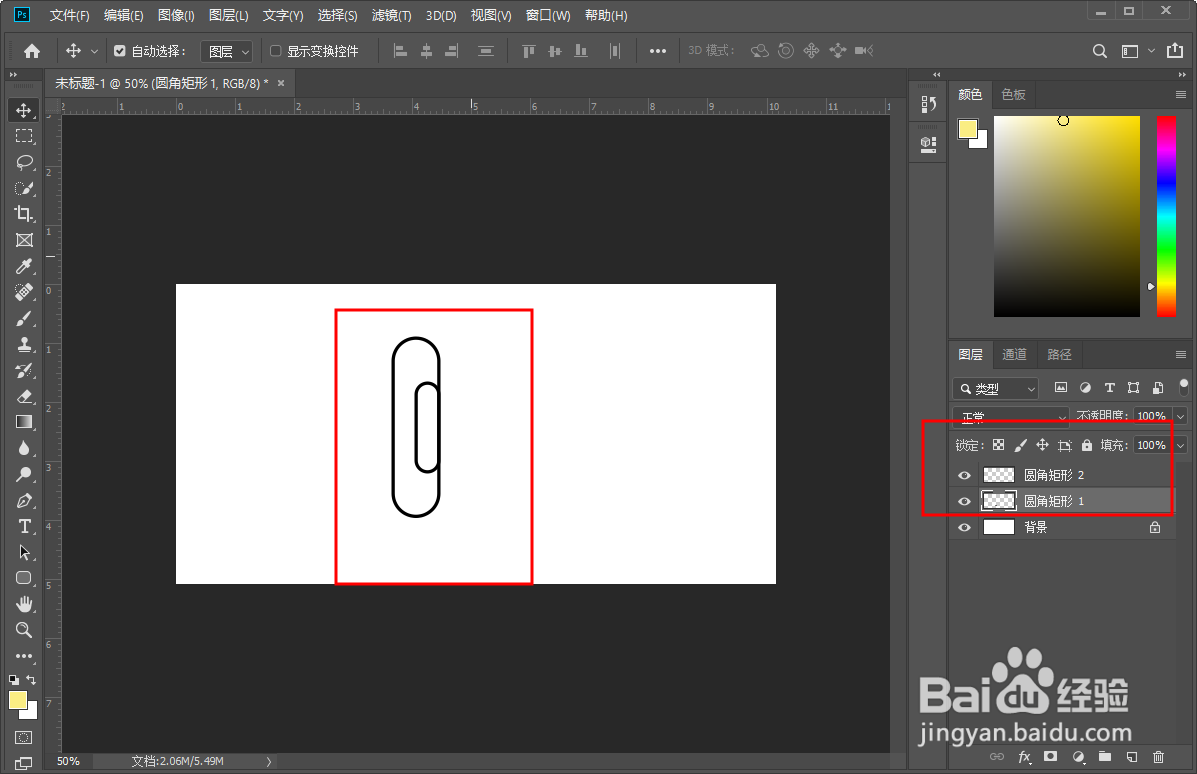
3、然后单击圆角矩形工具画一个圆角矩形
4、接着右击圆角矩形图层进行栅格化图层操作,
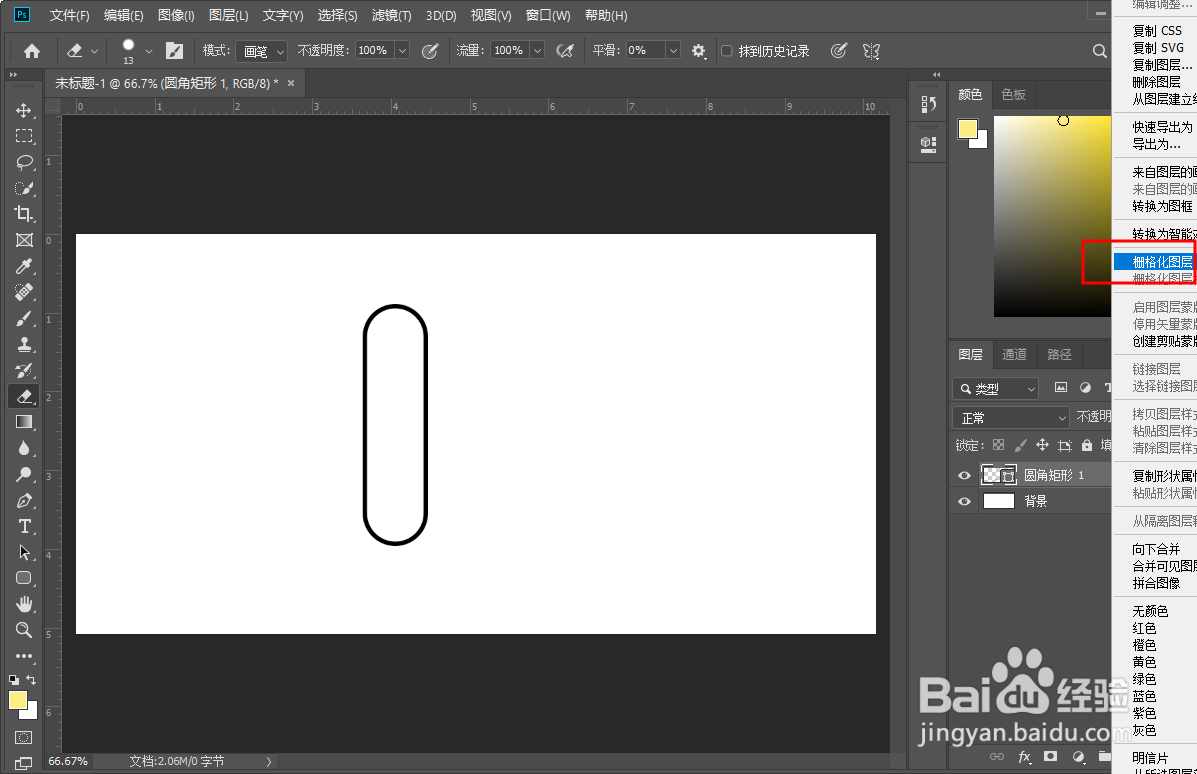
5、然后在画一个小点的圆角矩形,也进行栅格化图层操作
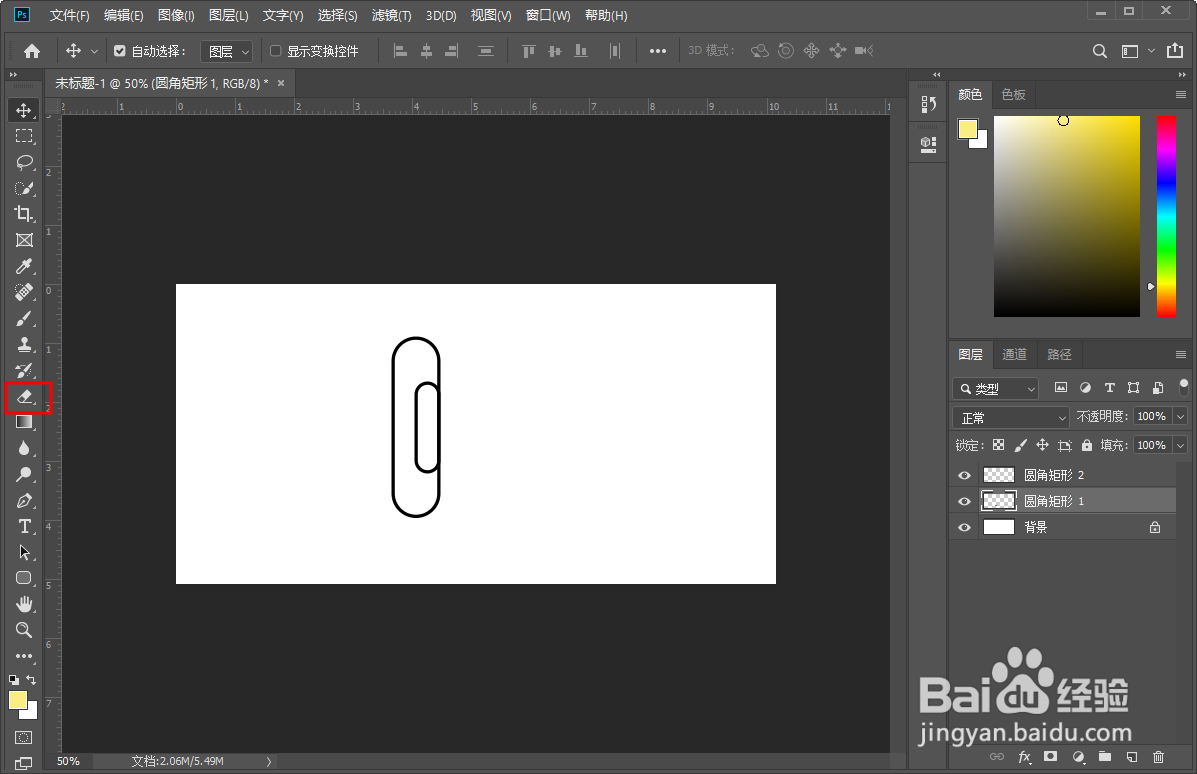
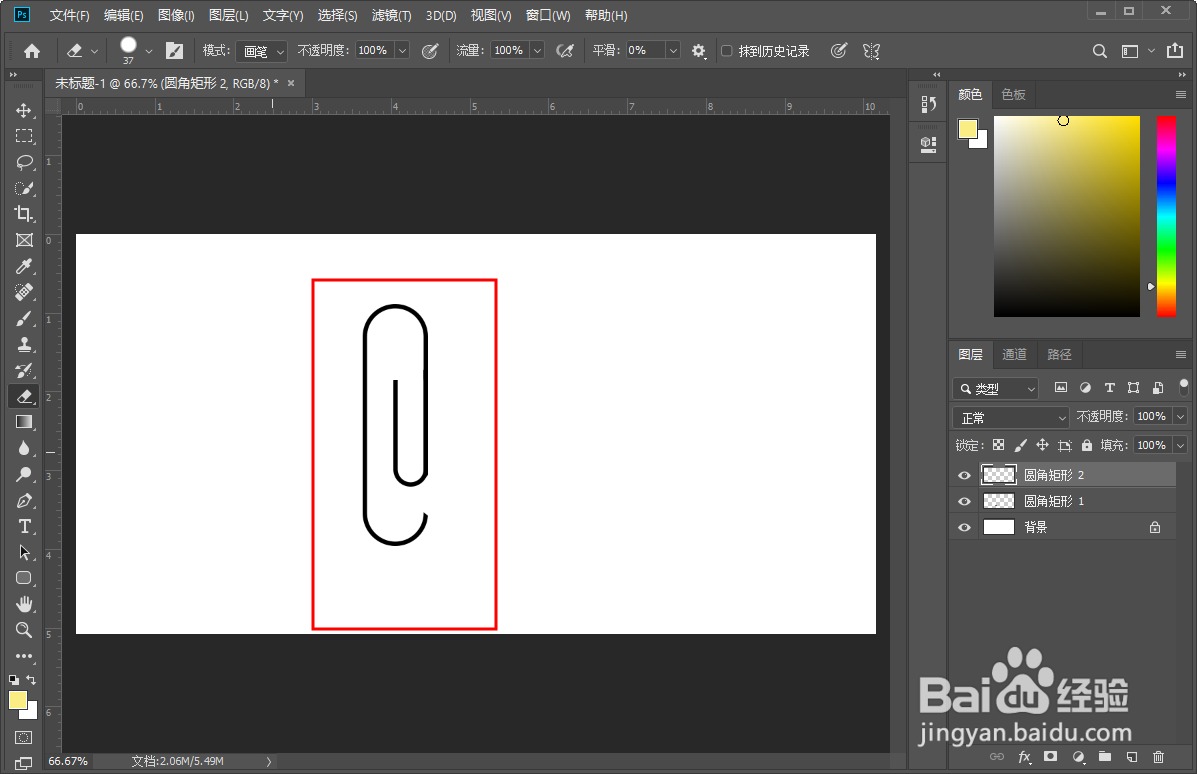
6、接着把不需要的部分用橡皮擦工具擦除即可,这样回形针就制作完成了
声明:本网站引用、摘录或转载内容仅供网站访问者交流或参考,不代表本站立场,如存在版权或非法内容,请联系站长删除,联系邮箱:site.kefu@qq.com。
阅读量:184
阅读量:114
阅读量:30
阅读量:76
阅读量:154