快速解决office word发送错误报告【有图解说】
1、第一种:
1、遇到office发送错误报告 遇到问题并关闭的问题,快速解决的方法是:
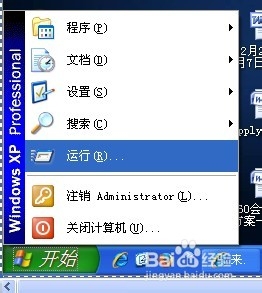
点击“开始”——“运行”输入:%appdata%\microsoft\templates 然后直接点“确定”

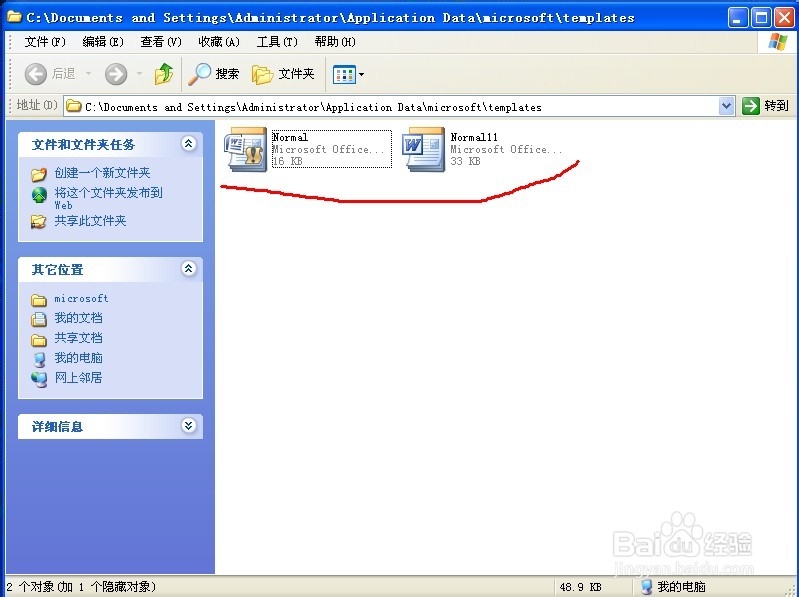
2、打开后,出现以下界面。直接把里面的Normal.dot文件删除或者全部删除都可以了,然后重启word就可以了,问题就解决了。
3、第二种:
如果记不住第一种方法的命令,就是按照这个界面的路径一步一步找到就可以了,这样就省了不用记住第一种的命令。如下图所示:

4、
1、双击“我的电脑”--“C盘”双击鼠标左键打开。如下图所示:
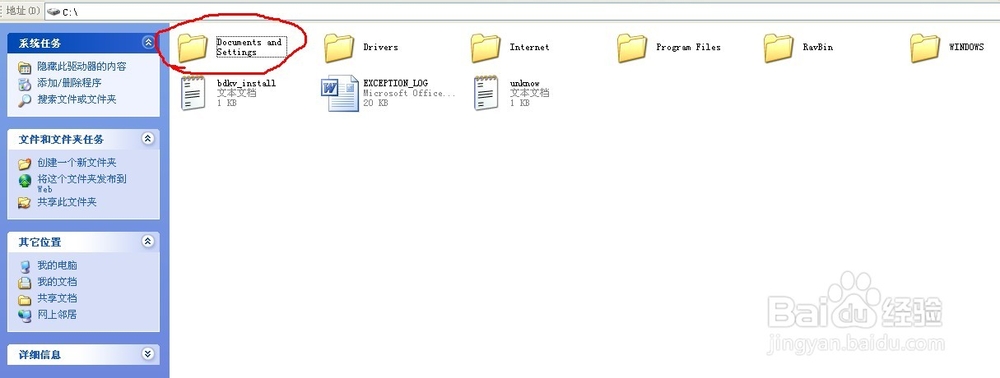
5、 2、双击“Documents and Settings”直接打开。如下图所示:
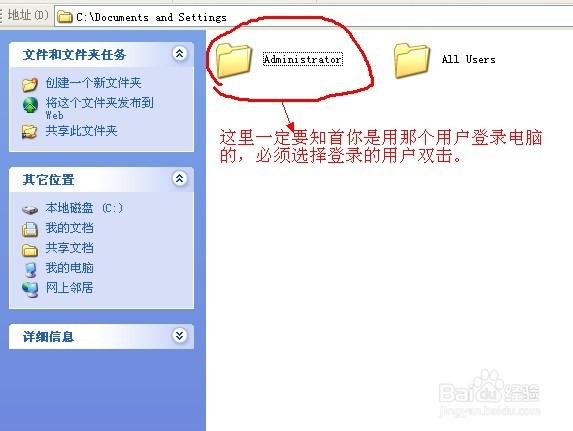
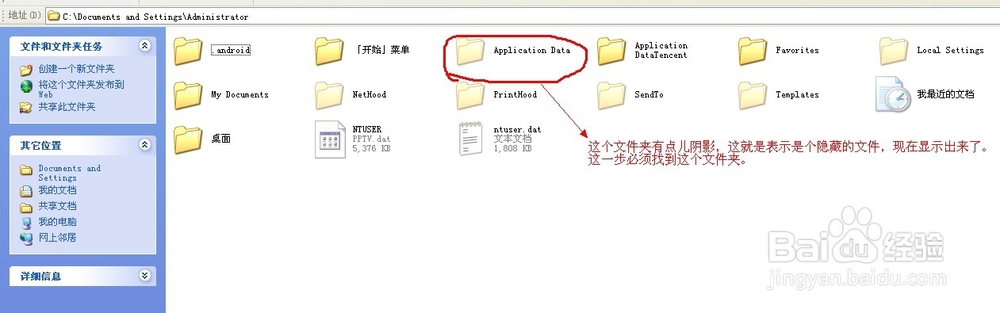
6、 3、在这里必须注意,一定要找你现在所登陆的用户名打开,否则是没有用的。我这里以:Administrator 为例。因为我是用Administrator 用户登陆的。打开如下图:
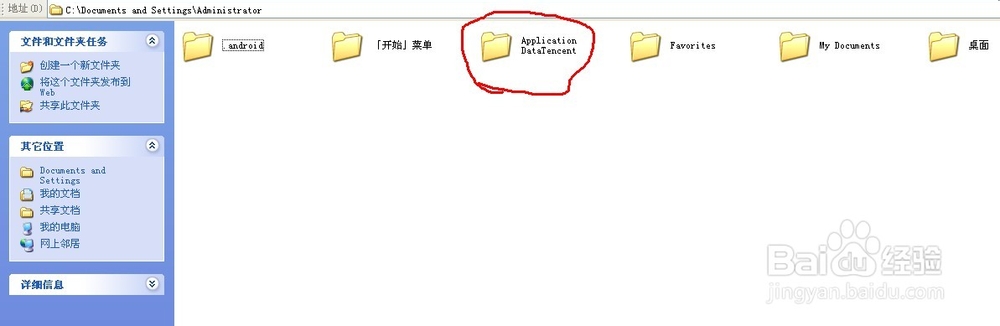
7、 4、在这里没有看到:Application Data 这个文件夹,这怎么办?不用急,接下来我说一下,怎样让这个文件夹出来。(如果有这个文件夹的,就直接到第5步就可以了)
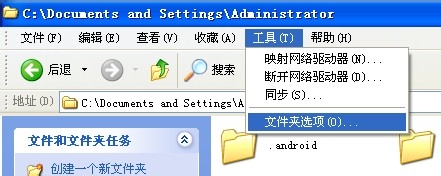
a、菜单栏:“工具”——“文件夹选项”打开,如下图所示:
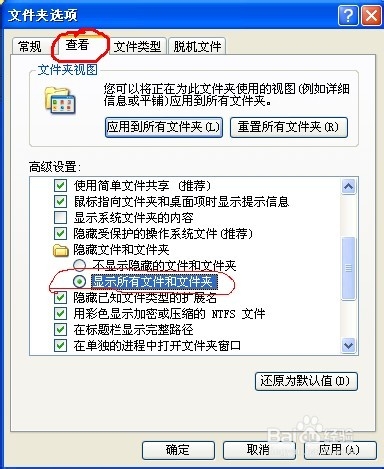
8、 b、进入文件夹选项界面后,点“查看”选项卡——“隐藏文件和文件夹”选择第二项:显示所有文件和文件夹,然后点“确定”。这样那个Application Data 这个文件夹就出来了,因为它是个隐藏的文件夹。如下图所示:
9、 5、双击“Application Data ”这个文件夹,如下图所示:
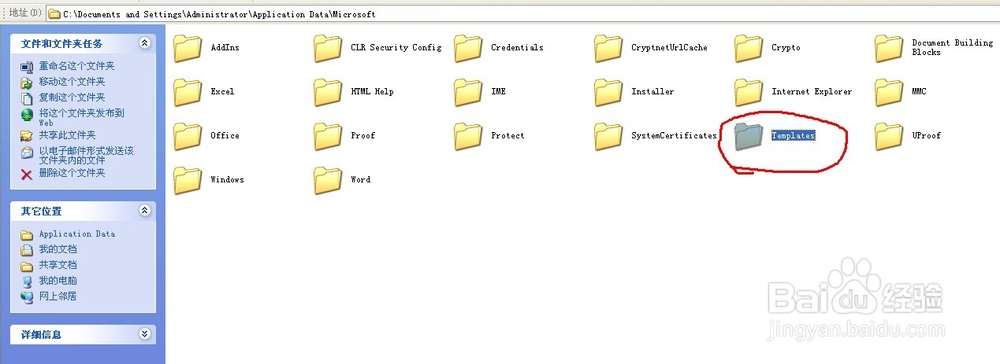
10、 6、双击“Microsoft”这个文件夹,如下图所示:

11、 7、双击“Templates”这个文件夹,直接把Normal.dot文件删除或者你不懂的情况下,你不管全部删除也不影响的,然后重启Word,一切就好了。这里就全面解决了问题。如下图所示:

12、 第三种:
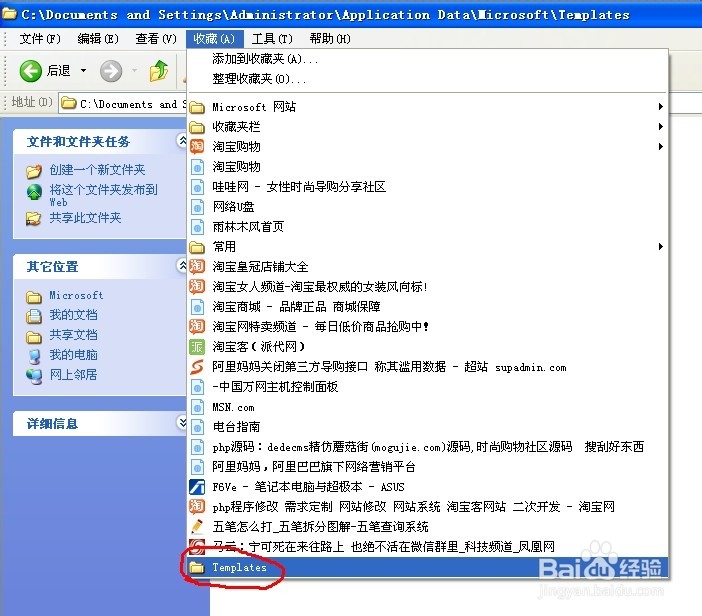
为了下次方便解决这个问题,我们可以把这个地址收藏,下次直在收藏夹找到打开就可以,不用一步一步去找了。
1、收藏的方法步骤如下:菜单栏:“收藏”——“添加到收藏夹”即可。如下图所示:

13、 2、打开收藏夹的方法:菜单栏:“收藏”——“Templates”直接打开,然后把Normal.dot文件删除或者你不懂的情况下,也可以全部删除,然后重启Word,问题同样也解决了。如下图所示: